ACPApprovedPermit
Beschreibung - Widget
Das Widget enthält einen Button, der ein Datumsfeld mit dem aktuellen Zeitstempel und ein Textfeld mit dem angemeldeten Benutzer befüllt. Ein weiterer Klick entfernt diese Angaben aus den Feldern.

Voraussetzungen
Das Widget besitzt keine expliziten Voraussetzungen. Es sollte jedoch berücksichtigt werden, dass sämtliche Felder, Verknüpfungen usw., die in der Konfigurationsdatei angegeben werden, auch existieren müssen.
Installation Widget
Installationsanleitung finden Sie hier
Update Widget
Updateanleitung finden Sie hier
Konfiguration Widget
Konfigurationsdatei
Das Widget besitzt keine Konfigurationsdatei.
App Designer
- Loggen Sie sich im genesisWorld SmartDesign ein.
- Öffnen Sie die Administrations-App.
- Klicken Sie auf den App Designer Abschnitt im linken Teil der Seite.
- Klicken Sie im Kästchen Session auf "Aktivieren".
- Navigieren Sie im Anschluss in die App wo das Widget eingebunden ist.
- Öffnen Sie eine beliebige App und navigieren Sie zu einem beliebigen Datensatz.
- Klicken Sie am oberen rechten Rand der Seite auf "Anpassen".
- Klicken Sie nun auf das Widget um die Konfiguration zu bearbeiten.
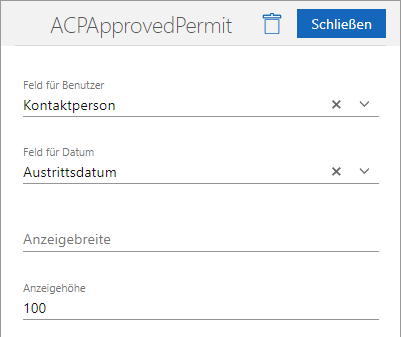
| Parameter | Mögliche Werte | Beschreibung |
|---|---|---|
| Konfigurationsdatei | example-config.json | Name und Dateiendung der zu verwendenden Konfigurationsdatei. |
| Field for User | beliebiges Stringfeld | Datenbankfeld für den User. |
| Field for Date | beliebiges Datumsfeld | Datenbankfeld für den Zeitstempel. |
| Anzeigebreite | 400px | Breite des Widgets |
| Anzeigehöhe | 400px | Höhe des Widgets |
Übersetzung
Im Standard werden immer Deutsch und Englisch mitgeliefert (de.json; en.json). Anpassungen können in den Dateien vorgenommen werden, jedoch ist zu beachten, dass diese bei einem Update des Widget überschrieben werden.
Pfad zu den Übersetzungsdateien:
C:\Program Files (x86)\Common Files\CAS-Software\Server\JavaServices\smartdesign-apps\{@DATENBANKNAME}\smartdesign.base\smartdesign\base\webcontent\{WIDGETNAME}\assets\lang
Wenn Sie für eine Widget-Integration individuelle Übersetzungen benötigen, erstellen Sie eine Kopie der Standard-Sprachdatei und benennen diese passend zur Konfigurationsdatei des Widgets.
Vorgehen:
- Konfigurationsdatei: Jedes Widget hat eine eigene Konfigurationsdatei, z.B. example-config.json.
- Standardsprachdatei: Standardmäßig werden de.json und en.json verwendet.
- Angepasste Sprachdatei: Erstellen Sie eine Kopie und benennen Sie sie z.B. example-config_de.json für Deutsch.
INFO
Wenn eine angepasste Sprachdatei verwendet wird, müssen die nachfolgenden Parameter in der Konfigurationsdatei des Widget auf true gesetzt werden. Weitere Informationen finden Sie hier.- useTranslations
- useTranslationsConfiguration
Beispieldatei "de.json":
Beschreibung
CAPTION Anzeigetext auf der Schaltfläche