ACPAttributedTable
Beschreibung - Widget
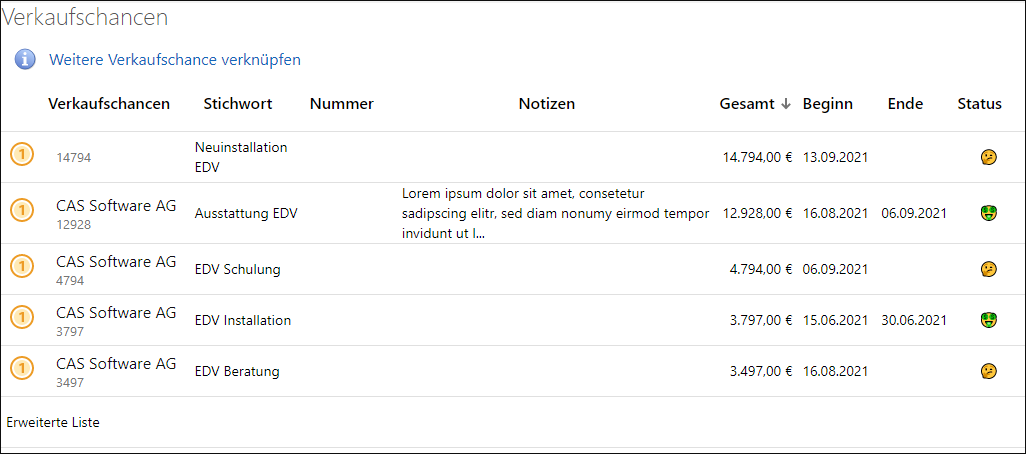
Dieses Widget bietet eine tabellarische Darstellung von Datensätzen, welche mit dem aktuellen Datensatz verknüpft sind. Das Aussehen der Tabelle, sowie welche Felder angezeigt werden und in welcher Form, können eingestellt werden.
Voraussetzungen
Das Widget besitzt keine expliziten Voraussetzungen. Es sollte jedoch berücksichtigt werden, dass sämtliche Felder, Verknüpfungen usw., die in der Konfigurationsdatei angegeben werden, auch existieren müssen.
Installation Widget
Installationsanleitung finden Sie hier
Update Widget
Updateanleitung finden Sie hier
Konfiguration Widget
Konfigurationsdatei
INFO
In diesem Abschnitt können Datensatztypen, Felder und Verknüpfungsarten konfiguriert werden.
Bitte beachten Sie, dass hier immer die technischen Namen eingetragen werden müssen. Dabei sollten die technischen Namen vollständig in Großbuchstaben geschrieben werden!
ACHTUNG
Bitte bearbeiten Sie niemals die Beispieldatei.
Wenn Sie Anpassungen vornehmen möchten, kopieren Sie die Beispieldatei und benennen Sie sie entsprechend um.
- Im Datei-Explorer folgenden Pfad öffnen:
-
Datei "example-config.json" im selben Ordner kopieren und einen sprechenden Namen geben.
-
Kopierte Datei bearbeiten.
debugMode
Gibt an, ob das Widget mehr Informationen in die Konsole schreiben soll oder nicht. Im Standard nicht in der Beispielkonfiguration enthalten.basicConfiguration
"basicConfiguration": {
        "showObj": "GWOPPORTUNITY",
        "contactPerson": false,
        "addButtonActive": true,
        "useIsContact": true,
        "linkAttribute": "",
        "useCaptionItem": true,
        "useIcon": true,
        "useHeader": true,
        "firstInfo": "VENDORINFORMATION",
        "subInfo": "OPPTOTALAMOUNT",
        "addImage": "Information_icon.svg",
        "shownObjectAmount": 5,
        "useExtendedList": true
    }
Beschreibung
- showObj:
- Beschreibung: Gibt an, welcher Datensatztyp in der Tabelle angezeigt werden soll.
- Mögliche Werte: Alle Datensatztypen die im genesisWorld existieren (z.B. ADDRESS, PROJECT, etc.)
- contactPerson (optional):
- Beschreibung: Gibt an, ob das Widget Ansprechpartner anzeigen soll.
- Mögliche Werte: true / false
ℹ HINWEIS
Das Ansprechpartner-Konzept von genesisWorld unterscheidet sich vom generellen Verknüpfungskonzept. Siehe
- addButtonActive:
- Beschreibung: Gibt an, ob die „Hinzufügen“ Schaltfläche angezeigt werden soll. Nur im Standard verfügbar.
- Mögliche Werte: true / false
- useIsContact:
- Beschreibung: Gibt an, ob in der „Hinzufügen“-Maske nur Datensätze angezeigt werden sollen, die eine Kontaktperson sind.
- Mögliche Werte: true / false
ℹ HINWEIS
Diese Option sollte nur aktiviert sein, wenn „showObj“ gleich „ADDRESS“!
- linkAttribute:
- Beschreibung: Gibt die Verknüpfungsart an, welche zwischen dem aktuellen Datensatztypen und dem „showObj“ existieren muss.
- Mögliche Werte: ?
- useCaptionItem:
- Beschreibung: Gibt an, ob nach dem Icon ein weitere Spalte erstellt werden soll, die „firstInfo“ und „subInfo“ anzeigt.
- Mögliche Werte: true / false
- useIcon:
- Beschreibung: Gibt an, ob das Objekt Icon als erste Spalte angezeigt werden soll.
- Mögliche Werte: true / false
- useHeader:
- Beschreibung: Gibt an, ob über dem Widget noch eine weitere Überschrift angezeigt werden soll.
- Mögliche Werte: true / false
- firstInfo:
- Beschreibung: Gibt an, welches Feld als erste Information im captionItem angezeigt werden soll.
- Mögliche Werte: Sämtliche Felder die auf „showObj“ existieren
- subInfo:
- Beschreibung: Gibt an, welches Feld als zweite Information im captionItem angezeigt werden soll.
- Mögliche Werte: Sämtliche Felder die auf „showObj“ existieren
- addImage:
- Beschreibung: Datei mit Dateiendung des Bildes was auf der „Hinzufügen“-Schaltfläche angezeigt wird.
- Mögliche Werte: Information_icon.svg
- shownObjectAmount:
- Beschreibung: Gibt die Anzahl an Datensätzen an, die in der Liste maximal angezeigt werden sollen.
- Mögliche Werte: Integer
- useExtendedList:
- Beschreibung: Gibt an, ob in der Liste eine Zeile eingefügt werden soll, mit welcher man zur erweiterten Liste navigieren kann.
- Mögliche Werte: true / false
columns
"columns": [
        {
            "title": "KEYWORD",
            "field": "KEYWORD"
        },
        {
            "title": "NOTES",
            "field": "NOTES2",
            "maxLength": 100
        },
        {
            "title": "TOTAL",
            "field": "OPPTOTALAMOUNT",
            "align": "right",
            "locale": "de-de",
            "numberFormatOptions": {
                "style": "currency",
                "currency": "EUR"
            }
        },
        {
            "title": "BEGIN",
            "field": "START_DT",
            "dateTimeFormatOptions": {
                "year": "numeric",
                "month": "2-digit",
                "day": "2-digit"
            }
        },
        {
            "title": "STATUS",
            "field": "STATUS",
            "align": "center",
            "statusMapping": {
                "gewonnen": "🤑",
                "offen": "🤔",
                "verloren": "🤬"
            }
        }
    ]
Beschreibung
- title:
- Beschreibung: Gibt an was in der Kopfzeile der Spalte angezeigt wird.
- Mögliche Werte: Beliebige Zeichenfolge
- field:
- Beschreibung: Gibt an aus welchem Feld die Daten für die Spalte genommen wird.
- Mögliche Werte: Sämtliche Felder die auf „showObj“ existieren
- align (optional):
- Beschreibung: Gibt die Ausrichtung des Zelleninhalts an.
- Mögliche Werte: center, right oder left
- maxLength (optional):
- Beschreibung: Gibt die maximale Länge des Zelleninhalts an.
- Mögliche Werte: Integer
- locale (optional):
- Beschreibung: Gibt die Lokalisierung an.
- Mögliche Werte: de-DE, en-EN, etc.
ℹ HINWEIS
Hier muss ein Windows LCID eingetragen werden.
- numberFormatOptions (optional):
- Beschreibung: Optionen, nach welchen eine Nummer formatiert werden soll.
ℹ HINWEIS
Die NumberFormatOptions orientieren sich an den in der ECMAScript International API definierten Optionen zur Verwendung einer Nummer Formatierung. Alle verwendbaren Optionen können auf dieser Seite nachgelesen werden: Siehe hier
- Beschreibung: Optionen, nach welchen eine Nummer formatiert werden soll.
- dateTimeFormatOptions (optional):
- Beschreibung: Optionen, nach welchen ein Datum formatiert werden soll.
ℹ HINWEIS
Die NumberFormatOptions orientieren sich an den in der ECMAScript International API definierten Optionen zur Verwendung einer Nummer Formatierung. Alle verwendbaren Optionen können auf dieser Seite nachgelesen werden: Siehe hier
- Beschreibung: Optionen, nach welchen ein Datum formatiert werden soll.
- statusMapping (optional):
- Beschreibung: Extra Mapping für bestimmte Status, die nicht als Text, sondern als Unicode-Symbol angezeigt werden sollen.
- Mögliche Werte: Hexadezimal
defaultSort
Die Knoten unter "defaultSort" definieren die Sortierung eines Feldes.Beschreibung
- sortField:
- Beschreibung: Feld, nach welchem die Tabelle sortiert werden soll. HINWEIS: Dieses Feld muss auch in „columns“ eingetragen sein.
- Mögliche Werte: Sämtliche Felder die auf „showObj“ existieren
- sortDirection:
- Beschreibung: Gibt die Sortierrichtung an.
- Mögliche Werte: asc oder desc
additionalSqlQuery
Der Wert gibt ein SQLQuery an, welche dem "Where"-Teil des aktuellen Query angehangen wird.Beschreibung
- Limit:
- Beschreibung: Gibt eine SQLQuery an, welche dem „Where“-Teil der aktuellen Query angehangen wird.
- Mögliche Werte: Beliebige, CASOpenSQL konforme, WHERE-Klausel
App Designer
- Loggen Sie sich im genesisWorld SmartDesign ein.
- Öffnen Sie die Administrations-App.
- Klicken Sie auf den App Designer Abschnitt im linken Teil der Seite.
- Klicken Sie im Kästchen Session auf "Aktivieren".
- Navigieren Sie im Anschluss in die App wo das Widget eingebunden ist.
- Öffnen Sie eine beliebige App und navigieren Sie zu einem beliebigen Datensatz.
- Klicken Sie am oberen rechten Rand der Seite auf "Anpassen".
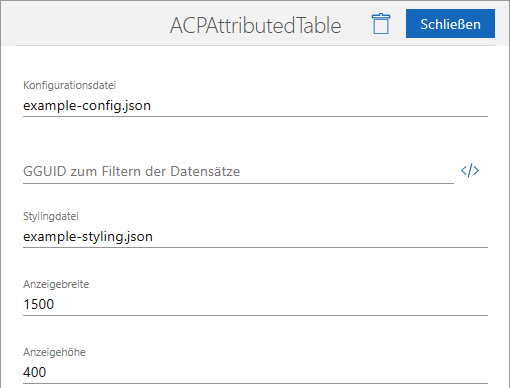
- Klicken Sie nun auf das Widget um die Konfiguration zu bearbeiten.
| Parameter | Mögliche Werte | Beschreibung |
|---|---|---|
| Konfigurationsdatei | example-config.json | Name und Dateiendung der zu verwendenden Konfigurationsdatei. |
| GGUID zum Filtern der Datensätze | GGUID mittels Skript erhalten | GGUID die zur Filterung / Features benötigt wird. Siehe weitere Beschreibung |
| Stylingdatei | example-styling.json | Name und Dateiendung der zu verwendenden Stylingdatei. |
| Anzeigebreite | 400px | Breite des Widgets |
| Anzeigehöhe | 400px | Höhe des Widgets |
„GGUID zum Filtern der Datensätze“ - Erläuterung
Bestimmte Verknüpfungen (z.B. Ansprechpartner, Verkaufspositionen, Belegposition) werden in genesisWorld anders gehandhabt als „normale“ Verknüpfungen, welche mit diesem Feld abgedeckt werden. Folgendes ist dabei zu beachten:
- Sollen die Ansprechpartner von einer beliebigen Firma X angezeigt werden, muss als „showObj“ „ADDRESS“ eingetragen werden, sowie muss die GGUID der Firma X in das Feld „GGUID zum Filtern der Datensätze“ eingetragen werden. Dazu kann auch ein Skript genutzt werden.
- Sollen Verkaufspositionen von einer Verkaufschance angezeigt werden, muss als „showObj“ „GWOPPORTUNITYPOS“ eingetragen werden. Sollte man sich dabei auf einem anderen Datensatztypen als „GWOPPORTUNITY“ befinden, muss zudem die GGUID der Verkaufschance in „GGUID zum Filtern der Datensätze“ eingetragen werden.
- Sollen Belegpositionen von einem Beleg angezeigt werden, muss als „showObj“ „BSVOUCHERPOS“ eingetragen werden. Sollte man sich dabei auf einem anderen Datensatztypen als „BSVOUCHER“ befinden, muss zudem die GGUID des Belegs in „GGUID zum Filtern der Datensätze“ eingetragen werden.
Stylingdatei
Pfad zu den Übersetzungsdateien:
C:\Program Files (x86)\Common Files\CAS-Software\Server\JavaServices\smartdesignapps\{@DATENBANKNAME}\smartdesign.base\smartdesign\base\webcontent\{WIDGETNAME}\assets\styling
| Parameter | Mögliche Werte | Beschreibung |
|---|---|---|
| tableHeaderFontFamily | Segoe UI, Times New Roman, Arial, … | Gibt an, welche Schriftart genutzt werden soll. |
| tableHeaderFontSize | 14px, 1em, ... | Gibt an, welche Schriftgröße genutzt werden soll. |
| tableHeaderBackgroundColor | white, #FFFFFF, rgb(255, 255, 255), … | Gibt an, welche Hintergrundfarbe genutzt werden soll. |
| tableHeaderTextColor | white, #FFFFFF, rgb(255, 255, 255), … | Gibt an, welche Textfarbe genutzt werden soll. |
| tableHeaderColHeight | 14px, 1em, ... | Gibt an, wie hoch die Zelle sein soll. |
| tableRowFontFamily | Segoe UI, Times New Roman, Arial, … | Gibt an, welche Schriftart genutzt werden soll. |
| tableRowFontSize | 14px, 1em, ... | Gibt an, welche Schriftgröße genutzt werden soll. |
| tableRowBackgroundColor | white, #FFFFFF, rgb(255, 255, 255), … | Gibt an, welche Hintergrundfarbe genutzt werden soll. |
| tableRowTextColor | white, #FFFFFF, rgb(255, 255, 255), … | Gibt an, welche Textfarbe genutzt werden soll. |
| tableRowColHeight | 14px, 1em, ... | Gibt an, wie hoch die Zelle sein soll. |
| tableRowBorderColor | white, #FFFFFF, rgb(255, 255, 255), … | Gibt an, welche Farbe die Zellen Trenner haben soll. |
| tableRowBorderHeight | 14px, 1em, ... | Gibt an, wie hoch die Zellen Trenner sein sollen. |
| captionItemLabelFontFamily | Segoe UI, Times New Roman, Arial, … | Gibt an, welche Schriftart genutzt werden soll. |
| captionItemLabelFontSize | 14px, 1em, ... | Gibt an, welche Schriftgröße genutzt werden soll. |
| captionItemLabelTextColor | white, #FFFFFF, rgb(255, 255, 255), … | Gibt an, welche Textfarbe genutzt werden soll. |
| captionItemDescriptionFontFamily | Segoe UI, Times New Roman, Arial, … | Gibt an, welche Schriftart genutzt werden soll. |
| captionItemDescriptionFontSize | 14px, 1em, ... | Gibt an, welche Schriftgröße genutzt werden soll. |
| captionItemDescriptionTextColor | white, #FFFFFF, rgb(255, 255, 255), … | Gibt an, welche Textfarbe genutzt werden soll. |
Übersetzung
Im Standard werden immer Deutsch und Englisch mitgeliefert (de.json; en.json). Anpassungen können in den Dateien vorgenommen werden, jedoch ist zu beachten, dass diese bei einem Update des Widget überschrieben werden.
Pfad zu den Übersetzungsdateien:
C:\Program Files (x86)\Common Files\CAS-Software\Server\JavaServices\smartdesign-apps\{@DATENBANKNAME}\smartdesign.base\smartdesign\base\webcontent\{WIDGETNAME}\assets\lang
Wenn Sie für eine Widget-Integration individuelle Übersetzungen benötigen, erstellen Sie eine Kopie der Standard-Sprachdatei und benennen diese passend zur Konfigurationsdatei des Widgets.
Vorgehen:
- Konfigurationsdatei: Jedes Widget hat eine eigene Konfigurationsdatei, z.B. example-config.json.
- Standardsprachdatei: Standardmäßig werden de.json und en.json verwendet.
- Angepasste Sprachdatei: Erstellen Sie eine Kopie und benennen Sie sie z.B. example-config_de.json für Deutsch.
INFO
Wenn eine angepasste Sprachdatei verwendet wird, müssen die nachfolgenden Parameter in der Konfigurationsdatei des Widget auf true gesetzt werden. Weitere Informationen finden Sie hier.- useTranslations
- useTranslationsConfiguration
Beispieldatei "de.json":
{
    "ADD_NEW": "Weitere Verkaufschance verknüpfen",
    "NO_FOUND": "Keine Datensätze gefunden.",
    "TABLE_HEADER": "Verkaufschancen",
    "HEADER": "Verkaufschancen",
    "EXTENDED_LIST": "Erweiterte Liste",
    "FIELD1": "Beliebiger Wert"
}
Beschreibung
ADD_NEW Gibt die Zeichenfolge an, die auf der „Hinzufügen“-Schaltfläche angezeigt wird.
NO_FOUND Gibt die Zeichenfolge an, die angezeigt wird, sollten keine Datensätze zum Anzeigen gefunden werden.
TABLE_HEADER Gibt die Zeichenfolge an, die im Tabellenkopf über der „captionItem“ Spalte angezeigt wird. (HINWEIS: Wird nur angezeigt, wenn „useCaptionItem“ aktiviert ist.)
HEADER Gibt die Zeichenfolge an, die oberhalb des Widgets angezeigt wird. (HINWEIS: Wird nur angezeigt, wenn „useHeader“ aktiviert ist.)
EXTENDED_LIST Gibt die Zeichenfolge an, die in der erweiterten Liste Spalte angezeigt wird. (HINWEIS: Wird nur angezeigt, wenn „useExtendedList“ aktiviert ist.)