ACPBaseCatalogSelector
Beschreibung - Widget
Dieses Produkt zeigt eine Auswahl von „Standard“ Servicekatalogeinträgen, welche man automatisch anlegen und übernehmen lassen kann.
Voraussetzungen
Datenbankanpassungen
Vorausgesetzt werden zwei Datensatztypen. Die eine zum speichern der Katalogeinträge und eine weitere, woraus sich das Produkt die Standardeinträge holen kann.
Katalog
| Technischer Name | Übersetzung | Datenfeldtyp | Zusätzliches |
|---|---|---|---|
| ACP_STREET | Beliebig | varchar 50 | - |
Produkt
| Technischer Name | Übersetzung | Datenfeldtyp | Zusätzliches |
|---|---|---|---|
| ACP_STREET | Beliebig | varchar 50 | - |
Installation Widget
Installationsanleitung finden Sie hier
Update Widget
Updateanleitung finden Sie hier
Konfiguration Widget
Konfigurationsdatei
INFO
In diesem Abschnitt können Datensatztypen, Felder und Verknüpfungsarten konfiguriert werden.
Bitte beachten Sie, dass hier immer die technischen Namen eingetragen werden müssen. Dabei sollten die technischen Namen vollständig in Großbuchstaben geschrieben werden!
ACHTUNG
Bitte bearbeiten Sie niemals die Beispieldatei.
Wenn Sie Anpassungen vornehmen möchten, kopieren Sie die Beispieldatei und benennen Sie sie entsprechend um.
- Im Datei-Explorer folgenden Pfad öffnen:
-
Datei "example-config.json" im selben Ordner kopieren und einen entsprechenden Namen geben.
-
Kopierte Datei bearbeiten.
Standard-Konfiguration
"debugMode": false,
"buttonImage": "Information_icon.svg",
"incidentMode" : false,
"linkToEntry": "WI_CE2ITSA",
"catalogEntryObject": "WI_CATALOGENTRY"
Beschreibung
- debugMode:
- Beschreibung: Gibt an, ob das Widget mehr Informationen loggen soll.
- Mögliche Werte: true / false
- buttonImage:
- Beschreibung: Bild welches auf der Schaltfläche angezeigt wird.
- Mögliche Werte: Beliebige Bild-Datei
- incidentMode:
- Beschreibung: Gibt an, ob es Service Request oder Incidents anzeigen soll.
- Mögliche Werte: true / false (true – zeigt Incidents, false – zeigt Service Requests)
- linkToEntry:
- Beschreibung: Gibt die Verknüpfungsart an, welche erstellt werden soll.
- Mögliche Werte: Beliebige Verknüpfungsart zwischen „serviceObject“ und „catalogEntryObject"
- catalogEntryObject:
- Beschreibung: Gibt an, welcher Datensatztyp als Katalogeintrag fungiert.
- Mögliche Werte: Alle in genesisWorld existierenden Datensatztypen.
configurationObject
"configurationObject": {
    "dbType": "WI_CONFIG",
    "categorie": {
        "dbField": "WI_KATEGORIE",
        "dbValue": "Helpdesk"
    },
    "key": {
        "dbField": "WI_KEY",
        "dbValue": "Servicekatalogeintrag"
    },
    "sortField": "WI_SORTIERUNG"
  }
Beschreibung
- dbType:
- Beschreibung: Gibt an, welcher Datensatztyp als Konfigurationsobjekt fungiert.
- Mögliche Werte: Alle in genesisWorld existierenden Datensatztypen.
- categorie:
- dbField:
- Beschreibung: Gibt an, in welchem Feld nach der Kategorie des Eintrags gesucht werden kann.
- Mögliche Werte: Alle auf dem „configurationObject“ existierenden Felder.
- dbValue:
- Beschreibung: Gibt den Wert an, nachdem die Einträge des „configurationObject“ gefiltert werden sollen.
- Mögliche Werte: Beliebiger Wert
- dbField:
- key:
- dbField:
- Beschreibung: Gibt an, in welchem Feld nach dem Schlüssel des Eintrags gesucht werden kann.
- Mögliche Werte: Alle auf dem „configurationObject“ existierenden Felder.
- dbValue:
- Beschreibung: Gibt den Wert an, nachdem die Einträge des „configurationObject“ gefiltert werden sollen.
- Mögliche Werte: Beliebiger Wert
- dbField:
- sortField:
- Beschreibung: Gibt an, nach welchem Feld die Einträge sortiert werden sollen.
- Mögliche Werte: Alle auf dem „configurationObject“ existierenden Felder.
fieldMapping - catalogEntry
"fieldMapping": {
    "catalogEntry": {
        "field1": "WI_ENTRY",
        "field2": "WI_CATALOGTYPE",
        "field3": "WI_HO_TEAM",
        "field4": "WI_TYPE",
        "field5": "WI_MANUALTEXT"
    }
}
Beschreibung
- field1:
- Beschreibung: Gibt an, in welchem Feld sich der Eintrag befindet.
- Mögliche Werte: Alle auf dem „catalogEntryObject“ existierenden Felder.
- field2:
- Beschreibung: Gibt an, in welchem Feld sich der Katalogtyp befindet.
- Mögliche Werte: Alle auf dem „catalogEntryObject“ existierenden Felder.
- field3:
- Beschreibung: Gibt an, in welchem Feld sich das Team befindet.
- Mögliche Werte: Alle auf dem „catalogEntryObject“ existierenden Felder.
- field4:
- Beschreibung: Gibt an, in welchem Feld sich der Typ befindet.
- Mögliche Werte: Alle auf dem „catalogEntryObject“ existierenden Felder.
- field5:
- Beschreibung: Gibt an, in welchem Feld sich der manuelle Text befindet.
- Mögliche Werte: Alle auf dem „catalogEntryObject“ existierenden Felder.
fieldMapping - configObject
"fieldMapping": {
    "configObject": {
        "field1": "WI_VALUE",
        "field2": "WI_VALUE2",
        "field3": "WI_VALUE3",
        "field4": "WI_VALUE4",
        "field5": "WI_VALUEBIT"
    }
}
Beschreibung
- field1:
- Beschreibung: Gibt an, in welchem Feld sich der Eintrag befindet.
- Mögliche Werte: Alle auf dem „configurationObject“ existierenden Felder.
- field2:
- Beschreibung: Gibt an, in welchem Feld sich der Katalogtyp befindet.
- Mögliche Werte: Alle auf dem „configurationObject“ existierenden Felder.
- field3:
- Beschreibung: Gibt an, in welchem Feld sich das Team befindet.
- Mögliche Werte: Alle auf dem „configurationObject“ existierenden Felder.
- field4:
- Beschreibung: Gibt an, in welchem Feld sich der Typ befindet.
- Mögliche Werte: Alle auf dem „configurationObject“ existierenden Felder.
- field5:
- Beschreibung: Gibt an, in welchem Feld sich der manuelle Text befindet.
- Mögliche Werte: Alle auf dem „configurationObject“ existierenden Felder.
fieldMapping
"fieldMapping": {
    "catalogMandatory": "WI_MANDATORY",
    "configSort": "WI_SORTIERUNG",
    "entrySelection": "WI_ENTRY_SELECTION",
    "type": {
      "dbField": "WI_VALUE4",
      "dbValue1": "Service Request",
      "dbValue2": "Incident"
    }
}
Beschreibung
- catalogMandatory:
- Beschreibung: Gibt an, in welches Feld der „Pflicht“ Parameter gespeichert werden soll.
- Mögliche Werte: Alle auf dem „catalogEntryObject“ existierenden Felder.
- configSort:
- Beschreibung: Gibt an, in welchem Feld sich die Sortierung befindet.
- Mögliche Werte: Alle auf dem „configurationObject“ existierenden Felder.
- entrySelection:
- Beschreibung: Gibt an, in welches Feld der Eintrag-Parameter gespeichert werden soll.
- Mögliche Werte: Alle auf dem „catalogEntryObject“ existierenden Felder.
- type:
- dbField:
- Beschreibung: Gibt an, in welchem Feld sich der Typ befindet, für welchen der Eintrag gilt.
- Mögliche Werte: Alle auf dem „configurationObject“ existierenden Felder.
- dbValue1:
- Beschreibung: Gibt den Wert von „Service Request“ an.
- Mögliche Werte: Beliebiger Wert
- dbValue2:
- Beschreibung: Gibt den Wert von „Incident“ an.
- Mögliche Werte: Beliebiger Wert
- dbField:
App Designer
- Loggen Sie sich im genesisWorld SmartDesign ein.
- Öffnen Sie die Administrations-App.
- Klicken Sie auf den App Designer Abschnitt im linken Teil der Seite.
- Klicken Sie im Kästchen Session auf "Aktivieren".
- Navigieren Sie im Anschluss in die App wo das Widget eingebunden ist.
- Öffnen Sie eine beliebige App und navigieren Sie zu einem beliebigen Datensatz.
- Klicken Sie am oberen rechten Rand der Seite auf "Anpassen".
- Klicken Sie nun auf das Widget um die Konfiguration zu bearbeiten.
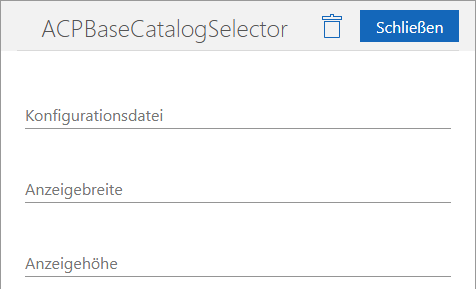
| Parameter | Mögliche Werte | Beschreibung |
|---|---|---|
| Konfigurationsdatei | example-config.json | Name und Dateiendung der zu verwendenden Konfigurationsdatei. |
| Anzeigebreite | 400px | Breite des Widgets |
| Anzeigehöhe | 400px | Höhe des Widgets |
Übersetzung
Aktuell keine Vorhanden.
Styling
Im Ordner "additionalCSS" kann der Style des Widgets angepasst werden.