ACPButtonsInternExtern
Beschreibung - Widget
Das Widget hat zwei Buttons: „Intern“ und „Extern“. Beide füllen und leeren abwechselnd Felder mit dem aktuellen Datum und dem angemeldeten Benutzer. Die Felder müssen sichtbar sein, damit der Benutzer den Zustand sehen kann. Das Widget arbeitet nur innerhalb eines Datensatzes.
Voraussetzungen
Zur Nutzung des Widgets müssen zwei Datenbankfelder vom Typ „DateTime“ und zwei Datenbankfelder vom Typ „varchar“ vorhanden sein.
Datenbankanpassungen
| Technischer Name | Übersetzung | Datenfeldtyp | Zusätzliches |
|---|---|---|---|
| ACP_InternUser | Beliebig | varchar 50 | - |
| ACP_InternDate | Beliebig | datetime | - |
| ACP_ExternUser | Beliebig | varchar 50 | - |
| ACP_ExternDate | Beliebig | datetime | - |
Installation Widget
Installationsanleitung finden Sie hier
Update Widget
Updateanleitung finden Sie hier
Konfiguration Widget
Konfigurationsdatei
Das Widget besitzt keine Konfigurationsdatei.
App Designer
- Loggen Sie sich im genesisWorld SmartDesign ein.
- Öffnen Sie die Administrations-App.
- Klicken Sie auf den App Designer Abschnitt im linken Teil der Seite.
- Klicken Sie im Kästchen Session auf "Aktivieren".
- Navigieren Sie im Anschluss in die App wo das Widget eingebunden ist.
- Öffnen Sie eine beliebige App und navigieren Sie zu einem beliebigen Datensatz.
- Klicken Sie am oberen rechten Rand der Seite auf "Anpassen".
- Klicken Sie nun auf das Widget um die Konfiguration zu bearbeiten.
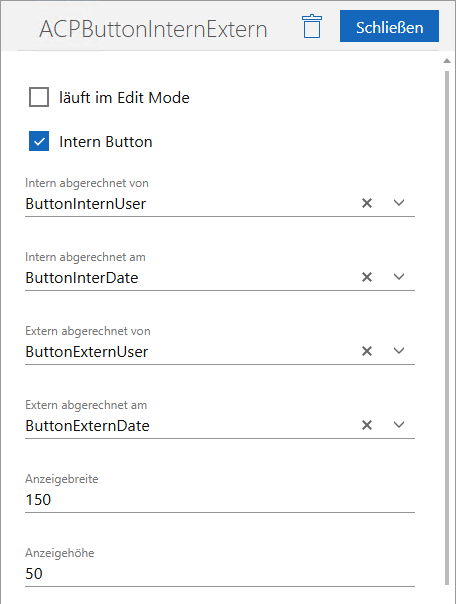
| Parameter | Mögliche Werte | Beschreibung |
|---|---|---|
| Läuft im Edit Mode | true / false | Gibt an, ob das Widget im Bearbeitungsfenster ausgeführt wird. |
| Intern Button | true / false | Gibt an, ob die internen oder externen Felder befüllt bzw. geleert werden sollen. |
| Intern abgerechnet am | Datenbankfeld | Datenbankfeld für den Zeitstempel für den „Intern“ Button |
| Intern abgerechnet von | Datenbankfeld | Datenbankfeld für den User für den „Intern“ Button |
| Extern abgerechnet am | Datenbankfeld | Datenbankfeld für den Zeitstempel für den „Extern“ Button |
| Extern abgerechnet von | Datenbankfeld | Datenbankfeld für den User für den „Extern“ Button |
| Anzeigebreite | 150 | Breite des Widgets |
| Anzeigehöhe | 50 | Höhe des Widgets |
Übersetzung
Im Standard werden immer Deutsch und Englisch mitgeliefert (de.json; en.json). Anpassungen können in den Dateien vorgenommen werden, jedoch ist zu beachten, dass diese bei einem Update des Widget überschrieben werden.
Pfad zu den Übersetzungsdateien:
C:\Program Files (x86)\Common Files\CAS-Software\Server\JavaServices\smartdesign-apps\{@DATENBANKNAME}\smartdesign.base\smartdesign\base\webcontent\{WIDGETNAME}\assets\lang
Wenn Sie für eine Widget-Integration individuelle Übersetzungen benötigen, erstellen Sie eine Kopie der Standard-Sprachdatei und benennen diese passend zur Konfigurationsdatei des Widgets.
Vorgehen:
- Konfigurationsdatei: Jedes Widget hat eine eigene Konfigurationsdatei, z.B. example-config.json.
- Standardsprachdatei: Standardmäßig werden de.json und en.json verwendet.
- Angepasste Sprachdatei: Erstellen Sie eine Kopie und benennen Sie sie z.B. example-config_de.json für Deutsch.
INFO
Wenn eine angepasste Sprachdatei verwendet wird, müssen die nachfolgenden Parameter in der Konfigurationsdatei des Widget auf true gesetzt werden. Weitere Informationen finden Sie hier.- useTranslations
- useTranslationsConfiguration
Beispieldatei:
Beschreibung
EXTERN Bezeichnung des Buttons, wenn "Button intern" auf false steht. INTERN Bezeichnung des Buttons, wenn "Button intern" auf true steht.