ACPChecklist
Beschreibung - Widget
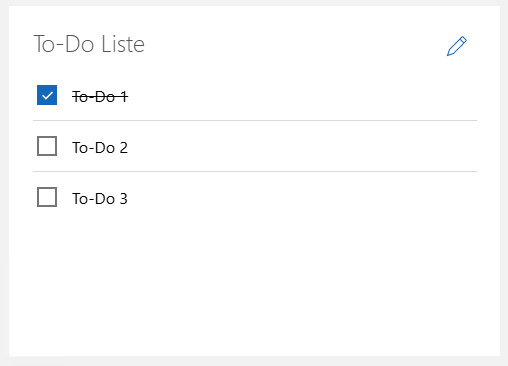
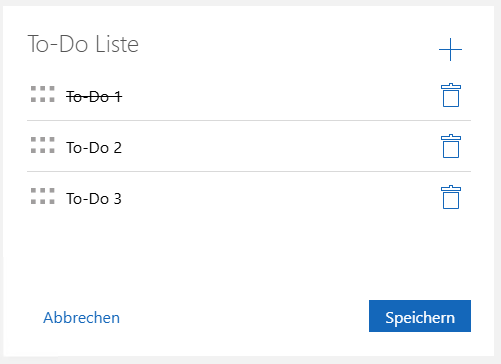
Ein Widget, das auf der Lesemaske eines Datensatzes eine abhakbare Checkliste bereitstellt.
Changelog
Changelog hier.
Voraussetzungen
- Das Widget kann nur auf der Lesemaske platziert werden.
- Es wird ein neues Feld am Datensatztyp gebraucht, in welches die Checklisten-Einträge gespeichert werden. Das Feld muss vom Typ VARCHARMAX sein.
Bsp.: ACP_CHECKLIST (Typ = VARCHARMAX)
Installation Widget
Installationsanleitung finden Sie hier
Update Widget
Updateanleitung finden Sie hier
Konfiguration Widget
Konfigurationsdatei
Das Widget besitzt keine Konfigurationsdatei.
App Designer
- Loggen Sie sich im genesisWorld SmartDesign ein.
- Öffnen Sie die Administrations-App.
- Klicken Sie auf den App Designer Abschnitt im linken Teil der Seite.
- Klicken Sie im Kästchen Session auf "Aktivieren".
- Navigieren Sie im Anschluss in die App wo das Widget eingebunden ist.
- Öffnen Sie eine beliebige App und navigieren Sie zu einem beliebigen Datensatz.
- Klicken Sie am oberen rechten Rand der Seite auf "Anpassen".
- Klicken Sie nun auf das Widget um die Konfiguration zu bearbeiten.
| Parameter | Mögliche Werte | Beschreibung |
|---|---|---|
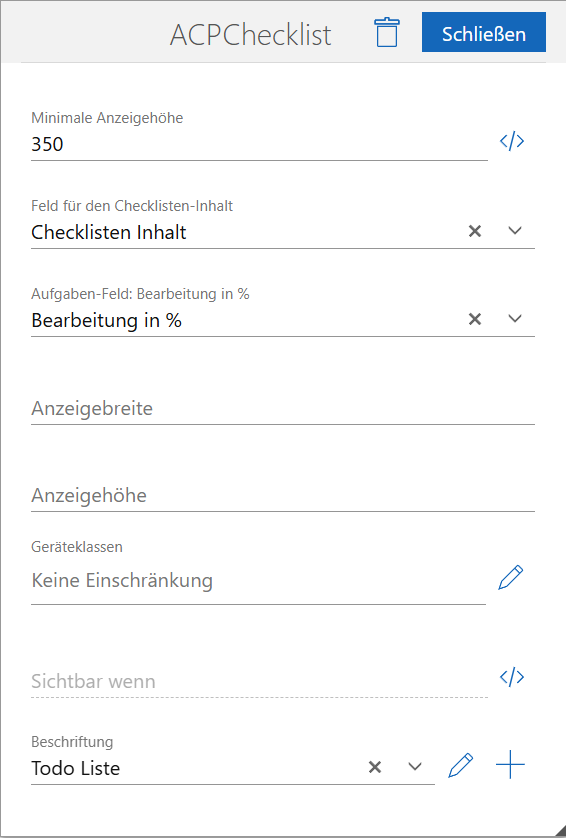
| Minimale Anzeigehöhe | Höhe als Zahl oder px Wert | Mindesthöhe welche das Widget nicht unterschreiten darf |
| Feld für den Checklisten-Inhalt | Datensatz-Feld vom Typ VARCHARMAX | Feld in welches das Widget seine Daten speichert |
| Aufgaben-Feld: Bearbeitung in % | Aufgaben-Datensatzfeld "Bearbeitung in %" (WORKINGPERCENT) | ℹ Nur für den Aufgaben-Datensatz relevant. Falls gesetzt, wird der Bearbeitungsstatus der Aufgabe auf erledigt gesetzt, wenn alle Checklisten-Einträge abgehakt wurden |
| Beschriftung | Übersetzungsschlüssel z.B.: To-Do Liste |
Titel der Checkliste |
| Anzeigebreite | Breite des Widgets | |
| Anzeigehöhe | Höhe des Widgets |
Übersetzung
Im Standard werden immer Deutsch und Englisch mitgeliefert (de.json; en.json). Anpassungen können in den Dateien vorgenommen werden, jedoch ist zu beachten, dass diese bei einem Update des Widget überschrieben werden.
Pfad zu den Übersetzungsdateien:
C:\Program Files (x86)\Common Files\CAS-Software\Server\JavaServices\smartdesign-apps\{@DATENBANKNAME}\smartdesign.base\smartdesign\base\webcontent\{WIDGETNAME}\assets\lang
Wenn Sie für eine Widget-Integration individuelle Übersetzungen benötigen, erstellen Sie eine Kopie der Standard-Sprachdatei und benennen diese passend zur Konfigurationsdatei des Widgets.
Vorgehen:
- Konfigurationsdatei: Jedes Widget hat eine eigene Konfigurationsdatei, z.B. example-config.json.
- Standardsprachdatei: Standardmäßig werden de.json und en.json verwendet.
- Angepasste Sprachdatei: Erstellen Sie eine Kopie und benennen Sie sie z.B. example-config_de.json für Deutsch.
INFO
Wenn eine angepasste Sprachdatei verwendet wird, müssen die nachfolgenden Parameter in der Konfigurationsdatei des Widget auf true gesetzt werden. Weitere Informationen finden Sie hier.- useTranslations
- useTranslationsConfiguration
Beispieldatei:
{
  "CANCEL": "Abbrechen",
  "SAVE": "Speichern",
  "CHECKLIST_FIELD_NOT_SET": "Das Feld für den Checklisten Inhalt wurde noch nicht gesetzt.",
  "NEW_ENTRY": "Neuer Eintrag",
  "ADD": "Hinzufügen",
  "NO_ENTRIES": "Keine Einträge vorhanden"
}
Beschreibung
CANCEL Beschriftung Abbrechen Button
SAVE Beschriftung Speichern Button
CHECKLIST_FIELD_NOT_SET Text der Warnmeldung wenn das Feld für den Checklisten Inhalt nicht gesetzt wurde
NEW_ENTRY Platzhalter Text wenn ein neuer Checklisten-Eintrag angelegt wird
ADD Beschriftung Button für das Erstellen eines neuen Checklisten-Eintrags bei leerer Liste
NO_ENTRIES Text der angezeigt wird bei leerer Liste