ACPCopyObject
Beschreibung - Widget
Diese Funktion ermöglicht es, eine Kopie eines Objektdatensatzes zu erstellen. Beispielhaft kann ein Projekt als Vorlage definiert werden, welches dann mit einem Schritt in ein Projekt überführt werden kann, ohne dass gewünschte Felder wiederholt mit identischen Informationen belegt werden müssen.
Das Widget stellt einen Button auf der Oberfläche zur Verfügung, über den eine Vorlage ausgewählt und anschließend ein Stichwort für den neuen Datensatz angegeben werden kann.
Beschreibung - Service
Das Widget legt zwar den neuen Datensatz an, die Logik zum Kopieren aller Daten und Verknüpfungen wird jedoch vom Service übernommen.
Changelog
Changelog hier.
Voraussetzungen
Datenbankanpassungen
Die Anpassung erfolgt in dem Datensatz-Typ, welches als Vorlage dienen soll.
-
Datenbankfelder erstellen
Technischer Name Übersetzung Datenfeldtyp Zusätzliches WI_TEMPLATE Beliebig bit Duplizierbar: false
Benachrichtigen: true
Global änderbar: trueWI_TEMPLATESTR Beliebig nvarchar Länge: 255
Duplizierbar: false
In Teilnehmer übernehmen: false
Benachrichtigen: true
Global änderbar: true -
Datenbankfeld "Keyword / Stichwort" prüfen und anpassen
- Option "Duplizierbar" auf false setzen
Datensatz als Vorlage definieren
Um einen Datensatz als Vorlage zu setzen, muss das Datenbankfeld "WI_TEMPLATE" in die "Bearbeiten" Maske hinzugefügt werden.
- Loggen Sie sich im genesisWorld SmartDesign ein.
- Öffnen Sie die Administrations-App.
- Klicken Sie auf den App Designer Abschnitt im linken Teil der Seite.
- Klicken Sie im Kästchen Session auf "Aktivieren".
- Navigieren Sie jetzt zu der App, in welcher Sie eine Vorlage setzen wollen.
- Gehen Sie auf "Bearbeiten" und im Anschluss auf "Anpassen".
- Wählen Sie in dem Bereich, wo die Auswahl hinterlegt werden soll, "Gruppe erweitern" oder "Spalte erweitern".
- Wählen Sie nun "Datenbankfeld" aus und im Anschluss das Feld "WI_TEMPLATE" (Feldtyp: Einfaches Feld).
- Mit "Übernehmen" fügen Sie das Feld hinzu.
- Mit "Übernehmen" und "Veröffentlichen" werden die Änderungen gespeichert.
Nun kann ein Datensatz als Vorlage definiert werden und steht im Widget zur Auswahl.
Installation Widget
Installationsanleitung finden Sie hier
Update Widget
Updateanleitung finden Sie hier
Konfiguration Widget
Konfigurationsdatei
INFO
In diesem Abschnitt können Datensatztypen, Felder und Verknüpfungsarten konfiguriert werden.
Bitte beachten Sie, dass hier immer die technischen Namen eingetragen werden müssen. Dabei sollten die technischen Namen vollständig in Großbuchstaben geschrieben werden!
ACHTUNG
Bitte bearbeiten Sie niemals die Beispieldatei.
Wenn Sie Anpassungen vornehmen möchten, kopieren Sie die Beispieldatei und benennen Sie sie entsprechend um.
- Im Datei-Explorer folgenden Pfad öffnen:
-
Datei "example-config.json" im selben Ordner kopieren und einen entsprechenden Namen geben.
-
Kopierte Datei bearbeiten.
Beschreibung
- DataObjectType:
- Beschreibung: Technischer Name des Datensatz-Typ
- Mögliche Werte: PROJECT; ADDRESS; etc.
- buttonImageFileName:
- Beschreibung: Dateiname des Button Icons
- Mögliche Werte: Dateiname des Icons
App Designer
- Loggen Sie sich im genesisWorld SmartDesign ein.
- Öffnen Sie die Administrations-App.
- Klicken Sie auf den App Designer Abschnitt im linken Teil der Seite.
- Klicken Sie im Kästchen Session auf "Aktivieren".
- Navigieren Sie im Anschluss in die App wo das Widget eingebunden ist.
- Öffnen Sie eine beliebige App und navigieren Sie zu einem beliebigen Datensatz.
- Klicken Sie am oberen rechten Rand der Seite auf "Anpassen".
- Klicken Sie nun auf das Widget um die Konfiguration zu bearbeiten.
| Parameter | Mögliche Werte | Beschreibung |
|---|---|---|
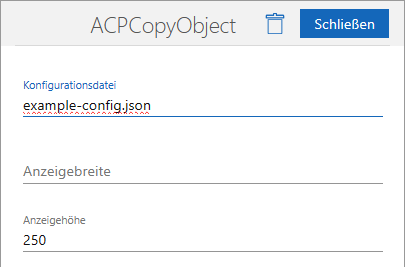
| Konfigurationsdatei | example-config.json | Name und Dateiendung der zu verwendenden Konfigurationsdatei. |
| Anzeigebreite | 400px | Breite des Widgets |
| Anzeigehöhe | 400px | Höhe des Widgets |
Übersetzung
Im Standard werden immer Deutsch und Englisch mitgeliefert (de.json; en.json). Anpassungen können in den Dateien vorgenommen werden, jedoch ist zu beachten, dass diese bei einem Update des Widget überschrieben werden.
Pfad zu den Übersetzungsdateien:
C:\Program Files (x86)\Common Files\CAS-Software\Server\JavaServices\smartdesign-apps\{@DATENBANKNAME}\smartdesign.base\smartdesign\base\webcontent\{WIDGETNAME}\assets\lang
Wenn Sie für eine Widget-Integration individuelle Übersetzungen benötigen, erstellen Sie eine Kopie der Standard-Sprachdatei und benennen diese passend zur Konfigurationsdatei des Widgets.
Vorgehen:
- Konfigurationsdatei: Jedes Widget hat eine eigene Konfigurationsdatei, z.B. example-config.json.
- Standardsprachdatei: Standardmäßig werden de.json und en.json verwendet.
- Angepasste Sprachdatei: Erstellen Sie eine Kopie und benennen Sie sie z.B. example-config_de.json für Deutsch.
INFO
Wenn eine angepasste Sprachdatei verwendet wird, müssen die nachfolgenden Parameter in der Konfigurationsdatei des Widget auf true gesetzt werden. Weitere Informationen finden Sie hier.
- useTranslations
- useTranslationsConfiguration
Beispieldatei:
{
    "APPLY": "Übernehmen",
    "CANCEL": "Abbrechen",
    "CREATE_PROJECT": "Projekt Erstellen",
    "KEYWORD": "Stichwort",
    "BUTTON_CAPTION": "Projekte-Vorlage kopieren"
}
Beschreibung
APPLY Button zum Übernehmen der Eingabe.
CANCEL Button zum Abbrechen des Dialoges.
CREATE_PROJECT Objekt erstellen bzw. kopieren.
KEYWORD Stichwort / Keyword des neuen Datensatzes
BUTTON_CAPTION Button Text.
Installation Service
Installationsanleitung finden Sie hier
Update Service
Updateanleitung finden Sie hier
Konfiguration Service
Konfiguration besteht aus 2 Dateien:
config.json
- In dieser Datei wird die Grundkonfiguration des Service hinterlegt. Weitere Informationen finden Sie unter "Configuration".template.json
- In dieser Datei wird festgelegt, wie und welche Objekte dupliziert und/oder verknüpft werden.Bsp.: template.json
{
  "PROJECT": {
    "TemplateGuidFieldName": "WI_TEMPLATESTR",
    "TemplateDuplicatedFieldName": "WI_TEMPLATE_CLONED",
    "DataObjectRelations": [
      {
        "RelationAttributeName": "ITDTSKPRJ",
        "DataObjectRelations": [
          {
            "RelationAttributeName": "PRIMARYLINKPLUS",
            "PrimaryObjectType": "TASK"
          },
          {
            "RelationAttributeName": "ITDTDOTSK"
          }
        ]
      },
      {
        "RelationAttributeName": "ITDTDOPRJ",
        "ShouldDuplicate": false
      }
    ]
  }
}
Im obersten Knotenpunkt wird der Objektname hinterlegt, von dem der Datensatz dupliziert werden soll. Weitere Informationen finden Sie unter "template_json".