ACPCreateInternalTasks
Beschreibung - Widget
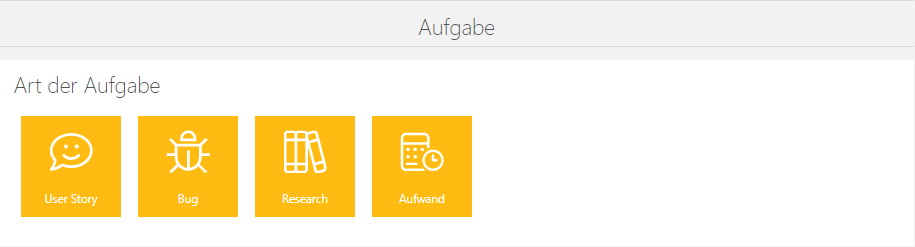
Das Widget ermöglicht die Erstellung von Datensätzen mit spezifischen Benutzereingaben, Verlinkungen und Notizen. Durch eine Vorauswahl können unterschiedliche Benutzer- und Pflichtfelder dynamisch angepasst werden, um je nach Art des Datensatzes verschiedene Eingabedialoge bereitzustellen, welche in der Art eines Wizards dargestellt werden.
Voraussetzungen
Das Widget besitzt keine expliziten Voraussetzungen. Es sollte jedoch berücksichtigt werden, dass sämtliche Felder, Verknüpfungen usw., die in der Konfigurationsdatei angegeben werden, auch existieren müssen.
Installation Widget
Installationsanleitung finden Sie hier
Update Widget
Updateanleitung finden Sie hier
Konfiguration Widget
Konfigurationsdatei
INFO
In diesem Abschnitt können Datensatztypen, Felder und Verknüpfungsarten konfiguriert werden.
Bitte beachten Sie, dass hier immer die technischen Namen eingetragen werden müssen. Dabei sollten die technischen Namen vollständig in Großbuchstaben geschrieben werden!
ACHTUNG
Bitte bearbeiten Sie niemals die Beispieldatei.
Wenn Sie Anpassungen vornehmen möchten, kopieren Sie die Beispieldatei und benennen Sie sie entsprechend um.
- Im Datei-Explorer folgenden Pfad öffnen:
-
Datei "example-config.json" im selben Ordner kopieren und einen entsprechenden Namen geben.
-
Kopierte Datei bearbeiten.
Das Widget unterteilt sich in eine Konfigurationsdatei "example-config.json" und Fieldsdatei "Fields.json". Die Konfigurationsdatei dient zur Einstellung des Widgets und kann für jede Verwendung des Widgets mit entsprechenden Namen erstellt werden. Die Fieldsdatei existiert nur einmal und dient für alle Konfigurationsdateien, in der jedes Feld deklariert wird.
Konfigurationsdatei - Allgemein
"toCreateDataType": "TODO",
"useInCockpit": true,
"linkWithCurrent": true,
"header": "Aufgabe",
"types": [
    "User Story",
    "Bug",
    "Research",
    "Aufwand"
],
"icons": {
    "User Story": "comment-smile-light.svg",
    "Bug": "bug-sharp-light.svg",
    "Research": "books-light.svg",
    "Aufwand":"light-calculator-clock.svg"
},
"staticFields": [
    {
        "field": "TODOOWNER",
        "value": "Max Mustermann"
    },
    {
        "field": "GWSTYPE",
        "value": "ACP IT Solutions GmbH"
    }
]
Beschreibung
- toCreateDataType:
- Beschreibung: Datensatz-typ, für den ein Datensatz erstellt werden soll.
- Mögliche Werte: TODO; ADDRESS; etc
- useInCockpit:
- Beschreibung: Angabe ob das Widget im Cockpit eingebunden ist.
- Mögliche Werte: true / false
- linkWithCurrent:
- Beschreibung: (optional) Angabe, ob das neue Datenobjekt mit dem Datenobjekt, in dem das Widget eingebunden ist, verknüpft werden soll.
- Mögliche Werte: true / false
- header:
- Beschreibung: Anzeigetext
- Mögliche Werte: beliebiger String
- types:
- Beschreibung: Definition verschiedener Typen (Kacheln)
- Mögliche Werte: Array mit beliebigen Strings
- icons:
- Beschreibung: Icon welches auf der Schaltfläche angezeigt wird.
- Mögliche Werte: Beliebige SVG-Datei
- staticFields:
- Beschreibung: Definition fester Feldwerte, welche bei der Erstellung des Datensatzes hinterlegt werden.
- field:
- Beschreibung: Feldname
- Mögliche Werte: entsprechendes Feld
- value:
- Beschreibung: Wert welcher hinterlegt werden soll.
- Mögliche Werte: Abhängig vom Datentyps des Feldes
Konfigurationsdatei - Tabs
"tabs": [
    [
        {
            "header": true
        }
    ],
    [
        {
            "project": [
                "Bug"
            ],
            "boxes": [
                {
                    "titel": "Stichwort",
                    "boxMerge": false
                },
                {
                    "titel": "Vorgang",
                    "boxMerge": false
                },
                {
                    "titel": "genesisWorld Informationen",
                    "boxMerge": false
                },
                {
                    "titel": "Verbindungsinformation",
                    "boxMerge": false
                }
            ],
            "fields": [
                [
                    "keyword"
                ],
                [
                    "vorgang"
                ],
                [
                    "version",
                    "gwLogin2"
                ],
                [
                    "verbindungArt",
                    "verbindungVpn",
                    "verbindungSystemLogin"
                ]
            ]
        }
    ]
]
Der erste Tab muss vom Typ "Header" sein, anschließend können X Tabs mit X Feldern hinterlegt werden.
Beschreibung
- header:
- Beschreibung: - Definiert den ersten Tab, muss auf "True" stehen.
- Mögliche Werte: true / false
- Project:
- Beschreibung: Angabe für welche Projekte / Types die Konfiguration der Felder gültig ist.
- Mögliche Werte: Array mit beliebigen Types
- boxes:
- Beschreibung: Definition des Kartenlayout
- titel:
- Beschreibung: Überschrift der Box
- Mögliche Werte: beliebiger String
- boxMerge:
- Beschreibung: Gibt an, ob die Box in der Zeile allein dargestellt werden soll.
- Mögliche Werte: true / false
- projectBox: (optional)
- Beschreibung: Definierte Box - Icon + alle Felder in einer Zeile
- Mögliche Werte: true / false
- fields:
- VALUE:
- Beschreibung: Angabe der Felder, pro Box in einem Array
- Mögliche Werte: Array mit beliebigen Feldern
- VALUE:
Für die Felder gibt es verschiedene "controlTypes", welche je nach Typ unterscheiden:
Fieldsdatei - InputString
"Feld": {
    "titel": "Feld",
    "mandatory": true,
    "notes2": true,
    "textarea": true,
    "controlType": "InputString"
}
Fieldsdatei - dropDown
"Feld1": {
    "titel": "Feld1",
    "notes2": true,
    "mandatory": true,
    "controlType": "dropDown",
    "nativeDBField": {
        "list": [
            "TeamViewer",
            "AnyDesk",
            "Remotedesktop mit VPN",
            "Webportal",
            "genesisWorld Zentrale"
        ]
    }
}
Fieldsdatei - gwSearch
"Feld2": {
    "titel": "Feld2",
    "mandatory": false,
    "controlType": "gwSearch",
    "searchFromCurrent": false,
    "setLink": {
        "datatype": "TASK",
        "attribute": "ITDTDOTSK"
    },
    "searchFields": {
        "firstLine": [
            "KEYWORD"
        ],
        "secondLine": [
            "TSKNUMBER"
        ]
    },
    "GWSearch": {
        "where": "",
        "orderBy": "KEYWORD",
        "orderDirection": "ASC"
    }
}
Fieldsdatei - listDropDown
"Feld3": {
    "titel": "Feld3",
    "controlType": "listDropDown",
    "noData":"Keine Daten",
    "mandatory": true,
    "searchFromCurrent": true,
    "setLink": {
        "datatype": "TASK",
        "attribute": ""
    },
    "searchFields": {
        "firstLine": [
            "KEYWORD"
        ],
        "secondLine": [
            "TSKNUMBER"
        ]
    }
}
Fieldsdatei - InputDate
"Feld4": {
    "titel": "Feld4",
    "controlType": "InputDate",
    "mandatory": false,
    "nativeDBField": {
        "nameDB": "End_dt"
    }
}
Fieldsdatei - InputTimeSpan
"Feld5": {
    "titel": "Feld5",
    "controlType": "InputTimeSpan",
    "mandatory": false,
    "nativeDBField": {
        "nameDB": "WorkingHourEstimate"
    }
}
Beschreibung
- titel:
- Beschreibung: - Anzeigetext im Widget
- Mögliche Werte: beliebiger String
- controlType:
- Beschreibung: Bestimmt die Art des Feldes
- Mögliche Werte: InputString; dropDown; gwSearch; listDropDown; InputDate; InputTimeSpan
- mandatory:
- Beschreibung: Gibt an, ob das Feld verpflichtend ist.
- Mögliche Werte: true / false
- textarea:
- Beschreibung: Gibt an, ob das Feld ein mehrzeiliges Eingabefeld ist.
- Mögliche Werte: true / false
- notes2:
- Beschreibung: Gibt an, ob der Wert im Notizfeld hinterlegt werden soll.
- Mögliche Werte: true / false
- nativeDBField: (entweder
nameDBoderlist)- nameDB:
- Beschreibung: Gibt an, in welches Datenbankfeld der Wert geschrieben werden soll.
- Mögliche Werte: beliebiger Datenbankfeld
- list: (optional, wenn controlType = dropDown)
- Beschreibung: Gibt eine Auswahl
- Mögliche Werte: kommaseparierte Arrayliste
- nameDB:
- searchFromCurrent: (optional, wenn controlType = gwSearch / listDropDown)
- Beschreibung: Gibt an, ob der aktuelle Datensatz-Typ gefiltert werden soll.
- Mögliche Werte: true / false
- noData: (optional, wenn controlType = listDropDown)
- Beschreibung: Anzeigetext, wenn keine Daten vorhanden sind.
- Mögliche Werte: beliebiger String
- setLink: (optional, wenn controlType = gwSearch / listDropDown)
- datatype:
- Beschreibung: Gibt an, zu welchen Datensatztyp verlinkt werden soll.
- Mögliche Werte: Alle in genesisWorld existierenden Datensatztypen.
- attribute:
- Beschreibung: Gibt an, welche Verknüpfungsart verwendet wird.
- Mögliche Werte: Beliebige Verknüpfungsart zwischen den Datensatztypen.
- datatype:
- searchFields: (optional, wenn controlType = gwSearch / listDropDown)
- Beschreibung: Konfiguration der Anzeige für die Suche.
- firstLine:
- Beschreibung: Anzeigetext der ersten Zeile.
- Mögliche Werte: beliebiger String
- secondLine:
- Beschreibung: Anzeigetext der zweiten Zeile.
- Mögliche Werte: beliebiger String
- GWSearch: (optional, wenn controlType = gwSearch)
- Beschreibung: Konfiguration wie gesucht werden soll.
- where:
- Beschreibung: Gibt an, nach was gefiltert wird.
- Mögliche Werte: beliebige Datenbankfelder
- orderBy:
- Beschreibung: Gibt an, nach was sortiert werden soll.
- Mögliche Werte: beliebiges Datenbankfeld
- orderDirection:
- Beschreibung: Gibt an, wie sortiert werden soll.
- Mögliche Werte: ASC / DESC
App Designer
- Loggen Sie sich im genesisWorld SmartDesign ein.
- Öffnen Sie die Administrations-App.
- Klicken Sie auf den App Designer Abschnitt im linken Teil der Seite.
- Klicken Sie im Kästchen Session auf "Aktivieren".
- Navigieren Sie im Anschluss in die App wo das Widget eingebunden ist.
- Öffnen Sie eine beliebige App und navigieren Sie zu einem beliebigen Datensatz.
- Klicken Sie am oberen rechten Rand der Seite auf "Anpassen".
- Klicken Sie nun auf das Widget um die Konfiguration zu bearbeiten.
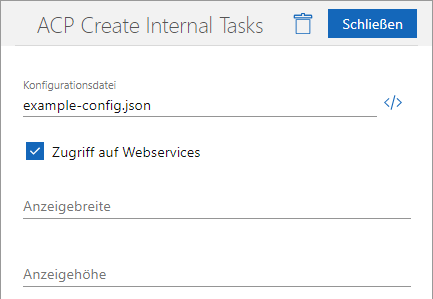
| Parameter | Mögliche Werte | Beschreibung |
|---|---|---|
| Konfigurationsdatei | example-config.json | Name und Dateiendung der zu verwendenden Konfigurationsdatei. |
| Zugriff auf Webservices | true / false | Muss immer auf True stehen; Kommunikation mit der CAS API |
| Anzeigebreite | 400px | Breite des Widgets |
| Anzeigehöhe | 400px | Höhe des Widgets |
Übersetzung
Für das Widget gibt es aktuell keine Übersetzung.