ACPDoc2Pdf
Beschreibung - Widget
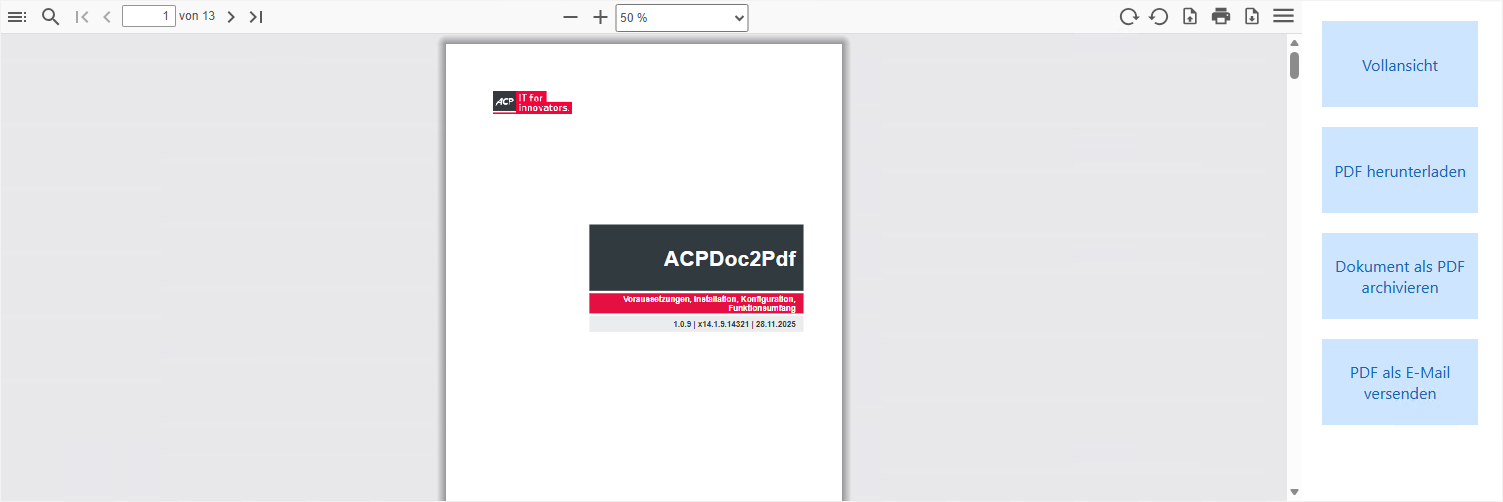
Das Widget dient dazu, ein Dokument in eine PDF umzuwandeln und stellt dafür 5 Funktionen bereit:
- Vollansicht: Dokument wird in einem neuen Tab in der Vollansicht geöffnet.
- PDF herunterladen: Dokument wird konvertiert und die PDF wird heruntergeladen.
- Dokument als PDF archivieren: Dokument wird konvertiert, in genesisWorld gespeichert und verknüpft.
- PDF als E-Mail versenden: Dokument wird konvertiert und als E-Mail‑Anhang (eml) vorbereitet.
- PDF editieren: PDF editiert und heruntergeladen werden. Steht nur für PDF Dokumente zur Verfügung.
Das Widget kann auch ohne Service installiert werden, dann stehen aber die Konvertierungsfunktionen nicht zur Verfügung.
Beschreibung - Fremdkomponente / SnapIn
Die Fremdkomponente fügt im Desktop‑Client einen zusätzlichen Button ein, der dieselbe Funktionalität wie „Dokument als PDF archivieren“ besitzt. Das Snap-In wird nur dann benötigt, wenn die Fremdkomponente eingesetzt wird. Andernfalls kann die Einrichtung des Snap-Ins entfallen.
Beschreibung - Service
Der Service ACPDoc2Pdf übernimmt die technische Konvertierung von Dateien zu PDF. Er wird als Windows‑Service installiert und kommuniziert über eine interne URL, die in einer Systemvariable hinterlegt wird.
Nachfolgende Dokumententypen werden unterstützt:
- xlxs (Excel)
- docx (Word)
Voraussetzungen
IIS / URL Rewrite
Der „Internetinformationsservice (IIS)-Manager“ und das Modul „URL Rewrite“ müssen installiert sein.
Systemvariable für den Service
Die URL auf welchen der Service lauschen soll, wird als Systemvariable hinterlegt.
- Öffnen Sie die Systemsteuerung.
- Klicken Sie auf "System und Sicherheit".
- Klicken Sie auf "System".
- Klicken Sie links auf "Erweiterte Systemeinstellungen".
- Klicken Sie auf "Umgebungsvariablen...".
-
Klicken Sie im nun geöffneten Fenster im unteren Bereich bei "Systemvariablen" auf "Neu...".
Neue Systemvariable Mögliche Werte Name der Variable ACP_DOC2PDF_URLS Wert der Variable http://localhost:5003
Vorher sollte geprüft werden, ob der Port frei ist.
Datenbankanpassungen
Eine neue Verknüpfung in der CAS Software Management Konsole muss erstellt werden.
-
Verknüpfung
Technischer Name Datensatz Typ A Datensatz Typ B Art Kardinalität Bezeichnung A/B WI_DOC2DOC_01 Dokument Dokument gerichtet 1:1 Dokument / PDF
Installation Widget
Installationsanleitung finden Sie hier
Update Widget
Updateanleitung finden Sie hier
Konfiguration Widget
Konfigurationsdatei
INFO
In diesem Abschnitt können Datensatztypen, Felder und Verknüpfungsarten konfiguriert werden.
Bitte beachten Sie, dass hier immer die technischen Namen eingetragen werden müssen. Dabei sollten die technischen Namen vollständig in Großbuchstaben geschrieben werden!
ACHTUNG
Bitte bearbeiten Sie niemals die Beispieldatei.
Wenn Sie Anpassungen vornehmen möchten, kopieren Sie die Beispieldatei und benennen Sie sie entsprechend um.
- Im Datei-Explorer folgenden Pfad öffnen:
-
Datei "example-config.json" im selben Ordner kopieren und einen entsprechenden Namen geben.
-
Kopierte Datei bearbeiten.
{
    "withPreview": true,
    "withoutService": false,
    "withoutEditMode": true,
    "withoutEMail": true,
    "ignoreMarkup": true
}
Beschreibung
- withPreview:
- Beschreibung: Gibt an, ob die Vorschau angezeigt wird.
- Mögliche Werte: true / false
- withoutService:
- Beschreibung: Gibt an, ob der Service verwendet werden soll.
- Mögliche Werte: true / false
- withoutEditMode:
- Beschreibung: Gibt an, ob der Button "PDF editieren" angezeigt wird.
- Mögliche Werte: true / false
- withoutEMail:
- Beschreibung: Gibt an, ob der Button "PDF als E-Mail versenden" angezeigt wird.
- Mögliche Werte: true / false
- ignoreMarkup:
- Beschreibung: Gibt an, ob Kommentare oder Markups bei der Konvertierung übernommen werden sollen.
- Mögliche Werte: true / false
App Designer
- Loggen Sie sich im genesisWorld SmartDesign ein.
- Öffnen Sie die Administrations-App.
- Klicken Sie auf den App Designer Abschnitt im linken Teil der Seite.
- Klicken Sie im Kästchen Session auf "Aktivieren".
- Navigieren Sie im Anschluss in die App wo das Widget eingebunden ist.
- Öffnen Sie eine beliebige App und navigieren Sie zu einem beliebigen Datensatz.
- Klicken Sie am oberen rechten Rand der Seite auf "Anpassen".
- Klicken Sie nun auf das Widget um die Konfiguration zu bearbeiten.
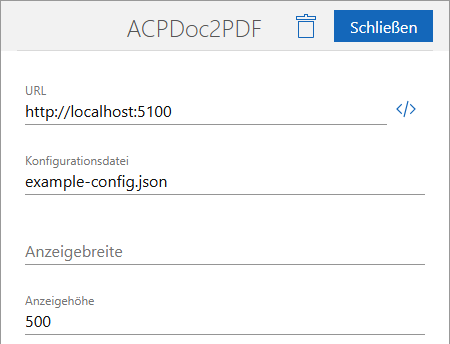
| Parameter | Mögliche Werte | Beschreibung |
|---|---|---|
| URL | http://localhost:5003 | URL zum Service |
| Konfigurationsdatei | example-config.json | Name und Dateiendung der Konfigurationsdatei. |
| Anzeigebreite | 400px | Breite des Widgets |
| Anzeigehöhe | 400px | Höhe des Widgets |
Übersetzung
Im Standard werden immer Deutsch und Englisch mitgeliefert (de.json; en.json). Anpassungen können in den Dateien vorgenommen werden, jedoch ist zu beachten, dass diese bei einem Update des Widget überschrieben werden.
Pfad zu den Übersetzungsdateien:
C:\Program Files (x86)\Common Files\CAS-Software\Server\JavaServices\smartdesign-apps\{@DATENBANKNAME}\smartdesign.base\smartdesign\base\webcontent\{WIDGETNAME}\assets\lang
Wenn Sie für eine Widget-Integration individuelle Übersetzungen benötigen, erstellen Sie eine Kopie der Standard-Sprachdatei und benennen diese passend zur Konfigurationsdatei des Widgets.
Vorgehen:
- Konfigurationsdatei: Jedes Widget hat eine eigene Konfigurationsdatei, z.B. example-config.json.
- Standardsprachdatei: Standardmäßig werden de.json und en.json verwendet.
- Angepasste Sprachdatei: Erstellen Sie eine Kopie und benennen Sie sie z.B. example-config_de.json für Deutsch.
INFO
Wenn eine angepasste Sprachdatei verwendet wird, müssen die nachfolgenden Parameter in der Konfigurationsdatei des Widget auf true gesetzt werden. Weitere Informationen finden Sie hier.
- useTranslations
- useTranslationsConfiguration
Beispieldatei:
{
    "LOAD_BUTTON": "PDF herunterladen",
    "ABORT": "Abbrechen",
    "OK":"Ok",
    "HTML_DOCUMENT": "Anbei die Datei",
    "ARCHIVE_BUTTON": "Dokument als PDF archivieren",
    "E_MAIL_BUTTON": "PDF als E-Mail versenden",
    "GO_BACK_BUTTON": "Editiermodus verlassen",
    "EXPAND_BUTTON": "Vollansicht",
    "EDIT_PDF_BUTTON": "PDF editieren",
    "LOAD_PREVIEW": "... lade Vorschau",
    "E_MAIL": "Bitte geben Sie eine E-Mail an.",
    "INVALID_TYPE": "Dieser Dateityp kann von Doc2Pdf nicht dargestellt werden"
}
Beschreibung
LOAD_BUTTON Button zum herunterladen der PDF.
ABORT Button zum Abbrechen des Dialoges für "PDF als E-Mail versenden".
OK Button zum Bestätigen des Dialoges für "PDF als E-Mail versenden".
HTML_DOCUMENT Inhalt der EML Datei.
ARCHIVE_BUTTON Button zum archivieren des Dokuments als PDF.
E_MAIL_BUTTON Buttontext für "PDF als E-Mail versenden".
GO_BACK_BUTTON Button zum Beenden des Editiermodus.
EXPAND_BUTTON Button für die Vollansicht.
EDIT_PDF_BUTTON Button zum editieren der PDF.
LOAD_PREVIEW Text des Loadingscreens.
E_MAIL Dialogtext für "PDF als E-Mail versenden".
INVALID_TYPE Dialogtext bei falschen Dateityp.
Installation Service
Installationsanleitung finden Sie hier
Update Service
Updateanleitung finden Sie hier
Konfiguration Service
appsettings.json
- In dieser Datei wird die Grundkonfiguration des Service hinterlegt.{
"Serilog": {
"Using": [ "Serilog.Sinks.File" ],
"MinimumLevel": "Information",
"WriteTo": [
{
"Name": "File",
"Args": {
"path": "C:\\ACP\\Doc2Pdf\\Service\\Logs\\.log",
"rollingInterval": "Day"
}
}
]
},
"ServiceConfig": {
"DisplayName": "ACP Doc2Pdf",
"ServiceName": "ACPDoc2Pdf",
"ServiceDescription": "Ein Service zur Konvertierung von Word/Excel-Dateien zu PDF."
},
"AllowedHosts": "*"
}
Beschreibung
- path:
- Beschreibung: Gibt an, wo die Log-Datei erstellt wird.
- Mögliche Werte: "C:\ACP\Doc2Pdf\Service\Logs\.log"
- rollingInterval:
- Beschreibung: Gibt den Intervall an, wann eine neue Datei erstellt wird.
- Mögliche Werte: true / false
- DisplayName:
- Beschreibung: Gibt den Anzeigename des Service an.
- Mögliche Werte: ACP Doc2Pdf
- ServiceName:
- Beschreibung: Gibt den Servicenamen des Service an.
- Mögliche Werte: ACPDoc2Pdf
- ServiceDescription:
- Beschreibung: Gibt die Beschreibung des Service an.
- Mögliche Werte: true / false
- AllowedHosts:
- Beschreibung: Gibt an, von welchen Systemen eine Anfrage an den Service gestellt werden darf.
- Mögliche Werte: * = von jedem System darf eine Anfrage gestellt werden; NetBIOS Name
Konfiguration URL Rewrite
Neue Regel im IIS erstellen:
- Öffnen Sie den "Internetinformationsdienste (IIS)-Manager" auf dem Zielsystem.
- Klappen Sie den Pfeil neben Ihrem Systemnamen aus.
- Klappen Sie den Pfeil neben den Ordner "Sites" aus
- Klicken Sie auf die Webseite, wo genesisWorld extern erreichbar ist. Im Standard ist das die "Default Website".
- Doppelklicken Sie auf "URL Rewrite".
- Klicken Sie rechts unter "Aktionen" auf "Regel(n) hinzufügen..."
- Wählen Sie unter "Eingehende Regeln" die "Leere Regel" aus und bestätigen Sie mit "OK"
-
Die Regel wird wie folgt konfiguriert:
Einstellungen Werte Name Doc2Pdf Muster Doc2Pdf/(.*) URL umschreiben Dieselbe URL die in der Systemvariable hinterlegt wurde und {R:1} z.B. http://localhost:5003/{R:1} Verarbeitung von nachfolgenden Regeln beenden http://localhost:5003 Alle anderen Einstellungen müssen nicht angepasst werden.
-
Klicken Sie rechts unter "Aktionen" auf "Übernehmen".
- Fertig! Jetzt existiert eine Regel, damit der Service auch über eine externe URL erreichbar ist.
Installation Fremdkomponente / SnapIn
Installationsanleitung finden Sie hier:
Update Fremdkomponente / SnapIn
Updateanleitung finden Sie hier:
Konfiguration SnapIn
- Öffnen Sie die Management Konsole als Administrator.
- Melden Sie sich als genesisWorld Administrator an.
- Öffnen Sie den Bereich "ACP".
- Klicken Sie auf "Konfiguration" unter "Doc2Pdf".
- Geben Sie hier die URL an, die Sie als Systemvariable konfiguriert haben.
http://localhost:5003 - Klicken Sie auf "Speichern".
- Fertig!
Konfiguration Fremdkomponente
Die Fremdkomponente besitzt keine Konfiguration.