ACPFileUpload
Beschreibung - Widget
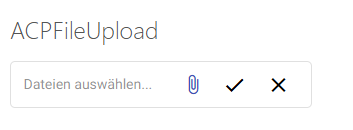
Dieses Produkt dient dem komfortableren Upload von Dokumenten. Es bietet die Möglichkeit, eine oder mehrere Dateien per Drag-and-Drop oder über einen Dialog auszuwählen und sie anschließend in genesisWorld zu archivieren. Zudem lassen sich über eine Konfigurationsdatei Felder vorbelegen.
Changelog
Changelog hier.
Voraussetzungen
Dieses Produkt hat keine spezifischen Voraussetzungen.
Installation Widget
Installationsanleitung finden Sie hier
Update Widget
Updateanleitung finden Sie hier
Konfiguration Widget
Konfigurationsdatei
INFO
In diesem Abschnitt können Datensatztypen, Felder und Verknüpfungsarten konfiguriert werden.
Bitte beachten Sie, dass hier immer die technischen Namen eingetragen werden müssen. Dabei sollten die technischen Namen vollständig in Großbuchstaben geschrieben werden!
ACHTUNG
Bitte bearbeiten Sie niemals die Beispieldatei.
Wenn Sie Anpassungen vornehmen möchten, kopieren Sie die Beispieldatei und benennen Sie sie entsprechend um.
- Im Datei-Explorer folgenden Pfad öffnen:
-
Datei "example-config.json" im selben Ordner kopieren und einen entsprechenden Namen geben.
-
Kopierte Datei bearbeiten.
Standard-Konfiguration
{
    "setLinkToDataObject": true,
    "relationName": "WI_DOC2VC_01",
    "setPrimaryLink": true,
    "forwardToDoc": true,
    "fields": {
        "GWSTYPE": "Schriftverkehr",
        "GWSSTATUS": "Neu",
        "KEYWORD": "@@FILENAME@@ @@FILETYPE@@ @@FILESIZE@@ @@FILELASTMODIFIEDFORMATTED@@",
        "DOCDATE": "@@FILELASTMODIFIED@@"
    }
}
Beschreibung
-
setLinkToDataObject:
- Beschreibung: Verknüpft das Dokument mit dem Ausgangsdatensatz und dem im
relationNameangegebenen Attribut. - Mögliche Werte: true / false
- Beschreibung: Verknüpft das Dokument mit dem Ausgangsdatensatz und dem im
-
relationName:
- Beschreibung: Gibt die Verknüpfungsart zwischen dem Ausgangsdatensatz und dem Dokumentendatensatz an. Wird das Feld leer gelassen, wird eine allgemeine Verknüpfung erstellt.
- Mögliche Werte: Beliebige Verknüpfungsart
-
setPrimaryLink:
- Beschreibung: Gibt an, ob die Primärverknüpfungen vom Ausgangsdatensatz übernommen werden sollen.
- Mögliche Werte: true / false
-
forwardToDoc:
- Beschreibung: Gibt an, ob nach der Erstellung zum Dokumentdatensatz navigiert werden soll.
- Mögliche Werte: true / false
-
fields:
- Beschreibung: Sammlung von Key-Value-Pairs, die angeben, welche Felder mit welchem Wert vorbelegt werden sollen. Hier sind Platzhalter nutzbar.
- Mögliche Werte:
- Keys: Jegliche Felder auf dem Dokumentendatensatztypen
- Value: Beliebiger Wert, der ins Dokument geschrieben werden soll
Verknüpfungsarten des Widgets
Das Widget setzt zwei Arten von Verknüpfungen zum neuen Dokumentendatensatz:
- Allgemeine oder attribuierte Verknüpfung über
setLinkToDataObjectmit dem AttributrelationName. - Primärverknüpfungen über
setPrimaryLink.
Primärverknüpfungen
- Fall 1: Das Widget ist in einem Projektdatensatz installiert. Der Dokumentendatensatz wird mit dem Projekt verknüpft.
- Fall 2: Das Widget ist in einem Adressdatensatz installiert. Der Dokumentendatensatz wird mit der Adresse verknüpft.
- Fall 3: Das Widget ist in einem Aufgabendatensatz installiert. Der Dokumentendatensatz wird mit der Aufgabe verknüpft.
Zusätzlich werden Primärverknüpfungen gesetzt, wenn der Ausgangsdatensatz bereits mit einer Adresse, einem Projekt oder einer Aufgabe verknüpft ist. In diesem Fall werden die jeweils fehlenden Primärverknüpfungen mit dem Dokument automatisch erstellt.
Platzhalter
In einem Teil der Konfiguration lassen sich Platzhalter verwenden, um dynamische Werte zu setzen. Diese Platzhalter werden automatisch mit entsprechenden Dateiinformationen ersetzt.
| Platzhalter | Erklärung |
|---|---|
| @@FILENAME@@ | Name der Datei |
| @@FILETYPE@@ | MIME-Type der Datei |
| @@FILESIZE@@ | Größe der Datei (wird in KB/MB/GB konvertiert) |
| @@FILELASTMODIFIED@@ | ISO-String des „Zuletzt geändert“-Datums |
| @@FILELASTMODIFIEDFORMATTED@@ | Formatiertes Datums-Feld nach deutschem Format |
App Designer
- Loggen Sie sich im genesisWorld SmartDesign ein.
- Öffnen Sie die Administrations-App.
- Klicken Sie auf den App Designer Abschnitt im linken Teil der Seite.
- Klicken Sie im Kästchen Session auf "Aktivieren".
- Navigieren Sie im Anschluss in die App wo das Widget eingebunden ist.
- Öffnen Sie eine beliebige App und navigieren Sie zu einem beliebigen Datensatz.
- Klicken Sie am oberen rechten Rand der Seite auf "Anpassen".
- Klicken Sie nun auf das Widget um die Konfiguration zu bearbeiten.
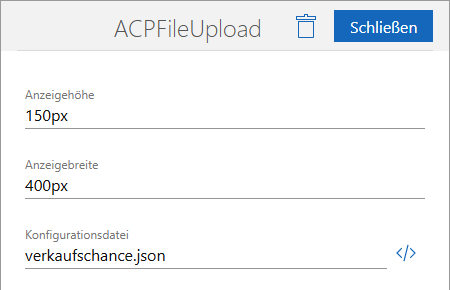
| Parameter | Mögliche Werte | Beschreibung |
|---|---|---|
| Anzeigehöhe | 400px | Höhe des Widgets |
| Anzeigebreite | 400px | Breite des Widgets |
| Konfigurationsdatei | example-config.json | Name und Dateiendung der zu verwendenden Konfigurationsdatei. |
Übersetzung
Im Standard werden immer Deutsch und Englisch mitgeliefert (de.json; en.json). Anpassungen können in den Dateien vorgenommen werden, jedoch ist zu beachten, dass diese bei einem Update des Widget überschrieben werden.
Pfad zu den Übersetzungsdateien:
C:\Program Files (x86)\Common Files\CAS-Software\Server\JavaServices\smartdesign-apps\{@DATENBANKNAME}\smartdesign.base\smartdesign\base\webcontent\{WIDGETNAME}\assets\lang
Wenn Sie für eine Widget-Integration individuelle Übersetzungen benötigen, erstellen Sie eine Kopie der Standard-Sprachdatei und benennen diese passend zur Konfigurationsdatei des Widgets.
Vorgehen:
- Konfigurationsdatei: Jedes Widget hat eine eigene Konfigurationsdatei, z.B. example-config.json.
- Standardsprachdatei: Standardmäßig werden de.json und en.json verwendet.
- Angepasste Sprachdatei: Erstellen Sie eine Kopie und benennen Sie sie z.B. example-config_de.json für Deutsch.
INFO
Wenn eine angepasste Sprachdatei verwendet wird, müssen die nachfolgenden Parameter in der Konfigurationsdatei des Widget auf true gesetzt werden. Weitere Informationen finden Sie hier.- useTranslations
- useTranslationsConfiguration
Beispieldatei:
{
    "WIDGET_CAPTION": "ACPFileUpload",
    "CREATION_FAILED": "Anlage des Dokumentendatensatzes ist fehlgeschlagen.",
    "UPLOAD_FAILED": "Ablage des Dokumentes fehlgeschlagen.",
    "LINK_FAILED": "Anlage der Verknüpfungen fehlgeschlagen.",
    "PRIMARY_LINK_FAILED": "Anlage der Primärverknüpfungen fehlgeschlagen.",
    "UPLOAD_FINISHED": "Dokument erfolgreich abgelegt.",
    "DROP_HERE": "Hier ablegen.",
    "SELECT_FILE": "Dateien auswählen..."
}
Beschreibung
WIDGET_CAPTION
Bezeichnung des Widgets für den Datei-Upload.
CREATION_FAILED
Fehlermeldung, wenn die Erstellung des Dokumentendatensatzes fehlschlägt.
UPLOAD_FAILED
Fehlermeldung, wenn das Hochladen des Dokuments fehlschlägt.
LINK_FAILED
Fehlermeldung, wenn das Verknüpfen des Dokuments nicht möglich ist.
PRIMARY_LINK_FAILED
Fehlermeldung, wenn die Primärverknüpfung des Dokuments fehlschlägt.
UPLOAD_FINISHED
Erfolgreiche Meldung nach dem Hochladen des Dokuments.
DROP_HERE
Anweisung für den Nutzer, wo Dateien abgelegt werden sollen.
SELECT_FILE
Beschriftung der Schaltfläche zum Auswählen von Dateien.