ACPGeoJsonUpload
Beschreibung - Widget
Dieses Widget dient dem Import von Flurstücken, einschließlich der Eigentümer mit deren Eigentümeranteilen, aus einer GeoJSON-Datei in die Datenbank.

Changelog
Changelog hier.
Voraussetzungen
Das Widget besitzt keine expliziten Voraussetzungen, ist jedoch speziell für Flurstücke entwickelt.
Dieser Datensatztyp mit den entsprechenden Feldern muss vorhanden sein.
Es sollte berücksichtigt werden, dass alle in der Konfigurationsdatei angegebenen Felder, Verknüpfungen usw. ebenfalls existieren müssen.
Installation Widget
Installationsanleitung finden Sie hier
Update Widget
Updateanleitung finden Sie hier
Konfiguration Widget
Konfigurationsdatei
INFO
In diesem Abschnitt können Datensatztypen, Felder und Verknüpfungsarten konfiguriert werden.
Bitte beachten Sie, dass hier immer die technischen Namen eingetragen werden müssen. Dabei sollten die technischen Namen vollständig in Großbuchstaben geschrieben werden!
ACHTUNG
Bitte bearbeiten Sie niemals die Beispieldatei.
Wenn Sie Anpassungen vornehmen möchten, kopieren Sie die Beispieldatei und benennen Sie sie entsprechend um.
- Im Datei-Explorer folgenden Pfad öffnen:
-
Datei "example-config.json" im selben Ordner kopieren und einen entsprechenden Namen geben.
-
Kopierte Datei bearbeiten.
Basis-Konfiguration
"reportIdField": "ACP_ALKIS",
"reportIdFieldAddress": "COMPNAME",
"removeLinksFromExistingParcels": true,
"companyTrigger": {
    "property": "",
    "value": ""
},
"confidentialField": "vertraulich"
Beschreibung
- reportIdField:
- Beschreibung: Gibt das Feld an, welches im Report verwendet wird, um das entsprechende Flurstück zu benennen, statt nur die GUID dessen auszugeben.
- Mögliche Werte: Alles Felder des erstellten Datensatztyps (ACP_FLURSTUECKE)
- reportIdFieldAddress:
- Beschreibung: Gibt das Feld an, welches im Report verwendet wird, um die entsprechende Adresse (Eigentümer) zu benennen, statt nur die GUID dessen auszugeben.
- Mögliche Werte: Alle Felder des Datensatztyps "ADDRESS"
- companyTrigger:
- property:
- Beschreibung: Property aus dem GEOJSON, ob es sich um eine Company handelt.
- Mögliche Werte: Alle Properties eines GEOJSON Features
- value:
- Beschreibung: Wert aus der Property
- Mögliche Werte: Alle möglichen Werte eines JSON
- property:
- confidentialField:
- Beschreibung: Property aus dem GEOJSON
- Mögliche Werte: string
- removeLinksFromExistingParcels:
- Beschreibung: Bei wiederholtem Einspielen eines Flurstück-GeoJson wird das vorhandene Flurstück überschrieben. Vorausetzung für das Überschreiben: Die PrimaryKey's des Flurstücks sind mit den entsprechenden Datenbankfeldern richtig gesetzt. Der Flag - removeLinksFromExistingParcels - sorgt dafür, dass die alten Verknüpfungen zu den Adressen und die alten Eigentümer incl. Verknüpfungen gelöscht werden.
- Mögliche Werte: True, False
Template-Konfiguration
"templateFlurstueck": [
        {
            "property": "flurstueckskennzeichen",
            "field": "WI_ALKIS",
            "key": true
        }],
"templateCompanyAddress": [
        {
            "property": "flurstueckskennzeichen",
            "field": "WI_ALKIS",
            "key": true
        }],
"templateContactAddress": [
        {
            "property": "flurstueckskennzeichen",
            "field": "WI_ALKIS",
            "key": true
        }]
Beschreibung
- property:
- Beschreibung: Gibt an, für welche Property die Mapping Vorbelegung gelten soll.
- Mögliche Werte: Alle Properties aus einem GeoJSON Feature
- field:
- Beschreibung: Gibt an, welches Feld für die entsprechende Property als Zielfeld vorausgewählt werden soll.
- Mögliche Werte: Alle Felder des erstellten Datensatztyps (ACP_FLURSTUECKE)
- key:
- Beschreibung: Gibt an, ob die Auswahl des Primärschlüssels vorbelegt werden soll.
- Mögliche Werte: true / false
App Designer
- Loggen Sie sich im genesisWorld SmartDesign ein.
- Öffnen Sie die Administrations-App.
- Klicken Sie auf den App Designer Abschnitt im linken Teil der Seite.
- Klicken Sie im Kästchen Session auf "Aktivieren".
- Navigieren Sie im Anschluss in die App wo das Widget eingebunden ist.
- Öffnen Sie eine beliebige App und navigieren Sie zu einem beliebigen Datensatz.
- Klicken Sie am oberen rechten Rand der Seite auf "Anpassen".
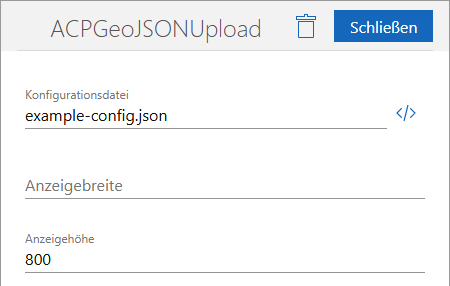
- Klicken Sie nun auf das Widget um die Konfiguration zu bearbeiten.
| Parameter | Mögliche Werte | Beschreibung |
|---|---|---|
| Konfigurationsdatei | example-config.json | Name und Dateiendung der zu verwendenden Konfigurationsdatei. |
| Anzeigebreite | 400px | Breite des Widgets |
| Anzeigehöhe | 400px | Höhe des Widgets |
Übersetzung
Im Standard werden immer Deutsch und Englisch mitgeliefert. (de.json; en.json) Sofern Anpassungen vorgenommen werden, empfiehlt es sich, eine Kopie der jeweiligen Datei zu erstellen und den Dateinamen wie im Beispiel zu ändern.
Bsp.:
Konfigurationsdatei: example-config.json
Sprachdatei: de.json
Angepasste Sprachdatei: example-config_de.json
C:\Program Files (x86)\Common Files\CAS-Software\Server\JavaServices\smartdesignapps\{@DATENBANKNAME}\smartdesign.base\smartdesign\base\webcontent\{WIDGETNAME}\assets\lang
Bedienung des Widgets
Allgemeine Hinweise zum Datenformat
-
Die GeoJSON muss im Koordinatensystem WGS84 sein .
-
Falls es mehrere Eigentümer eines Flurstücks gibt, dann müssen die Flurstücke einzeln in der JSON-Datei angelegt werden und ein Eigentümeranteil zugeordnet werden.

- Die in den GEOJSON enthaltenen Datumsangaben müssen der ISO-Norm entsprechen.
- Prozentangaben: Ganzzahlige Werte sind kein Problem. Kommawerte müssen mit einem Punkt geschrieben sein. Ansonsten werden aus 12,3 Prozent nur 12 Prozent. Brüche wie 1/3 werden nicht erkannt.
- Prozentangaben: Evtl. vorhandene %-Zeichen am Ende der Zahl sind kein Problem. Worte wie „Prozent“ müssen jedoch entfernt werden.
- Die Hausnummer muss auch im Feld für die Straße stehen.
GeoJSON-Datei importieren
Import im genesisWorld
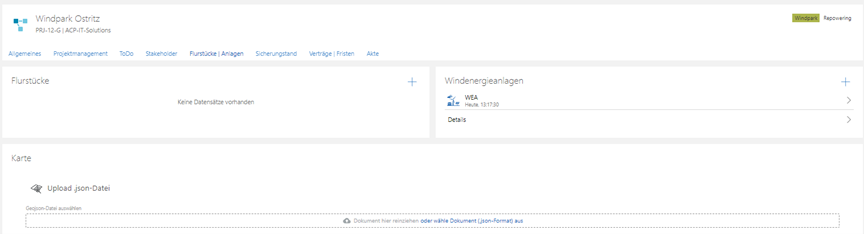
Import im SmartWe
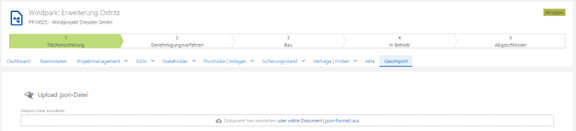
Navigieren Sie im System zum Register "Karte" oder „Geoimport“ und klicken Sie auf die Option „Upload json-Datei“. Sie finden dieses Widget auf der entsprechenden Seite der Projektverwaltung. Wählen Sie eine GEOJSON-Datei aus, indem Sie entweder auf den Upload-Bereich klicken oder die Datei direkt per Drag-and-Drop einfügen. Diese Datei sollte Geodaten wie Flurstücke mit oder ohne Eigentümerinformationen enthalten
Auswahl der GeoJSON-Datei

Sobald Sie auf „Upload“ klicken, öffnet sich ein Dateiauswahl-Dialogfenster. Ändern Sie unten rechts die Dateiart auf „Alle Dateien“ Wählen Sie die gewünschte GEOJSON-Datei auf Ihrem Computer aus und klicken Sie auf „Öffnen“
Mapping der Felder (Flurstücke)
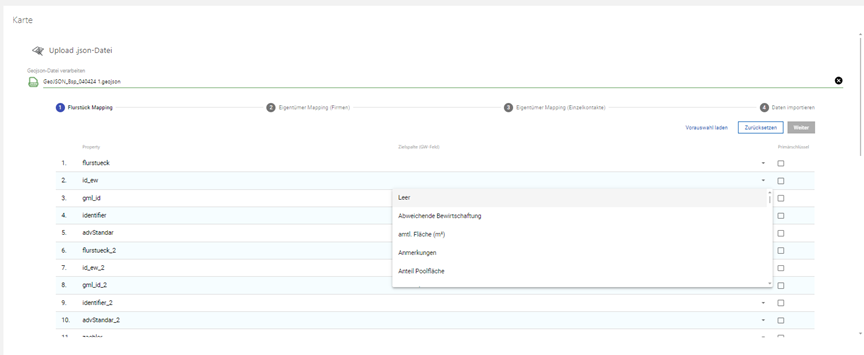
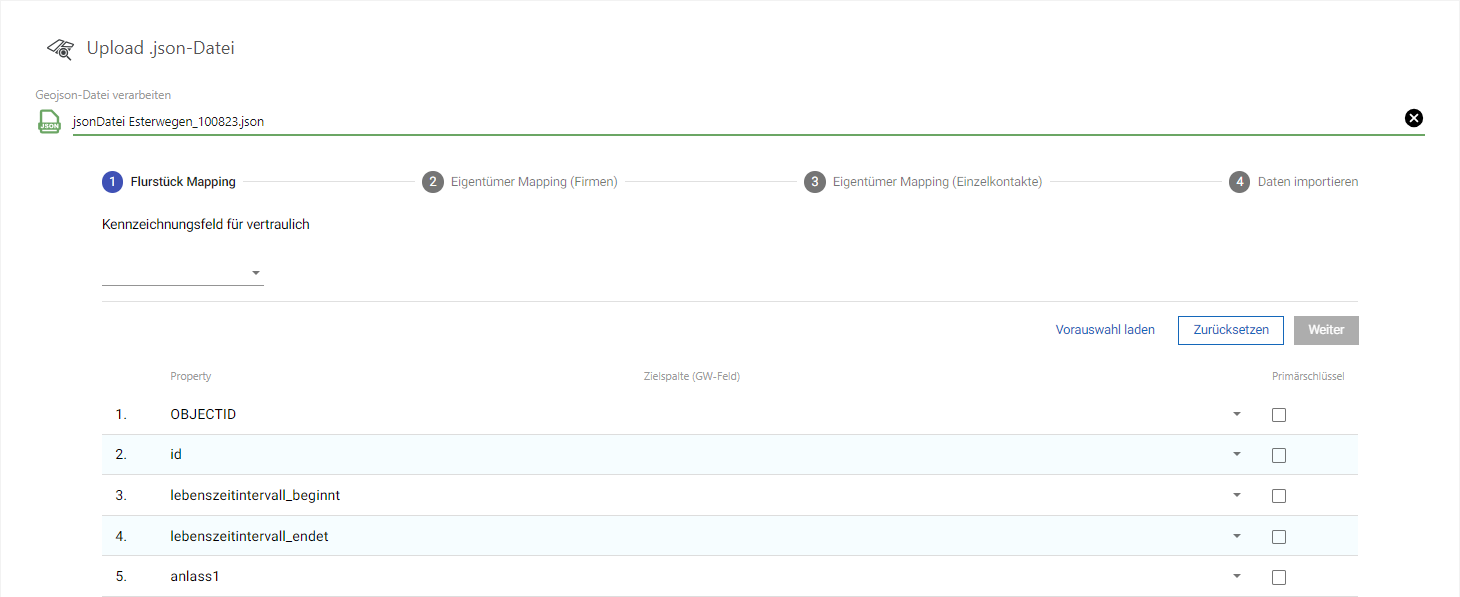
Nach dem Hochladen der GEOJSON-Datei erscheint das Mapping-Menü, in dem Sie die in der Datei enthaltenen Felder (rechte Spalte „Property“) den internen Datenbankfeldern (mittlere Spalte „Zielspalte (GW-Feld)) des Systems zuordnen müssen. Beginnen Sie mit dem Flurstück Mapping. Hier ordnen Sie die relevanten Felder ihrer GEOJSON-Datei wie „Flurstück“, “Gemeine“, „Gemeinde“ und andere den entsprechenden skejlofeldern zu.
Primärschlüssel (PK) definieren
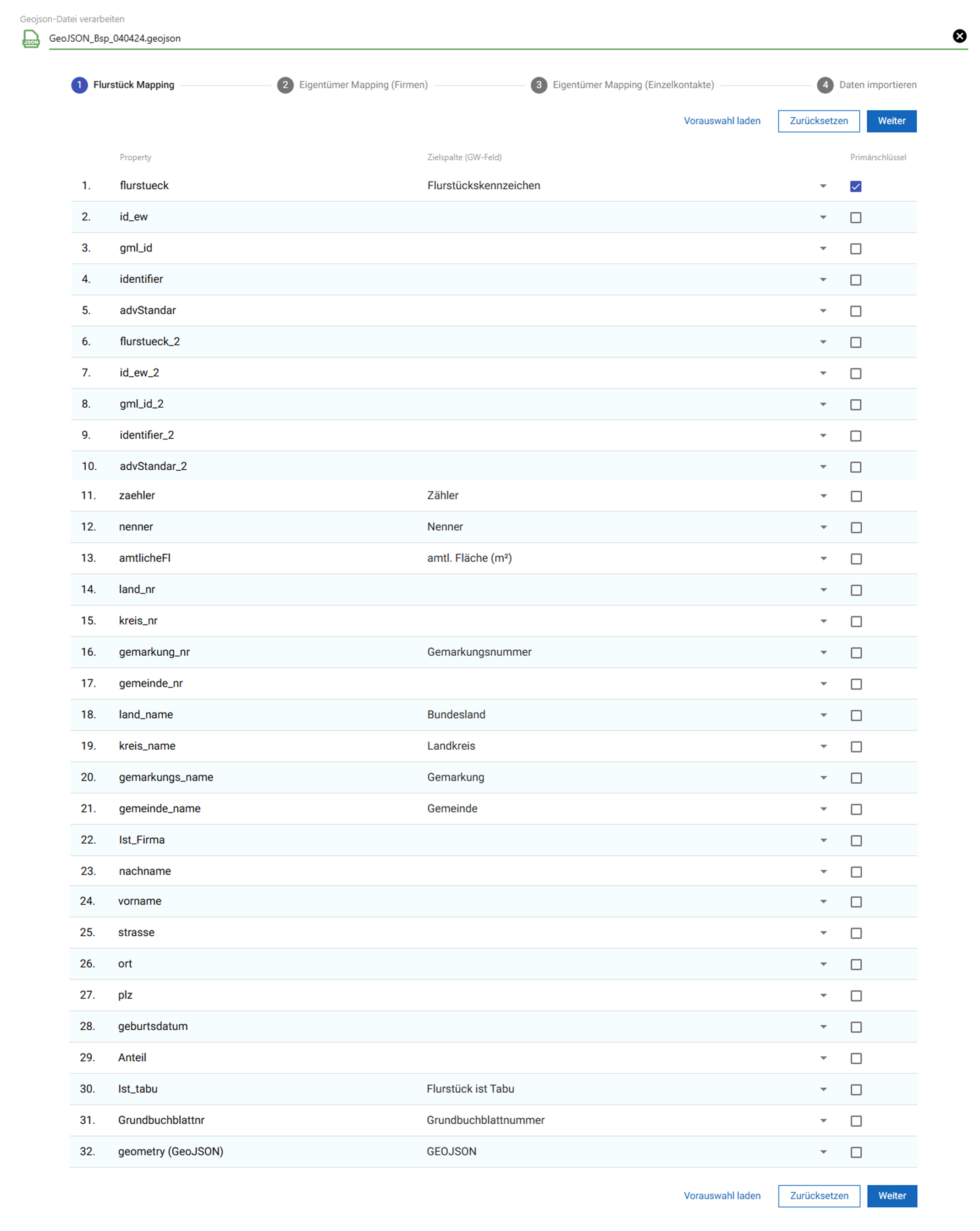
Wählen Sie im Flurstück Mapping das Feld, das als Primärschlüssel verwendet werden soll. In den meisten Fällen handelt es sich dabei um ein eindeutiges Kennzeichen des Flurstücks, wie z.B. das Flurstückskennzeichen. Der Primärschlüssel muss eindeutig sein, um Dubletten in der Datenbank zu verhindern.
Pflichtfelder bei Flurstücken
Das Feld „GeoJSON“ von skejlo ist Pflicht.
Mapping der Firmeneigentümer

In der nächsten Phase können Sie das Mapping für Firmen als Eigentümer durchführen. Hierzu wählen Sie entsprechende Eigenschaften wie „ist_Firma“, „Firmenname“, „Straße“ und andere aus, die in der GeoJSON-Datei enthalten sind. Nutzen Sie hierbei den Filter, um sicherzustellen, dass die Firmen aus ihrer GEOJSON auch als Firmen in skejlo angelegt werden, z.B. indem Sie „ist_Firma = 1“ als Bedingung festlegen. „ist_Firma“ ist hier das Feld aus der GEOJSON, anhand dem der Upload es als Firma erkennt. In anderen GEOJSONs kann das entsprechende Feld anders heißen und auch andere Wertarten enthalten (z.B. true und false). Dies müssen sie dann anpassen.
Primärschlüssel (PK) definieren
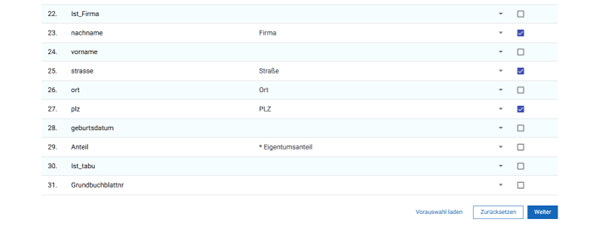
Adressen verfügen meist nicht über eine eindeutige ID in den Dateien. Bewährt hat sich der Ansatz, mehrere Felder als PK zu markieren. Somit werden Firmenadressen nur neu angelegt, wenn es keine Firmenadresse bei ihnen gibt, die die gleiche Kombination aus „Name“, „PLZ“ und „Straße“ hat. Sie sind in der Zusammensetzung des PK frei, müssen aber sicher gehen, dass die Kombination für jede Adresse eindeutig ist.
Pflichtfelder bei Firmen
Das skejlofeld „*Eigentumsanteil“ muss gemappt sein und es muss einen PK geben.
Mapping der Einzelkontakte
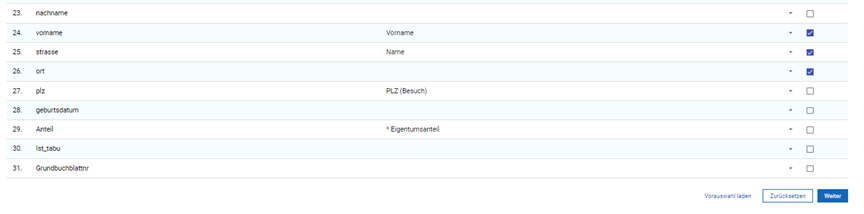
Wenn Eigentümer von Flurstücken Einzelpersonen sind, müssen diese ebenfalls gemappt werden. Dafür gibt es das Menü Eigentümer Mapping (Einzelkontakte) (Abbildung 8).
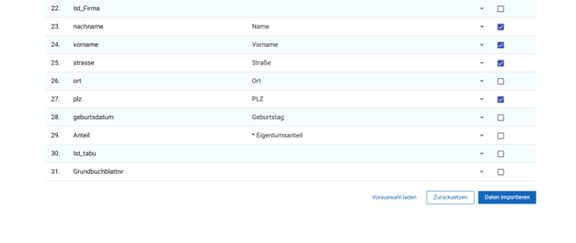
Ordnen Sie die relevanten Felder wie „Vorname“, „Nachname“, „Straße“, „PLZ“ und andere korrekt zu. Achten Sie darauf, alle relevanten Informationen vollständig abzubilden, um spätere Zuordnungsprobleme zu vermeiden (Abbildung 9).
Primärschlüssel (PK) definieren
Die Definition hier ist analog zu der Definition bei Firmenadressen. Eine Kombination, wie im folgenden Screenshot bietet sich aber an.