ACPGraphicalRelations
Beschreibung - Widget
Diese Funktion ermöglicht es, komplexe Zusammenhänge zwischen Datensätzen grafisch darzustellen.
Voraussetzungen
Das Widget besitzt keine expliziten Voraussetzungen. Es sollte jedoch berücksichtigt werden, dass sämtliche Felder, Verknüpfungen usw., die in der Konfigurationsdatei angegeben werden, auch existieren müssen.
Installation Widget
Installationsanleitung finden Sie hier
Update Widget
Updateanleitung finden Sie hier
Konfiguration Widget
Konfigurationsdatei
INFO
In diesem Abschnitt können Datensatztypen, Felder und Verknüpfungsarten konfiguriert werden.
Bitte beachten Sie, dass hier immer die technischen Namen eingetragen werden müssen. Dabei sollten die technischen Namen vollständig in Großbuchstaben geschrieben werden!
ACHTUNG
Bitte bearbeiten Sie niemals die Beispieldatei.
Wenn Sie Anpassungen vornehmen möchten, kopieren Sie die Beispieldatei und benennen Sie sie entsprechend um.
- Im Datei-Explorer folgenden Pfad öffnen:
-
Datei "example-config.json" im selben Ordner kopieren und einen entsprechenden Namen geben.
-
Kopierte Datei bearbeiten.
Setup
"setup": {
    "debugMode": false,
    "showNavigationbar": true,
    "showLegend": true,
    "withLinks": {
      "sqlLinkTypes": "SELECT COUNT(*)
                       FROM GWOPPORTUNITY AS opp
                       WHERE opp.isLinkedToWhere
                       (ADDRESS AS adr: WHERE adr.GGUID={GGUID}
                       AND
                       TEAMFILTER(ADDRESS;CASLOGGEDINUSER,CASPUBLICRECORDS,CASEXTERNALACCESS))
                       AND
                       TEAMFILTER(GWOPPORTUNITY;CASLOGGEDINUSER,CASPUBLICRECORDS,CASEXTERNALACCESS)",
      "dimensions": [
        {
          "toMax": 0,
          "color": "rgb(255,223,223)",
          "text": "NO_MORE_VC"
        },
        {
          "toMax": null,
          "color": "rgb(228,255,223)",
          "text": "MORE_THEN_ONE"
        }
      ]
    }
  }
Falls die im Widget verlinkten Datensätze farblich hervorgehoben werden sollen, muss der Block "withLinks" zusätzlich im Setup-Block eingefügt und entsprechend konfiguriert werden.
Beschreibung
- debugMode (optional):
- Beschreibung: Ein/Ausschalten der Consolenausgabe in den Entwicklertools (im Standard nicht hinterlegt)
- Mögliche Werte: true / false
- showNavigationbar:
- Beschreibung: Ein/Ausblenden der Navigationsbuttons (nach oben,-unten, -rechts, -links, zoom und zentrieren)
- Mögliche Werte: true / false
- showLegend:
- Beschreibung: Ein/Ausblenden der Legende
- Mögliche Werte: true / false
- withLinks (optional):
- sqlLinkTypes:
- Beschreibung: Die Abfrage muss die Anzahl vorhandener Datensätze zurückgeben.
- Mögliche Werte: SQL-Query
- dimensions (Array):
- toMax:
- Beschreibung: Auswertung des SQL-Query, dabei muss der letzte Eintrag den Wert NULL haben.
- Mögliche Werte: true / false
- color:
- Beschreibung: Farbe in der Legende und des Knoten.
- Mögliche Werte: true / false
- text:
- Beschreibung: Eine Variable muss hinterlegt werden, die in den Sprachdateien abgeglichen werden kann.
- Mögliche Werte: beliebiger String
- toMax:
- sqlLinkTypes:
rootNode
"rootNode": {
    "color": "#da8d61",
    "icon": "",
    "isLinked": true,
    "linkAttribute": "ITDGWOPADR",
    "toDatatype": "ADDRESS",
    "fieldsToDisplay": {
      "tooltip":"KEYWORD"
    },
    "legendNameIsLinked": {
      "de": "Kunde",
      "en": "Customer"
    },
    "legendNameNotLinked": {
      "de": "Verkaufschance",
      "en": "Opportunity"
    }
  }
Beschreibung
- color:
- Beschreibung: Farbe des zentralen Knotens
- Mögliche Werte: "#22aadd"; "rgb(20,33,125)"; etc
- icon:
- Beschreibung: Das SVG-Icon für den zentralen Knoten ist optional, andernfalls wird das GW-Standardsymbol aus dem Datensatz angezeigt.
- Mögliche Werte: GWOPPORTUNITY.svg
- isLinked:
- Beschreibung: Die Festlegung der Verknüpfungsart des zentralen Knotens erfolgt wie folgt: Wenn "true" ausgewählt wird, erfolgt die Verknüpfung über das Verknüpfungsattribut. Bei Auswahl von "false" wird der zentrale Knoten zum aktuellen Datensatz, wodurch kein "Gehe zu"-Pfeil im Tooltip angezeigt wird.
- Mögliche Werte: true / false
- linkAttribute:
- Beschreibung: Das Verknüpfungsattribut im genesisWorld ist anzugeben, wenn "isLinked" auf "true" gesetzt ist.
- Mögliche Werte: beliebige Verknüpfung z.B. "ITDGWOPADR"
- toDatatype:
- Beschreibung: Der Datentyp, zu dem verlinkt werden soll, ist anzugeben, wenn "isLinked" auf "true" gesetzt ist.
- Mögliche Werte: beliebiger Datensatz-Typ z.B. "ADDRESS"
- fieldsToDisplay (optional):
- tooltip:
- Beschreibung: Feld dessen wert im Tooltip angezeigt werden soll (nicht bei ADDRESS / DOKUMENT Datentypen)
- Mögliche Werte: "KEYWORD"
- tooltip:
- legendNameIsLinked(optional):
- de/en:
- Beschreibung: Die erste Zeile im Tooltip des zentralen Knotens wird angezeigt, wenn der Datensatz verlinkt ist (isLinked=true).
- Mögliche Werte: beliebiger String
- de/en:
- legendNameNotLinked (optional):
- de/en:
- Beschreibung: Die erste Zeile im Tooltip des zentralen Knotens wird angezeigt, wenn (isLinked=false) und ein Fallback erforderlich ist. Dieser Fallback tritt auf, wenn der verlinkte Datensatz gelöscht oder ungültig ist. In diesem Fall wird der aktuelle Datensatz als zentraler Knoten dargestellt.
- Mögliche Werte: beliebiger String
- de/en:
linkTypes
"linkTypes": [
    {
      "linkAttribute": "Partner",
      "fromDatatype": "GWOPPORTUNITY",
      "toDatatype": "ADDRESS",
      "color": "#a70101",
      "isActive": true,
      "legendName": "PARTNER"
    },
    {
      "linkAttribute": "MENTOR",
      "fromDatatype": "GWOPPORTUNITY",
      "toDatatype": "ADDRESS",
      "color": "#a75101",
      "isActive": true,
      "legendName": "MENTOR"
    }
  ]
Beschreibung
- linkAttribute:
- Beschreibung: Name des Verknüpfungsattributes
- Mögliche Werte: beliebige Verknüpfung z.B. "Partner"
- fromDatatype:
- Beschreibung: Der Datensatz-Typ von dem verlinkt werden soll.
- Mögliche Werte: beliebiger Datensatz-Typ "GWOPPORTUNITY"
- toDatatype:
- Beschreibung: Der Datensatz-Typ auf dem verlinkt werden soll.
- Mögliche Werte: beliebiger Datensatz-Typ "ADDRESS"
- color:
- Beschreibung: Die Farbe für Knotenrahmen, Verbindungslinie und Legende.
- Mögliche Werte: "#a70101"; "rgb(243,21,105)"
- isActive:
- Beschreibung: Gibt an ob die Verknüpfung aktiv ist oder nicht und somit beachtet wird.
- Mögliche Werte: true / false
- legendName:
- Beschreibung: Variablennamen für die Übersetzung; Rolle des Knotens
- Mögliche Werte: beliebiger String
App Designer
- Loggen Sie sich im genesisWorld SmartDesign ein.
- Öffnen Sie die Administrations-App.
- Klicken Sie auf den App Designer Abschnitt im linken Teil der Seite.
- Klicken Sie im Kästchen Session auf "Aktivieren".
- Navigieren Sie im Anschluss in die App wo das Widget eingebunden ist.
- Öffnen Sie eine beliebige App und navigieren Sie zu einem beliebigen Datensatz.
- Klicken Sie am oberen rechten Rand der Seite auf "Anpassen".
- Klicken Sie nun auf das Widget um die Konfiguration zu bearbeiten.
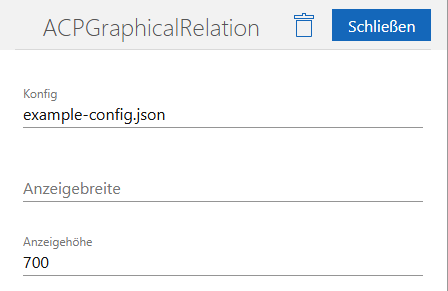
| Parameter | Mögliche Werte | Beschreibung |
|---|---|---|
| Konfigurationsdatei | example-config.json | Name und Dateiendung der zu verwendenden Konfigurationsdatei. |
| Anzeigebreite | 400px | Breite des Widgets |
| Anzeigehöhe | 400px | Höhe des Widgets |
Übersetzung
Im Standard werden immer Deutsch und Englisch mitgeliefert (de.json; en.json). Anpassungen können in den Dateien vorgenommen werden, jedoch ist zu beachten, dass diese bei einem Update des Widget überschrieben werden.
Pfad zu den Übersetzungsdateien:
C:\Program Files (x86)\Common Files\CAS-Software\Server\JavaServices\smartdesign-apps\{@DATENBANKNAME}\smartdesign.base\smartdesign\base\webcontent\{WIDGETNAME}\assets\lang
Wenn Sie für eine Widget-Integration individuelle Übersetzungen benötigen, erstellen Sie eine Kopie der Standard-Sprachdatei und benennen diese passend zur Konfigurationsdatei des Widgets.
Vorgehen: - Konfigurationsdatei: Jedes Widget hat eine eigene Konfigurationsdatei, z.B. example-config.json. - Standardsprachdatei: Standardmäßig werden de.json und en.json verwendet. - Angepasste Sprachdatei: Erstellen Sie eine Kopie und benennen Sie sie z.B. example-config_de.json für Deutsch.
INFO
Wenn eine angepasste Sprachdatei verwendet wird, müssen die nachfolgenden Parameter in der Konfigurationsdatei des Widget auf true gesetzt werden. Weitere Informationen finden Sie hier.- useTranslations
- useTranslationsConfiguration
Beispieldatei:
Es gibt keine festen Variablen die übersetzt werden müssen, weshalb es sich hierbei nur um Beispiele handelt.