ACPStreetMap
Beschreibung - Widget
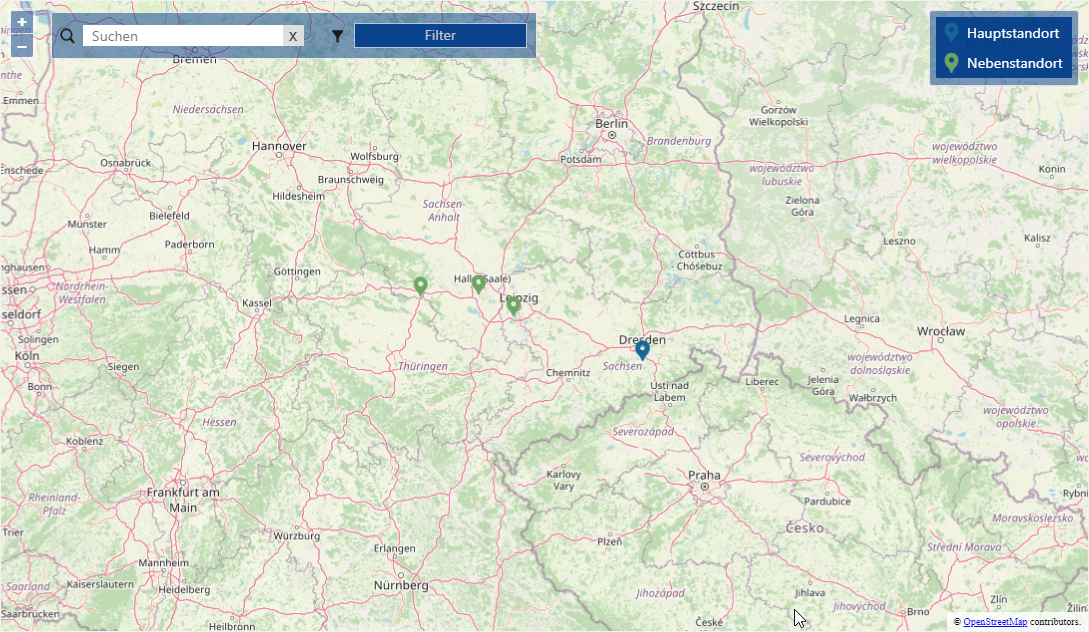
Das Widget integriert eine Karte auf Basis von OpenStreetMap, auf der mehrere Adressen aus einem Datensatztyp visualisiert werden.
Beschreibung - ACPGeoJsonService (Optional)
Die Adressdaten (Straße, PLZ und Ort) werden an den ACPGeoJsonService übermittelt. Dieser Service berechnet daraus die benötigten Kartendaten, speichert sie für zukünftige Abrufe im Datensatz und stellt sie anschließend dem Widget zur Verfügung.
Voraussetzungen
Das Widget kann mit oder ohne dem ACPGeoJsonService verwendet werden, je nachdem müssen unterschiedliche Voraussetzungen erfüllt werden.
Folgend Datenbankfelder sind im verwendeten Datensatz-Typ entsprechend der Verwendung erforderlich:
Datenbankanpassungen mit ACPGeoJsonService
| Technischer Name | Übersetzung | Datenfeldtyp | Zusätzliches |
|---|---|---|---|
| ACP_STREET | Beliebig | varchar 50 | - |
| ACP_ZIP | Beliebig | varchar 10 | - |
| ACP_CITY | Beliebig | varchar 50 | - |
Die Voraussetzungen für den ACPGeoJsonService, sind entsprechend hier zu finden: ACPGeoJsonService
Datenbankanpassungen ohne ACPGeoJsonService und ohne Adressdaten
| Technischer Name | Übersetzung | Datenfeldtyp | Zusätzliches |
|---|---|---|---|
| ACP_LON | Beliebig | varchar 20 | - |
| ACP_LAT | Beliebig | varchar 20 | - |
Installation Widget
Installationsanleitung finden Sie hier
Update Widget
Updateanleitung finden Sie hier
Konfiguration Widget
Konfigurationsdatei
INFO
In diesem Abschnitt können Datensatztypen, Felder und Verknüpfungsarten konfiguriert werden.
Bitte beachten Sie, dass hier immer die technischen Namen eingetragen werden müssen. Dabei sollten die technischen Namen vollständig in Großbuchstaben geschrieben werden!
ACHTUNG
Bitte bearbeiten Sie niemals die Beispieldatei.
Wenn Sie Anpassungen vornehmen möchten, kopieren Sie die Beispieldatei und benennen Sie sie entsprechend um.
- Im Datei-Explorer folgenden Pfad öffnen:
-
Datei "example-config.json" im selben Ordner kopieren und einen entsprechenden Namen geben.
-
Kopierte Datei bearbeiten.
Konfiguration - Allgemein
"currentDataObject": "ADDRESS",
"searchField": "KEYWORD",
"staticFilter":"ACPCOMPANY = 'ACP IT Solutions GmbH'",
"iconColor": {
    "datafield": "ACPSTATUS",
    "icons": [
    {
        "color": "blau",
        "value": {
            "de": "Hauptstandort",
            "en": "Headquarter"
            }
    },
    {
        "color": "gruen",
        "value": {
            "de": "Nebenstandort",
            "en": "Secondary location"
        }
    }
    ]
},
"filterSearch": [
    {
        "datafield": "ACPSTATUS",
        "caption": "Status",
        "values":["Hauptstandort","Nebenstandort"]
    },
    {
        "datafield": "ACP_KEYWORD"
    }
],
"filter": {
    "datafield": "CATEGORY",
    "operator": "=",
    "value": {
        "de": "neu",
        "en": "new"
    }
},
"furtherFilter": [
    {
        "and_or_operator": "AND",
        "datafield": "STATUS",
        "operator": "="",
        "value": {
            "de": "neu",
            "en": "new"
        }
    }
]
Beschreibung
- currentDataObject:
- Beschreibung: Angabe des Datensatz-Typ aus dem die Adressen dargestellt werden.
- Mögliche Werte: ADDRESS; PROJECT; etc.
- searchField:
- Beschreibung: Suchfunktion im Filterdialog: Angabe der DB Spalte in der gesucht werden soll.
- Mögliche Werte: KEYWORD; etc.
- staticFilter: (optional)
- Beschreibung: Statische Filterbedingung ein Feld.
- Mögliche Werte: ACPCOMPANY = 'ACP IT Solutions GmbH'
- iconColor: (optional)
- Beschreibung: Angabe des Farbfilters für die Marker-Objekte. Wenn keine Angaben gemacht werden, wird die Legende ausgeblendet und alle Objekte mit dem „default“ Marker dargestellt.
- datafield:
- Beschreibung: Angabe der Datenbank-Spalte nach der die verschiedenen Marker gesetzt werden sollen.
- Mögliche Werte: ACPSTATUS; KEYWORD; etc.
- icons:
- Beschreibung: Array: Es können beliebig viele weitere Felder angegeben werden.
- color:
- Beschreibung: Angabe der Marker-Farbe. Diese muss mit dem Dateinamen der Marker-Datei im Ordner „Assets/Images“ übereinstimmen (ohne Dateiendung!)
- Mögliche Werte: rot, blau, gruen, etc.
- value:
- Beschreibung: Wert aus der Datenbank-Spalte, bei dem der ausgewählte Marker angezeigt werden soll. Bei Mehrsprachigkeit entsprechend das Beispiel beachten.
- Mögliche Werte: beliebiger String
- filterSearch: (optional)
- Beschreibung: Angabe der Felder nach denen der Anwender im Filterdialog filtern kann. (Auswahlfeld im Dialog) Array: es können beliebig viele weitere Felder angegeben werden. Wenn keine Angaben gemacht werden, wird der Filterdialog ausgeblendet.
- datafield:
- Beschreibung: Angabe der Datenbank-Spalte.
- Mögliche Werte: ACPSTATUS; KEYWORD; etc.
- caption:
- Beschreibung: Anzeigewert für das Auswahlfeld. Wenn keine Angaben gemacht werden, wird der Feldwert aus genesisWorld verwendet.
- Mögliche Werte: beliebiger String
- values:
- Beschreibung: Anzeigewerte für das Dropdown (Werteauswahl für Datenbank-Felder). Wenn keine Angaben gemacht werden, werden die inputValues aus der Datenbank zur Auswahl eingeblendet.
- Mögliche Werte: beliebiger String
- filter: (optional)
- Beschreibung: Angabe eines generellen Filters.
- datafield:
- Beschreibung: Angabe der Datenbankspalte, nach der gefiltert werden soll.
- Mögliche Werte: ACPSTATUS; KEYWORD; etc.
- operator:
- Beschreibung: Gibt an, welcher Operator verwendet werden soll.
- Mögliche Werte: siehe unten
- value:
- Beschreibung: Angabe des Filterwertes im mehrsprachigem Modus.
- Mögliche Werte: beliebiger String
- furtherFilter: (optional)
- Beschreibung: Erweiterung des generellen Filters mit AND oder OR Bedingungen. Array: Es können beliebig viele weitere Filterbedingungen angegeben werden.
- and_or_operator:
- Beschreibung: Angabe des Operators.
- Mögliche Werte: AND; OR
- datafield:
- Beschreibung: Angabe der Datenbankspalte, nach der gefiltert werden soll.
- Mögliche Werte: ACPSTATUS; KEYWORD; etc.
- operator:
- Beschreibung: Gibt an, welcher Operator verwendet werden soll.
- Mögliche Werte: siehe unten
- value:
- Beschreibung: Angabe des Filterwertes im mehrsprachigem Modus.
- Mögliche Werte: beliebiger String
| Datentyp | Bsp.: | Operatoren |
|---|---|---|
| Zeichenkette | varchar, text | <>, = |
| Zahl | Int, decimal, float | <, >, <>, = |
| Datum | datetime | <, >, <>, = |
| Check | bit | true, false |
Konfiguration mit ACPGeoJsonService
"linkAttribute": "WI_VC2GEOJSON",
"uploadBundles":"25",
"ApiKey": "ACP-xxxx123xxxx",
"fields": {
    "cityFieldName": "ACP_CITY",
    "zipFieldName": "ACP_ZIP",
    "streetFieldName": "ACP_STREET"
}
Beschreibung
- linkAttribute:
- Beschreibung: Angabe des LinkAttributes (interner Name). Verknüpfung zwischen dem Datensatz-Typ und dem Datensatz-Typs des ACPGeoJsonService.
- Mögliche Werte: ACP_PRO2GEO; etc
- uploadBundles:
- Beschreibung: Angabe der Anzahl der Datensätze pro Abruf.
- Mögliche Werte: integerValue
- ApiKey:
- Beschreibung: API-Schlüssel des ACPGeoJsonService
- Mögliche Werte: API_xxx123xxx
- fields:
- cityFieldName:
- Beschreibung: Angabe der Datenbank-Spalte in welcher der Ort gespeichert wird.
- Mögliche Werte: ACP_CITY
- zipFieldName:
- Beschreibung: Angabe der Datenbank-Spalte in welcher die Postleitzahl gespeichert wird.
- Mögliche Werte: ACP_ZIP
- streetFieldName:
- Beschreibung: Angabe der Datenbank-Spalte in welcher die Straße und Hausnummer gespeichert wird.
- Mögliche Werte: ACP_STREET
- cityFieldName:
Konfiguration ohne ACPGeoJsonService
Beschreibung
- fields:
- lat:
- Beschreibung: Angabe der Datenbank-Spalte in welcher die Latitude gespeichert wird.
- Mögliche Werte: ACP_LAT
- lon:
- Beschreibung: Angabe der Datenbank-Spalte in welcher die Longitude gespeichert wird.
- Mögliche Werte: ACP_LON
- lat:
App Designer
- Loggen Sie sich im genesisWorld SmartDesign ein.
- Öffnen Sie die Administrations-App.
- Klicken Sie auf den App Designer Abschnitt im linken Teil der Seite.
- Klicken Sie im Kästchen Session auf "Aktivieren".
- Navigieren Sie im Anschluss in die App wo das Widget eingebunden ist.
- Öffnen Sie eine beliebige App und navigieren Sie zu einem beliebigen Datensatz.
- Klicken Sie am oberen rechten Rand der Seite auf "Anpassen".
- Klicken Sie nun auf das Widget um die Konfiguration zu bearbeiten.
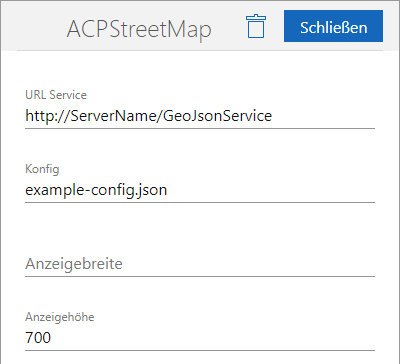
| Parameter | Mögliche Werte | Beschreibung |
|---|---|---|
| URL GeoJsonService | http://ServerName/ | URL des ACPGeoJsonService, wenn mit Service konfiguriert wird. |
| Konfigurationsdatei | example-config.json | Name und Dateiendung der zu verwendenden Konfigurationsdatei. |
| Anzeigebreite | 400px | Breite des Widgets |
| Anzeigehöhe | 400px | Höhe des Widgets |
Funktionsweise
Kartenansicht
Entsprechend der Filterbedingungen aus der Konfigurationsdatei werden die Datensätze in Blöcken aus der Datenbank abgerufen und an den GeoJsonService übergeben. Dieser ermittelt die Koordinaten der Adresse (GeoJson). Diese werden gespeichert und an das Widget zurückgegeben. Entsprechend den Angaben in der Konfigurationsdatei werden die farblichen Marker gesetzt und angezeigt.
Filter und Suche
 - '+' Zoom in
- '-' Zoom out
- '+' Zoom in
- '-' Zoom out
Suchen: Zusätzlich zum fest eingestellten Filter wird nach den eingegeben Zeichen im angegebenen Datensatz (Angabe: „searchField“) gefiltert. Es wird auf enthaltene Zeichenfolge im Datensatz geprüft. Einträge filtern: Erweitert den Filterdialog für zusätzliche Bedingungen.
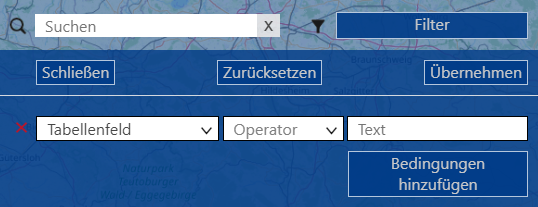
Es können beliebig viele weitere Filterbedingungen zum fest eingestellten Filter hinterlegt werden. Mit „Übernehmen“ wird der Filter ausgeführt und die Ergebnisse auf der Karte dargestellt.
Navigation zum Datensatz
Durch Doppelklick auf einem Marker wird der Datensatz im genesisWorld in einem neuen Tab geöffnet.
Übersetzung
Im Standard werden immer Deutsch und Englisch mitgeliefert (de.json; en.json). Anpassungen können in den Dateien vorgenommen werden, jedoch ist zu beachten, dass diese bei einem Update des Widget überschrieben werden.
Pfad zu den Übersetzungsdateien:
C:\Program Files (x86)\Common Files\CAS-Software\Server\JavaServices\smartdesign-apps\{@DATENBANKNAME}\smartdesign.base\smartdesign\base\webcontent\{WIDGETNAME}\assets\lang
Wenn Sie für eine Widget-Integration individuelle Übersetzungen benötigen, erstellen Sie eine Kopie der Standard-Sprachdatei und benennen diese passend zur Konfigurationsdatei des Widgets.
Vorgehen: - Konfigurationsdatei: Jedes Widget hat eine eigene Konfigurationsdatei, z.B. example-config.json. - Standardsprachdatei: Standardmäßig werden de.json und en.json verwendet. - Angepasste Sprachdatei: Erstellen Sie eine Kopie und benennen Sie sie z.B. example-config_de.json für Deutsch.
INFO
Wenn eine angepasste Sprachdatei verwendet wird, müssen die nachfolgenden Parameter in der Konfigurationsdatei des Widget auf true gesetzt werden. Weitere Informationen finden Sie hier.- useTranslations
- useTranslationsConfiguration
Beispieldatei:
{
    "FILTER": "Einträge filtern",
    "SEARCH":"Suche",
    "NUMBER":"Zahl",
    "TEXT":"Text",
    "DROP":"Filter Wert",
    "SELECT_FIELD": "Tabellenfeld",
    "CANCEL":"Schließen",
    "BACK":"Zurücksetzen",
    "APPLY":"Übernehmen",
    "ADD":"Bedingungen hinzufügen",
    "OPERATOR_IS_EQUAL":"ist gleich",
    "OPERATOR_IS_NOT_EQUAL":"ist ungleich",
    "OPERATOR_IS_GREATER":"ist größer",
    "OPERATOR_IS_LESS":"ist kleiner",
    "OPERATOR_CONTAIN":"beinhaltet",
    "OPERATOR_START_WITH":"beginnt mit"
}
Beschreibung
- FILTER:
- Beschreibung: Beschriftung für das Filtern von Einträgen.
- SEARCH:
- Beschreibung: Beschriftung für die Suchfunktion.
- NUMBER:
- Beschreibung: Beschriftung für Zahlenfelder.
- TEXT:
- Beschreibung: Beschriftung für Textfelder.
- DROP:
- Beschreibung: Beschriftung für Filterwerte.
- SELECT_FIELD:
- Beschreibung: Beschriftung für die Auswahl eines Tabellenfeldes.
- CANCEL:
- Beschreibung: Beschriftung für die Schließen-Schaltfläche.
- BACK:
- Beschreibung: Beschriftung für die Zurücksetzen-Schaltfläche.
- APPLY:
- Beschreibung: Beschriftung für die Übernehmen-Schaltfläche.
- ADD:
- Beschreibung: Beschriftung für das Hinzufügen von Bedingungen.
- OPERATOR_IS_EQUAL:
- Beschreibung: Beschriftung für den Operator "ist gleich".
- OPERATOR_IS_NOT_EQUAL:
- Beschreibung: Beschriftung für den Operator "ist ungleich".
- OPERATOR_IS_GREATER:
- Beschreibung: Beschriftung für den Operator "ist größer".
- OPERATOR_IS_LESS:
- Beschreibung: Beschriftung für den Operator "ist kleiner".
- OPERATOR_CONTAIN:
- Beschreibung: Beschriftung für den Operator "beinhaltet".
- OPERATOR_START_WITH:
- Beschreibung: Beschriftung für den Operator "beginnt mit".
Konfiguration ACPGeoJsonService
Siehe hier: ACPGeoJSONService