Anwendung/ Nutzung der Checkliste
Überblick über die To-Do Liste
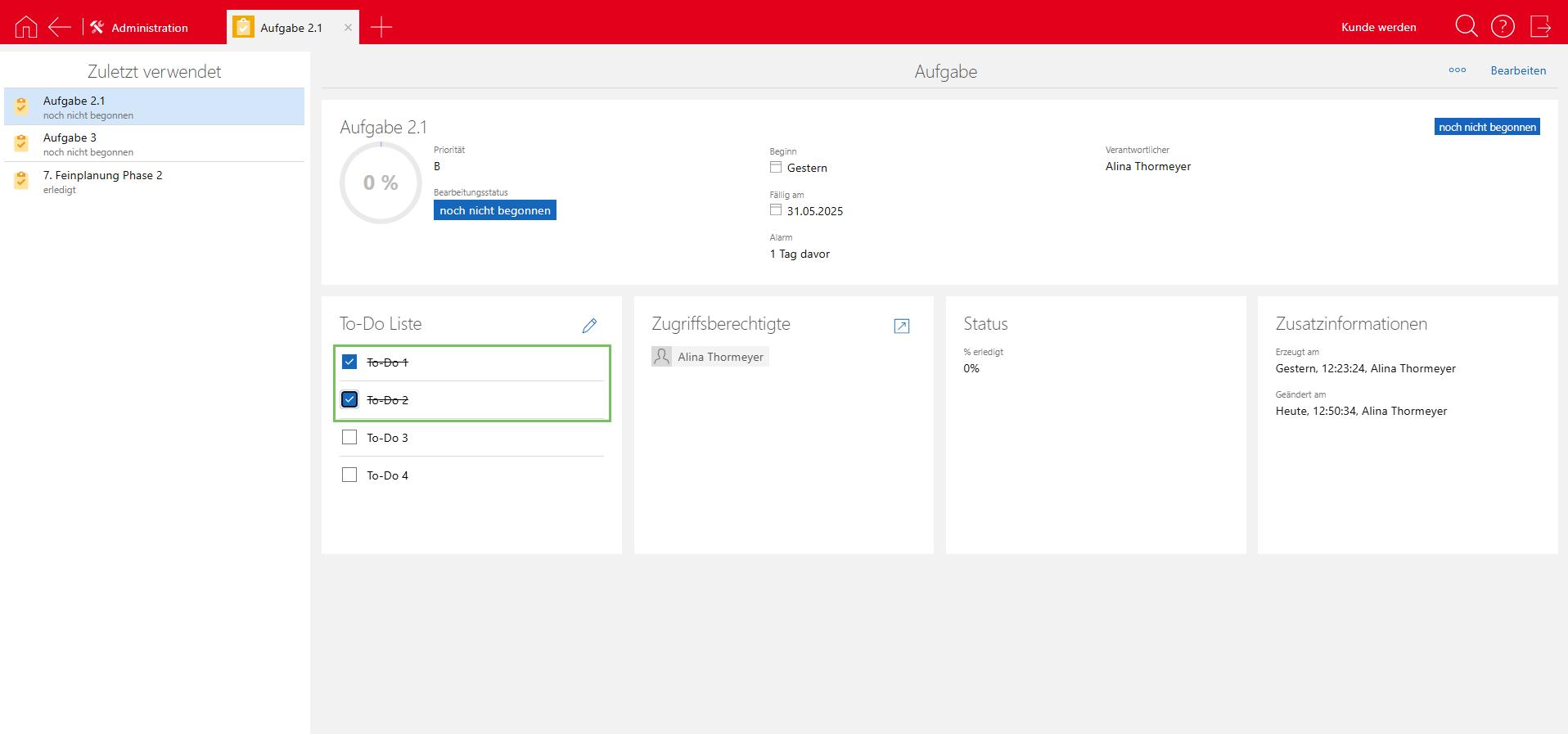
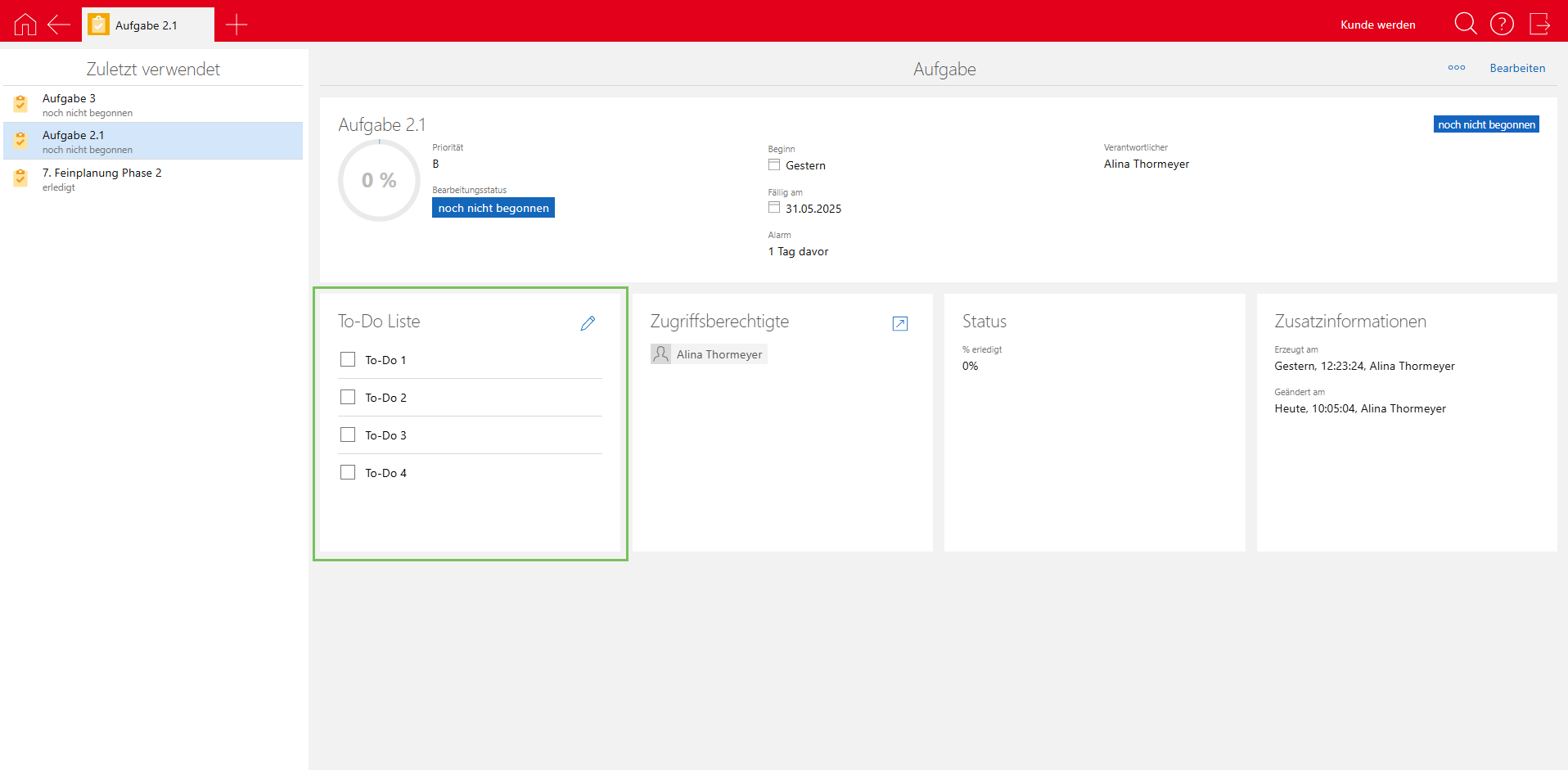
Die To-Do Liste ist ein Feature, mit dem Aufgaben durch ToDos organisiert werden können. Auf der Hauptansicht der To-Do Liste sehen Sie alle vorhandenen Einträge. Die Checkliste kann an verschiedenen Orten eingebunden werden. Im vorliegendem Beispiel ist die Checkliste in den Aufgaben integriert.
Funktionen: * Hinzufügen von Aufgaben * Bearbeiten von Einträgen * Löschen von Aufgaben * Markieren von erledigten Einträgen
To-Do Einträge hinzufügen
1. Eintrag hinzufügen:
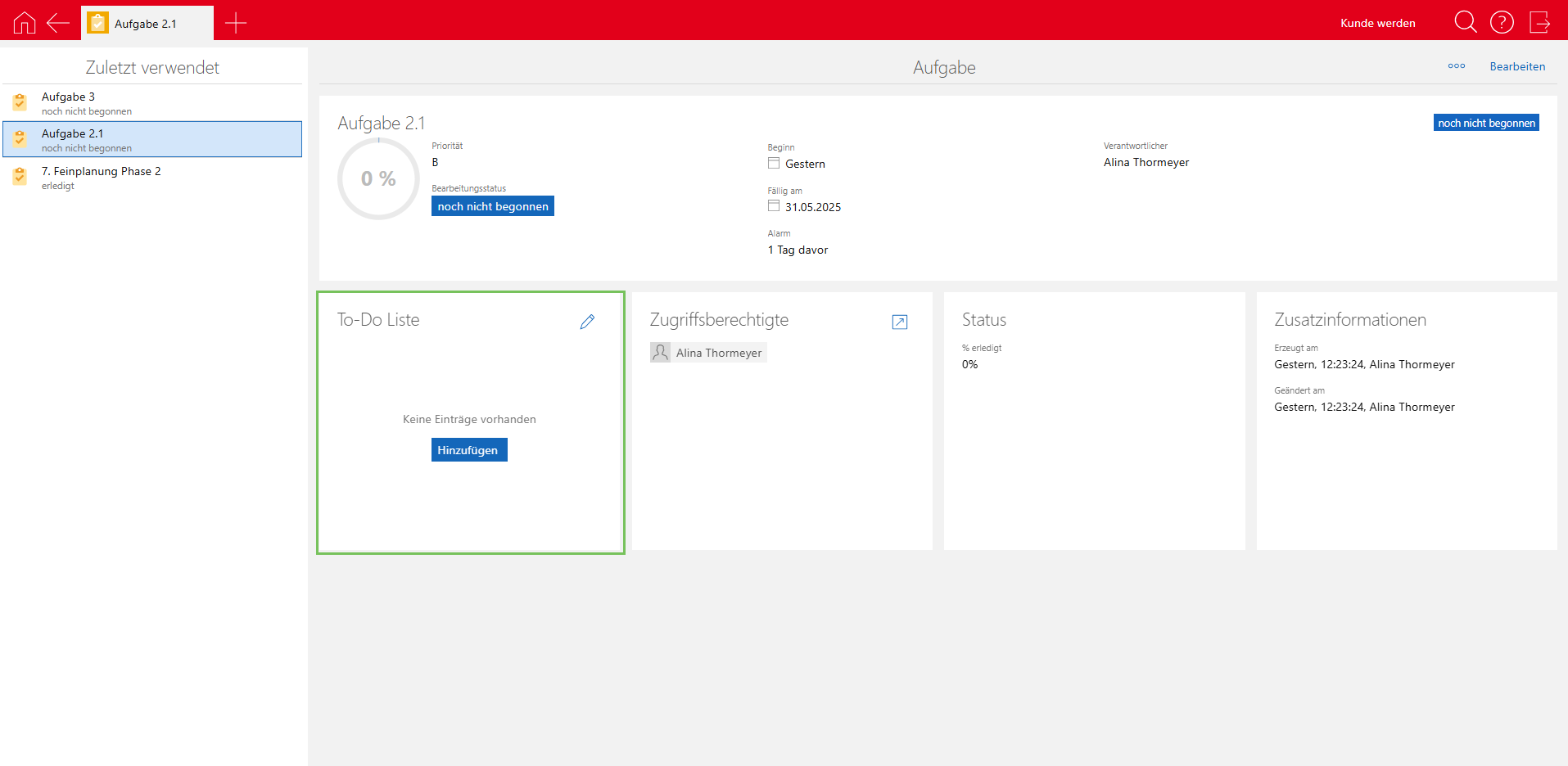
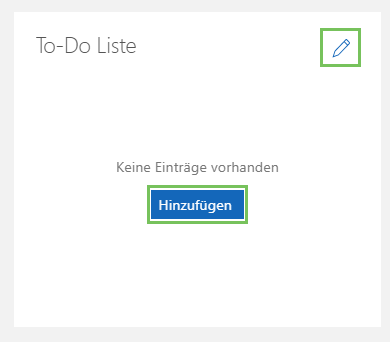
- Klicken Sie auf den Button "Hinzufügen" (bei noch leeren Checklisten) oder auf den "Stift" oben rechts in der Checkliste.
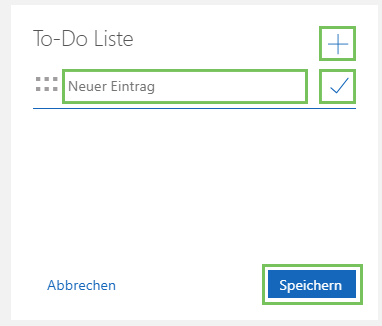
- Klicken Sie auf das "+"-Symbol oben rechts, wenn der Bearbeitungsmodus aktiv ist.
- Geben Sie einen neuen Eintrag in das Textfeld ein.
- Bestätigen Sie den neuen Eintrag durch das Häkchen-Symbol oder die Enter-Taste.
- Speichern Sie die Änderungen durch den Button "Speichern".
Einträge in der To-Do Liste bearbeiten
1. Eintrag umbennen:
- Klicken Sie auf das Stift-Symbol oben rechts in der Checkliste, um in den Bearbeitungsmodus zu wechseln.
- Klicken Sie auf den gewünschten Eintrag, den Sie umbenennen möchten. Der Eintrag wird zur Bearbeitung freigegeben.
- Geben Sie den neuen Namen des Eintrags direkt in das Textfeld ein, das erscheint, nachdem Sie den Eintrag angeklickt haben.
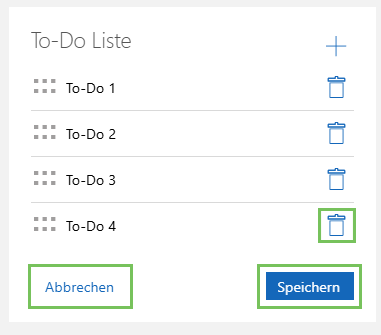
- Bestätigen Sie die Änderungen durch Klicken auf den Button „Speichern“. Alternativ können Sie den Vorgang abbrechen, indem Sie auf „Abbrechen“ klicken.
2. Eintrag löschen:
Jeder Eintrag hat eine Papierkorb-Option. Verwenden Sie diese: - Wählen Sie den entsprechenden Papierkorb-Button. - Bestätigen Sie die Löschung. - Speichern Sie Änderungen durch den „Speichern“-Button.
3. Reihenfolge der Einträge ändern:
To-Do Einträge können per Drag-and-Drop verschoben werden. - Klicken und halten Sie auf das Symbol mit den kleinen Punkten am Anfang des Eintrags. - Ziehen Sie den Eintrag an die gewünschte Position. - Speichern Sie die Änderungen.
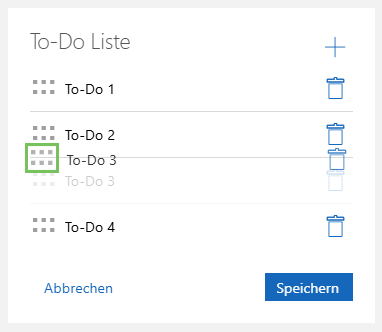
Drag & Drop funktioniert momentan nicht auf Mobile App.
Fortschritt verfolgen
- Erledigte Aufgaben werden mit einem blauen Häkchen und durchgestrichen gekennzeichnet.
- Wenn alle To-Do´s als erledigt gekennzeichnet sind, dann wird der Status der Aufgabe als "erledigt“) gesetzt.