Widget ACPCreateContract - Verträge basierend auf Flurstücken erstellen
Das Widget ACPCreateContract ermöglicht das Erstellen von Verträgen basierend auf Flurstücken. Nachfolgend finden Sie eine Schritt-für-Schritt-Anleitung, wie Sie diese Funktion effektiv nutzen können.
1. Navigieren zum Reiter „Verträge | Fristen“
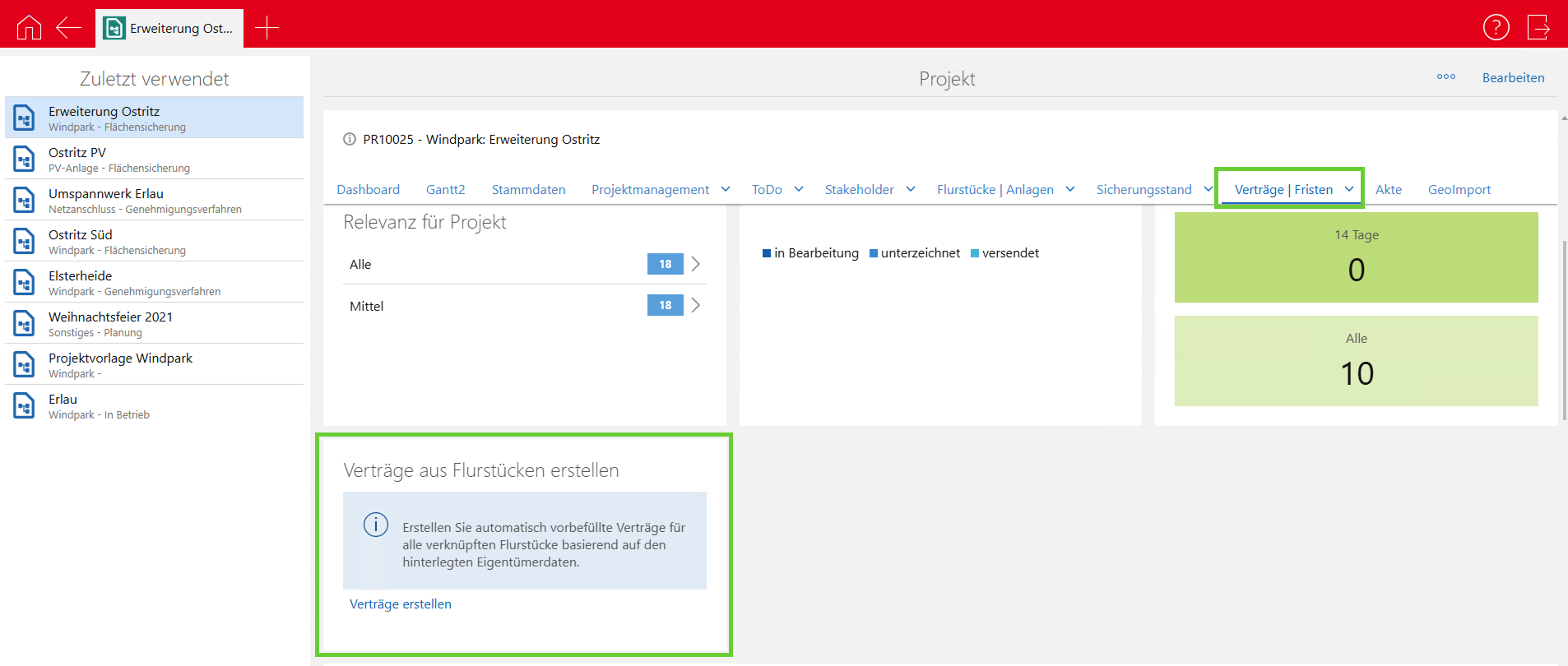
- Öffnen Sie das gewünschte Projekt, wie im ersten Screenshot dargestellt.
- Wechseln Sie über die Navigation zum Reiter Verträge | Fristen.
- Klicken Sie auf den Button Verträge erstellen, um den Prozess zu starten.
2. Auswahl des Flurstücks
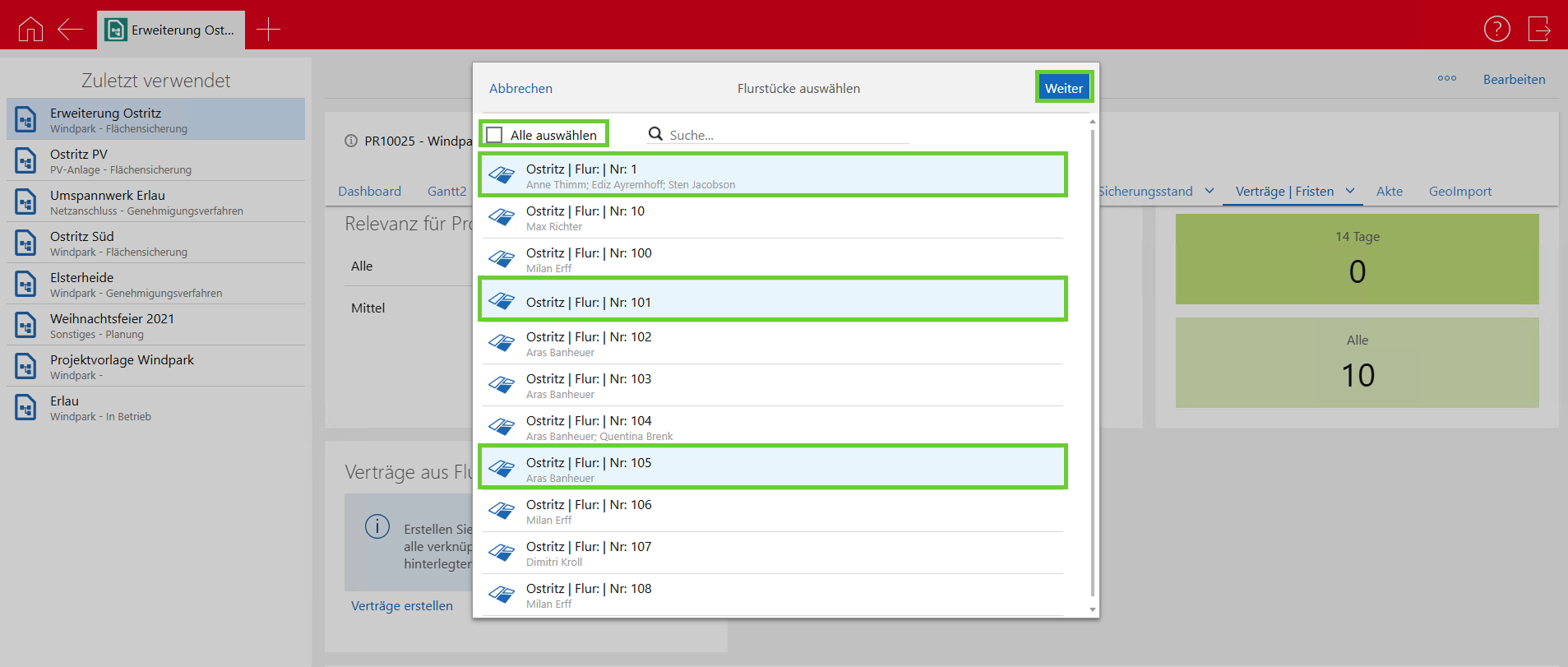
- Im Dialogfenster Flurstücke auswählen werden die verfügbaren Flurstücke des Projekts angezeigt (Screenshot 2).
- Sie können:
- Durch Aktivieren der Option Alle auswählen können alle Flurstücke in der Liste markiert werden.
- Alternativ kann ein einzelnes Flurstück oder mehrere ausgewählte Flurstücke durch Klicken auf die jeweilige Zeile ausgewählt werden.
- Klicken Sie anschließend auf Weiter, um zur Vertragsdateneingabe zu gelangen.
3. Vertragsdaten eingeben
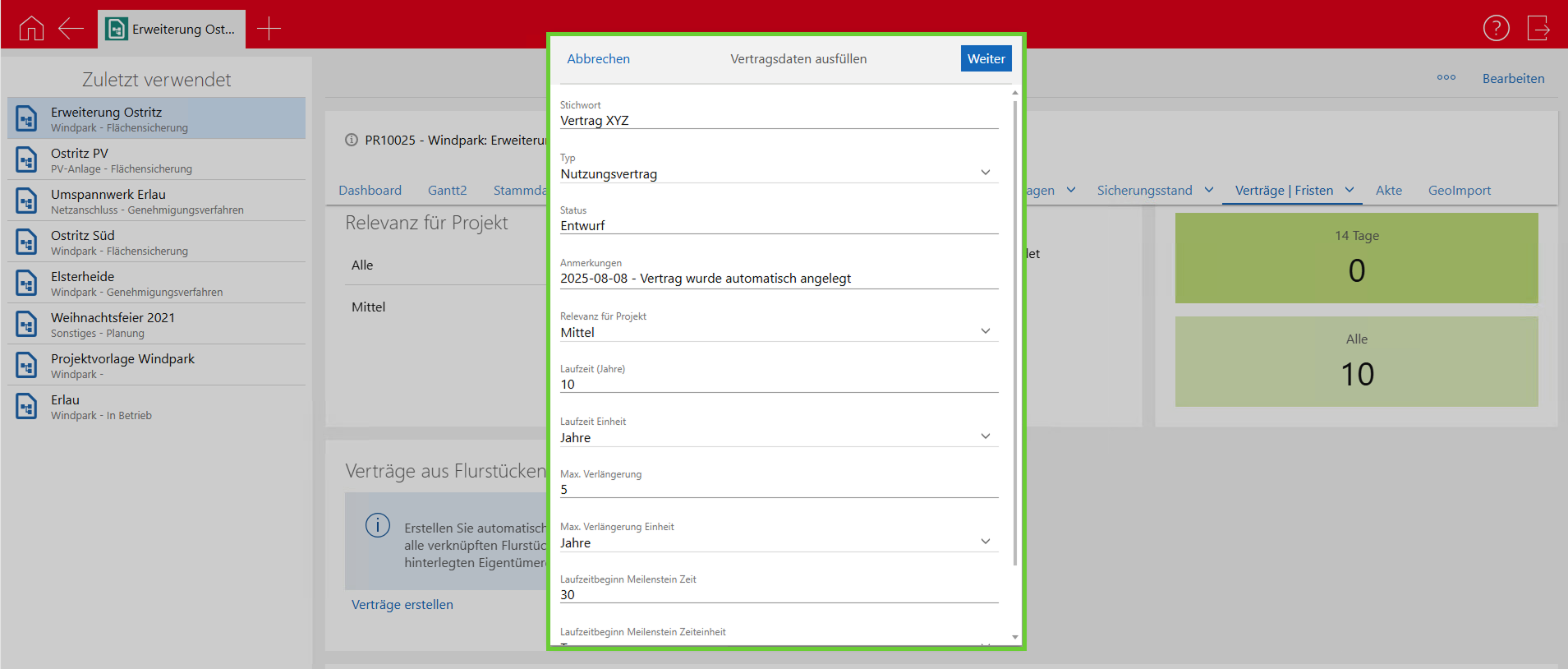
- Im Dialogfenster Vertragsdaten ausfüllen tragen Sie die gewünschten Vertragsdaten ein oder wählen Sie entsprechende Optionen aus, wie zum Beispiel:
- Stichwort: Geben Sie einen Titel für den Vertrag ein, z. B. „Nutzungsvertrag Flurstück XY“.
- Typ: Wählen Sie den Vertragstyp aus der Dropdown-Liste aus (z. B. Nutzungsvertrag).
- Laufzeit: Setzen Sie die gewünschte Laufzeit (z. B. 10 Jahre).
- Zusätzliche Felder wie Relevanz für Projekt oder Status des Vertrags können ebenfalls angepasst werden.
- Bestätigen Sie die Eingaben durch Klick auf Weiter.
4. Meilenstein verknüpfen
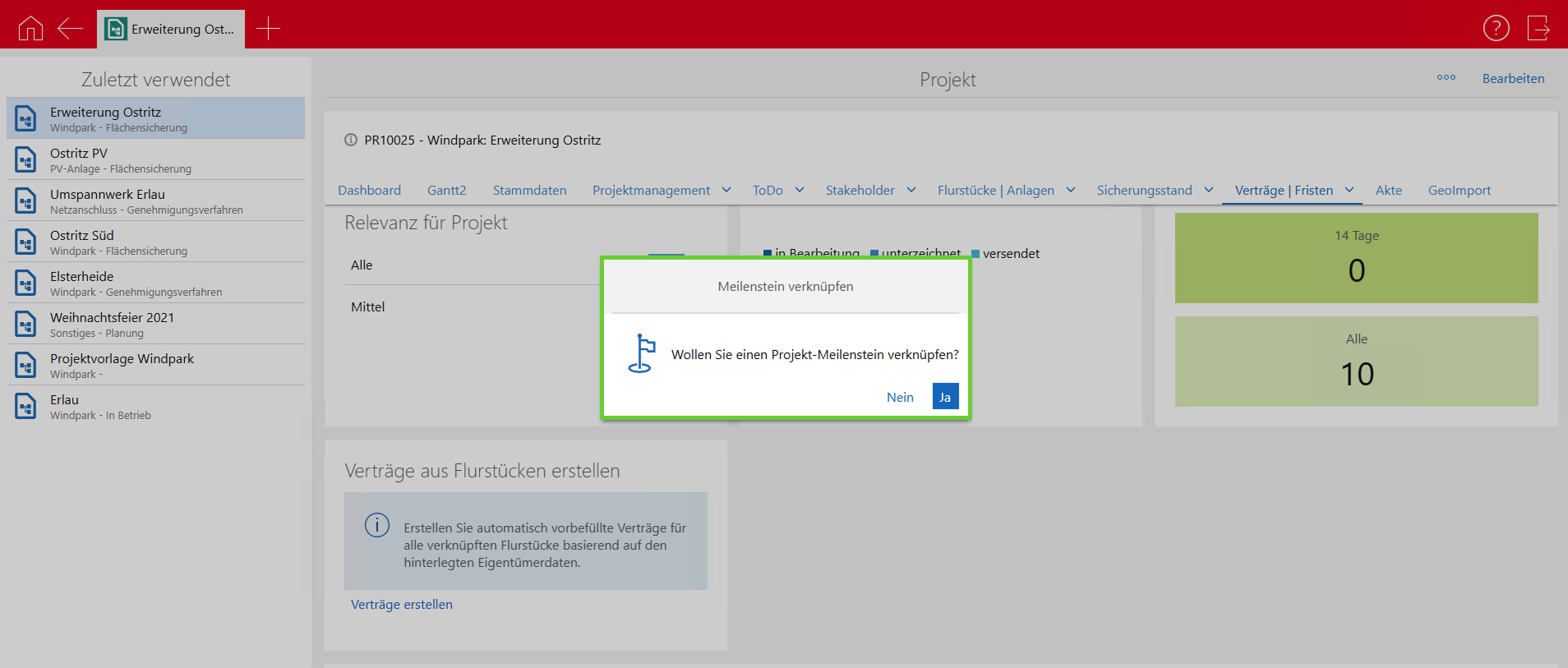
- Nach Eingabe der Vertragsdaten erscheint die Abfrage, ob der Vertrag mit einem Meilenstein verknüpft werden soll (Screenshot 4).
- Wählen Sie Ja, falls der Vertrag an einen bestehenden Projekt-Meilenstein gekoppelt werden soll:
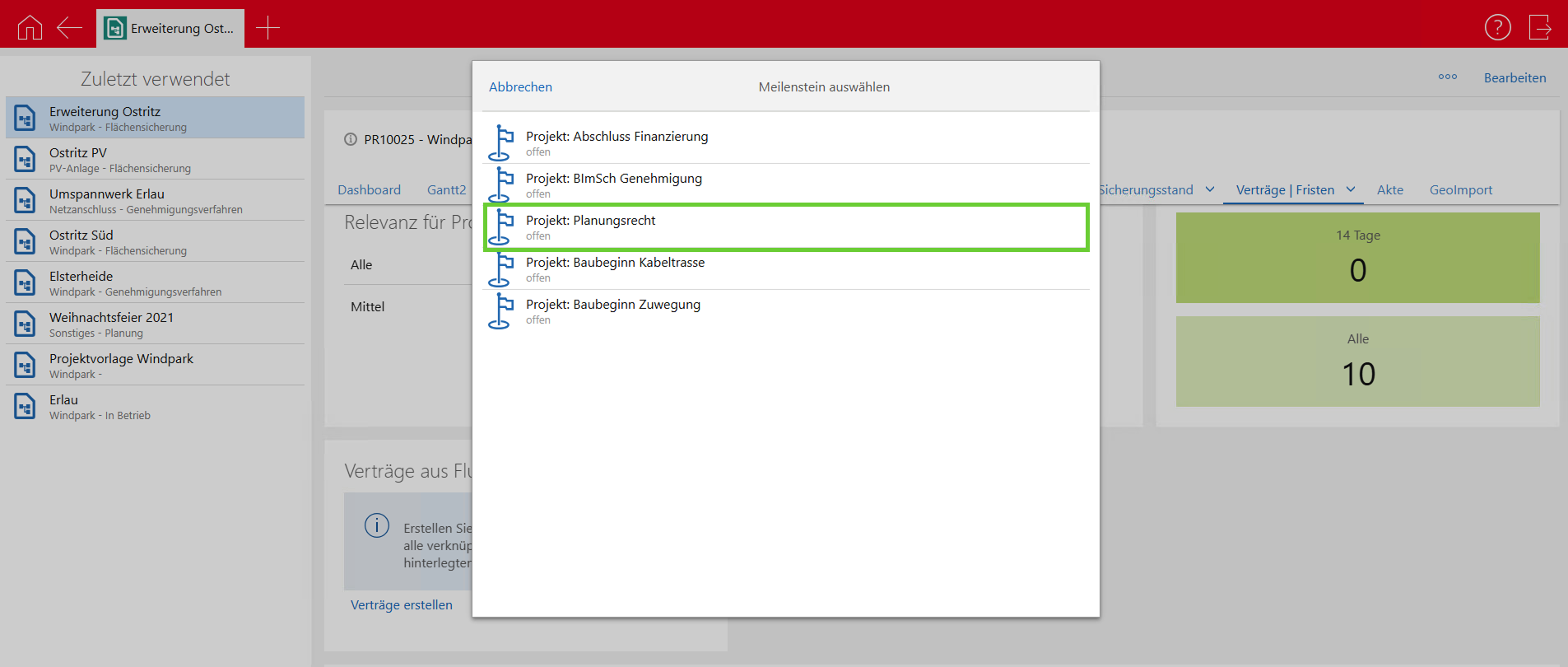
- Im nächsten Dialog Meilenstein auswählen markieren Sie den gewünschten Meilenstein.
- Klicken Sie auf Weiter, um fortzufahren.
- Wählen Sie Nein, falls der Vertrag ohne Meilensteinverknüpfung erstellt werden soll.
- Wählen Sie Ja, falls der Vertrag an einen bestehenden Projekt-Meilenstein gekoppelt werden soll:
5. Sicherheitsabfrage und Erstellung des Vertrags
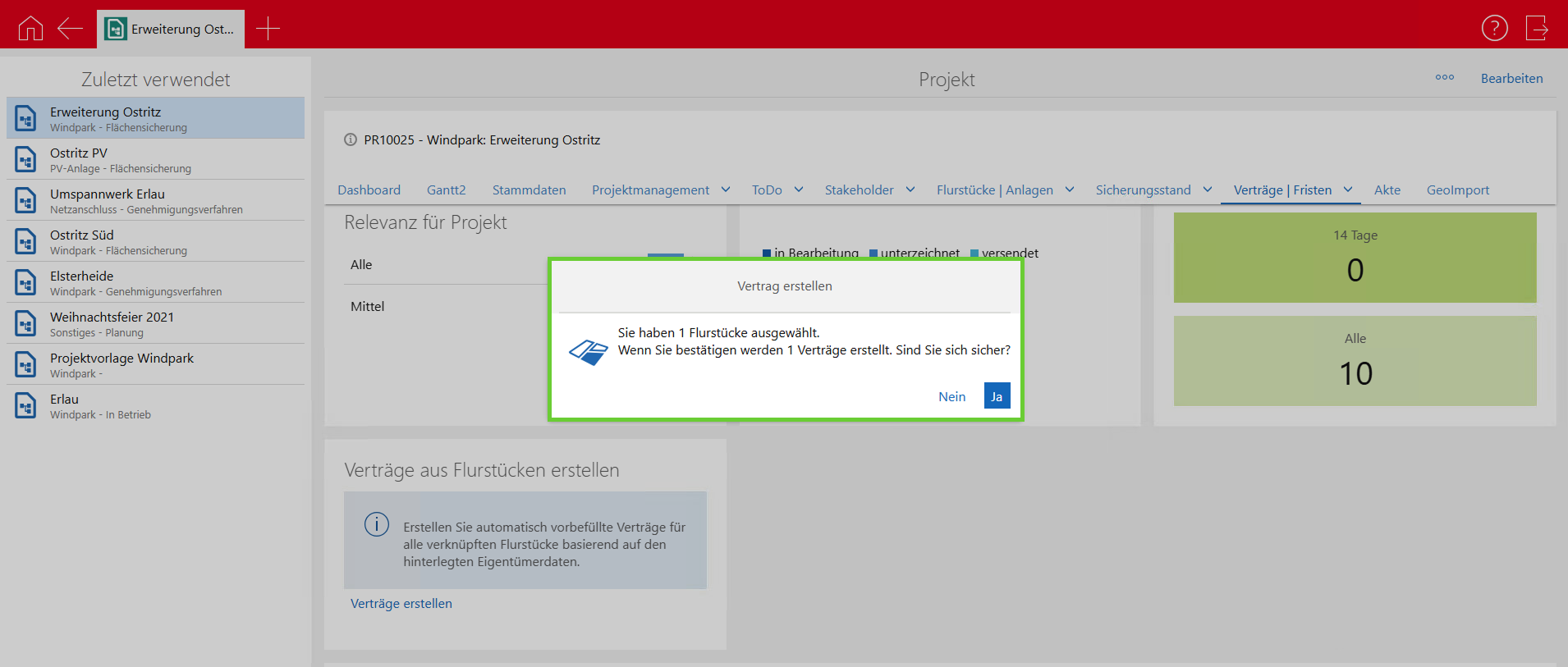
- Unabhängig von der Verknüpfung mit einem Meilenstein wird eine Sicherheitsabfrage angezeigt.
- Die Abfrage informiert darüber, wie viele Verträge basierend auf den ausgewählten Flurstücken erstellt werden.
- Wählen Sie Ja, um die Erstellung zu bestätigen oder Nein, um den Vorgang abzubrechen.
- Nach Bestätigung wird der Vertrag für das/die ausgewählte(n) Flurstück(e) angelegt.
-16edbd25-9e69-48d5-bbf3-34553be52262.png)
Zusammenfassung der Schritte:
- Navigieren Sie zum Reiter Verträge | Fristen des Projekts.
- Wählen Sie ein oder mehrere Flurstücke aus.
- Geben Sie Vertragsdaten wie Stichwort, Typ und Laufzeit ein.
- Entscheiden Sie, ob der Vertrag mit einem Meilenstein verknüpft werden soll.
- Bestätigen Sie die Sicherheitsabfrage und erstellen Sie den Vertrag. Mit diesem Prozess können Sie Verträge basierend auf Flurstücken einfach und effizient anlegen und verwalten.