Nutzungsrechte im Vertrag für ein oder mehrere Flurstücke erstellen
Mit dem Widget ACPRightsFromContract können Nutzungsrechte basierend auf einem oder mehreren Flurstücken erstellt werden. Im Folgenden wird Schritt für Schritt erklärt, wie Sie ein Nutzungsrecht im Vertrag anlegen.
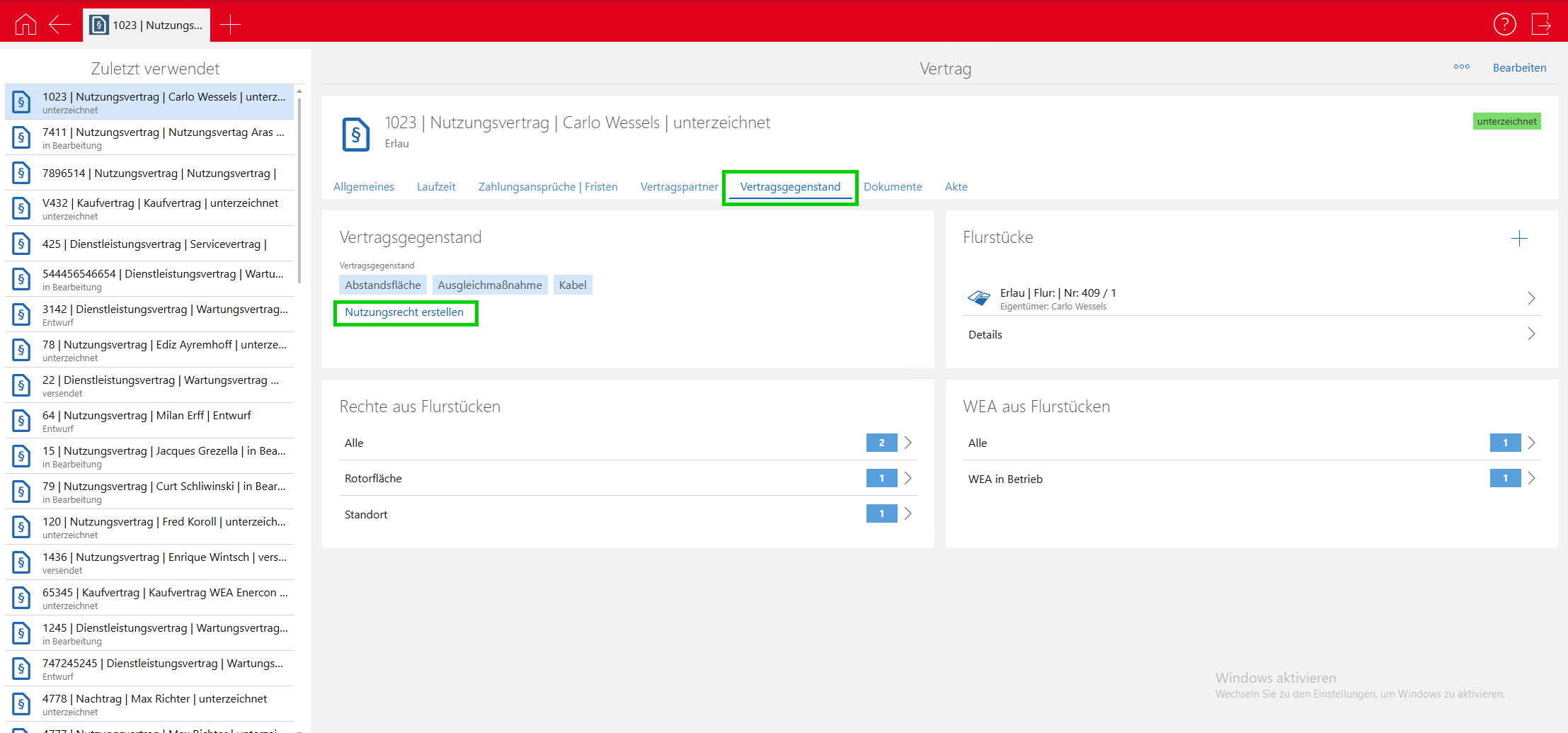
1. Navigieren zum Reiter Vertragsgegenstand * Öffnen Sie den entsprechenden Vertrag, wie auf dem ersten Screenshot dargestellt. * Wechseln Sie zum Reiter Vertragsgegenstand. * Klicken Sie auf den Button Nutzungsrecht erstellen (grün eingerahmt).
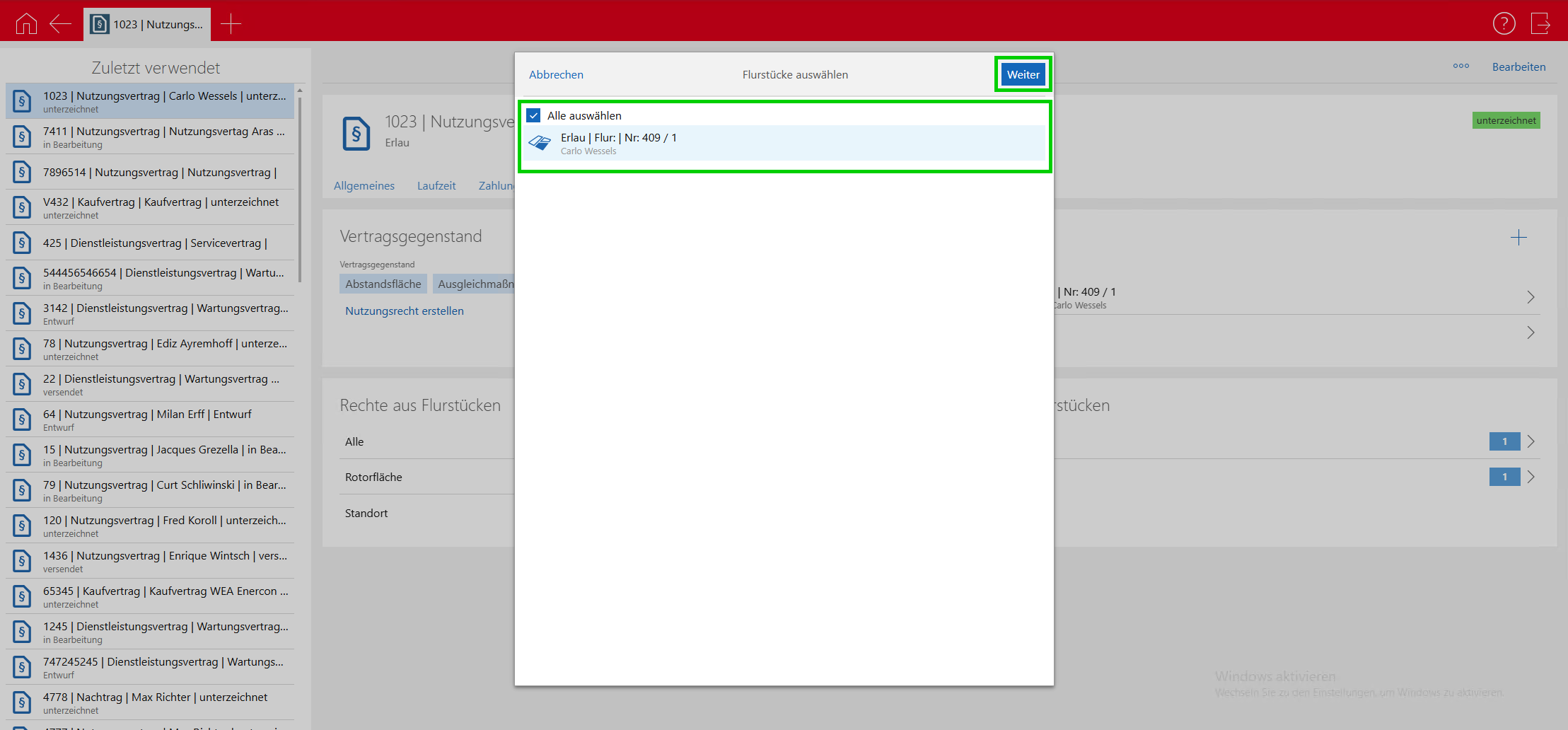
2. Auswahl des Flurstücks * Im Dialog Flurstücke auswählen markieren Sie das gewünschte Flurstück. * Wählen Sie entweder Alle auswählen, um alle verfügbaren Flurstücke einzubinden, oder selektieren Sie ein spezifisches Flurstück (siehe zweiter Screenshot). * Bestätigen Sie die Auswahl mit dem Button Weiter (oben rechts).
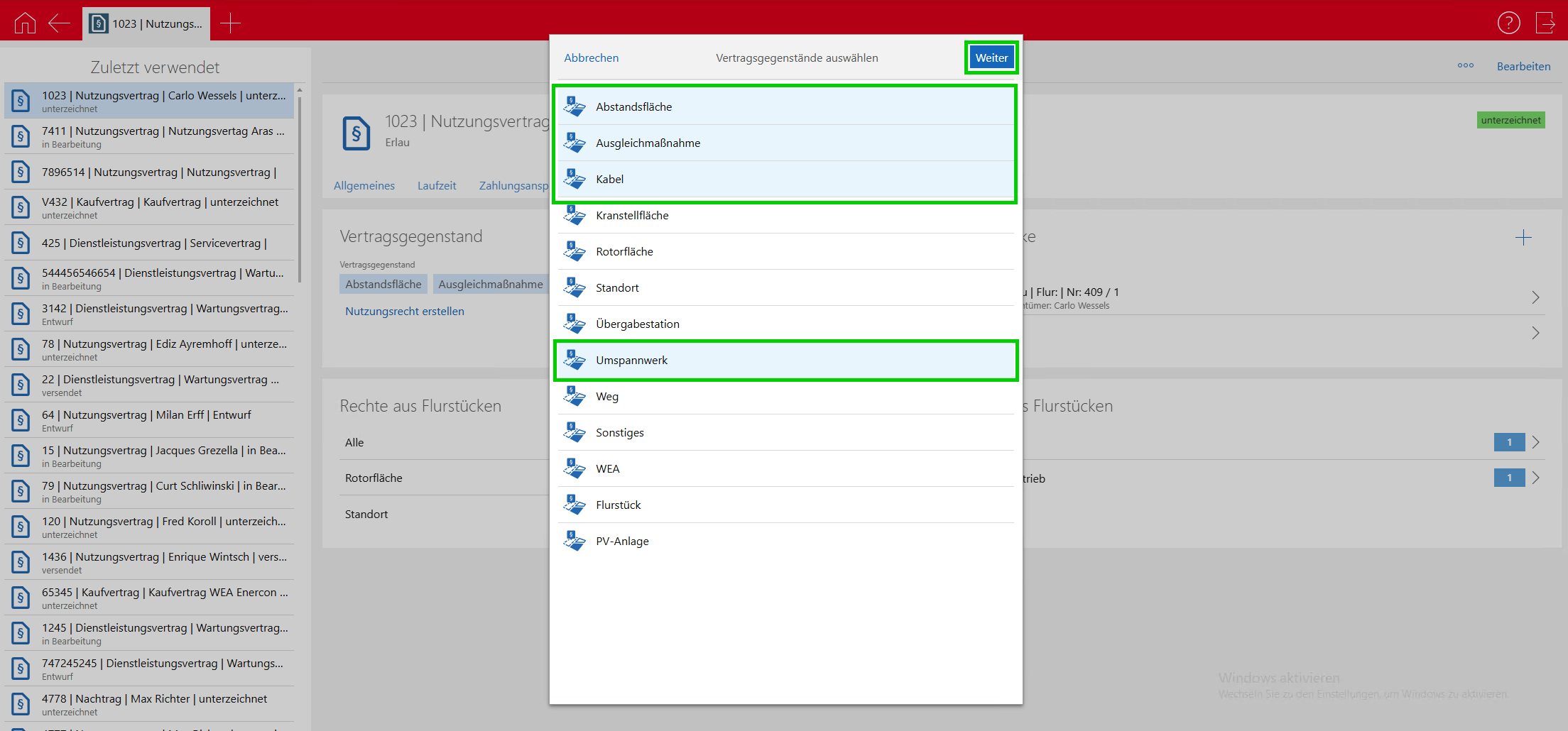
3. Auswahl der Vertragsgegenstände * Im Dialog Vertragsgegenstände auswählen definieren Sie die Art der Nutzungsrechte, die erstellt werden sollen (z. B. Kabel, Standort, Rotorfläche). * Die Vertragsgegenstände, die zuvor dem Vertrag zugewiesen wurden, sind bereits vorausgewählt und werden im Dialog angezeigt. Zusätzliche Vertragsgegenstände können durch einen Klick hinzugefügt oder jedes einzeln abgewählt werden, um die Auswahl entsprechend anzupassen (siehe dritter Screenshot). * Bestätigen Sie die Auswahl mit dem Button Weiter.
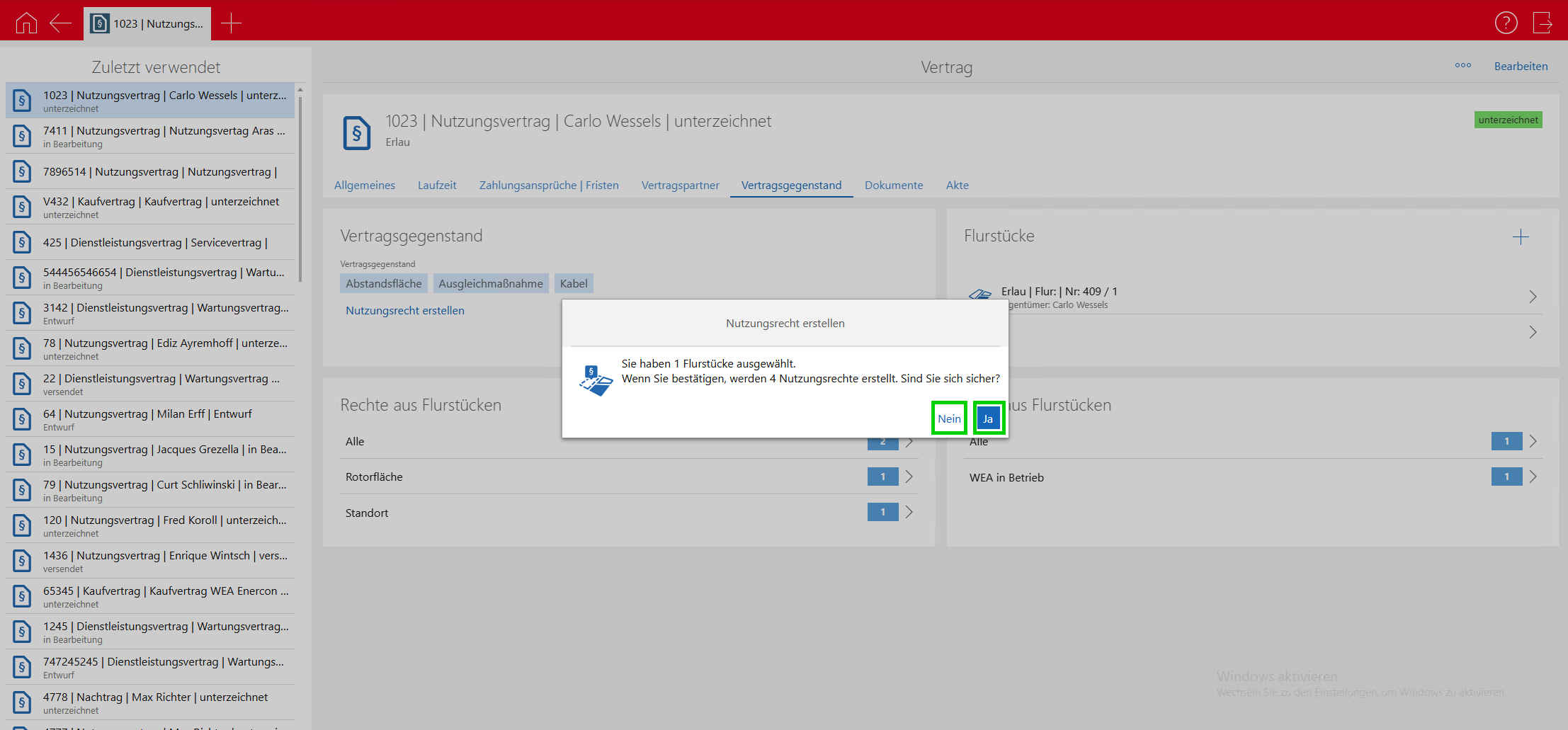
4. Sicherheitsabfrage * Eine Sicherheitsabfrage erscheint, die Sie über die Ausführung informiert. * Im dargestellten Beispiel wird angezeigt: „Sie haben 1 Flurstück ausgewählt. Wenn Sie bestätigen, werden 3 Nutzungsrechte erstellt.“ * Klicken Sie auf Ja, um die Erstellung der Nutzungsrechte zu bestätigen (siehe vierter Screenshot). * Klicken Sie auf Nein, um die Erstellung der Nutzungsrechte und den Dialog abzubrechen.
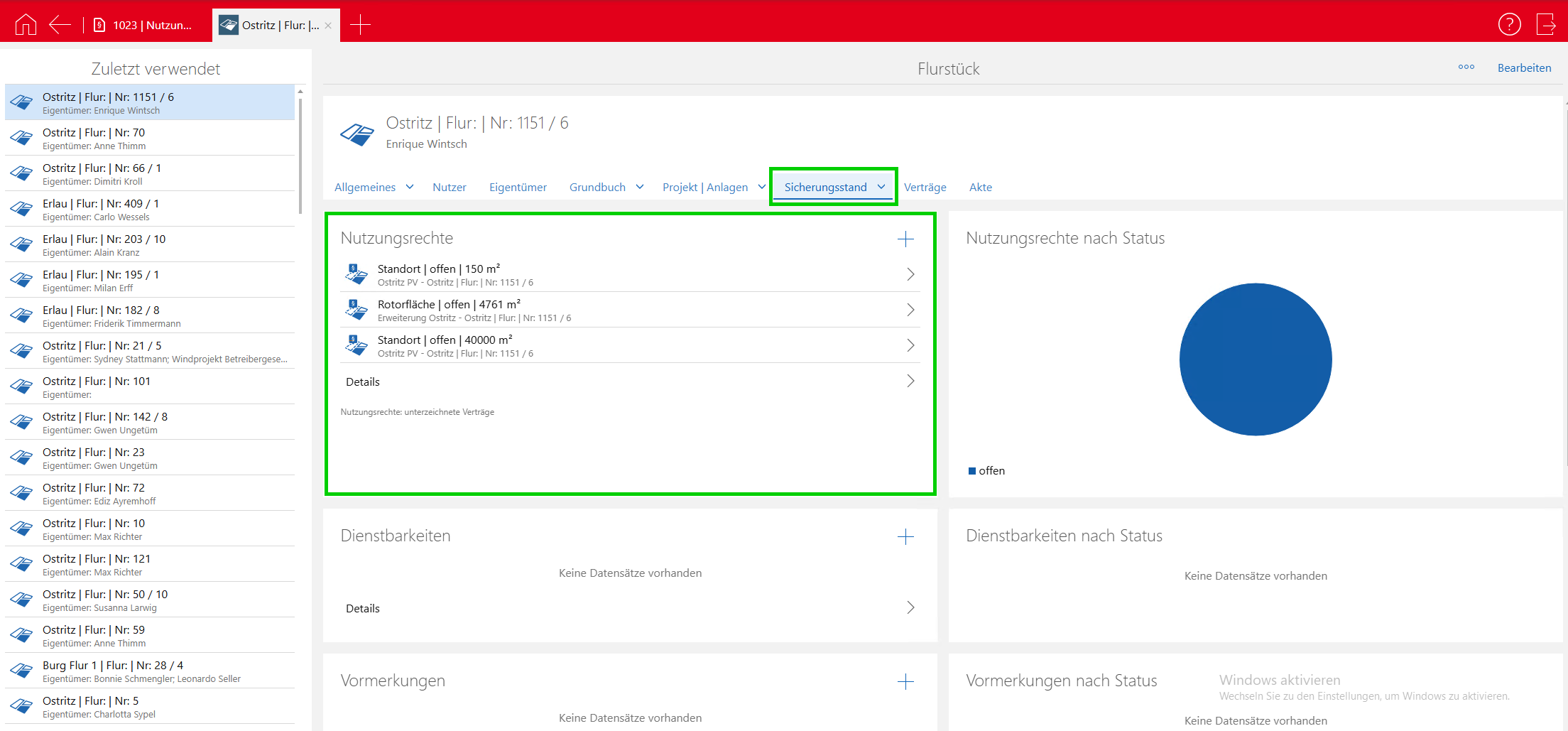
5. Anlage und Integration der Sicherungsstände * Nach der Bestätigung werden die Sicherungsstände automatisch angelegt. * Die erstellten Nutzungsrechte finden Sie in der Übersicht unter dem Abschnitt Nutzungsrechte aus Flurstücken des Vertrags. * Diese Rechte sind ebenfalls in der App Flurstücke unter dem Tab Sicherungsstand verfügbar (siehe letzter Screenshot).
Zusammenfassung der Schritte
- Vertrag öffnen und auf Vertragsgegenstand wechseln.
- Flurstücke auswählen und bestätigen.
- Vertragsgegenstände definieren und bestätigen.
- Sicherheitsabfrage abschließen.
- Sicherungsstände werden angelegt und automatisch integriert. Mit diesem Ablauf können Sie effizient Nutzungsrechte für Flurstücke anlegen und in relevanten Modulen überwachen.