Widget - Gantt
Funktionsübersicht
-
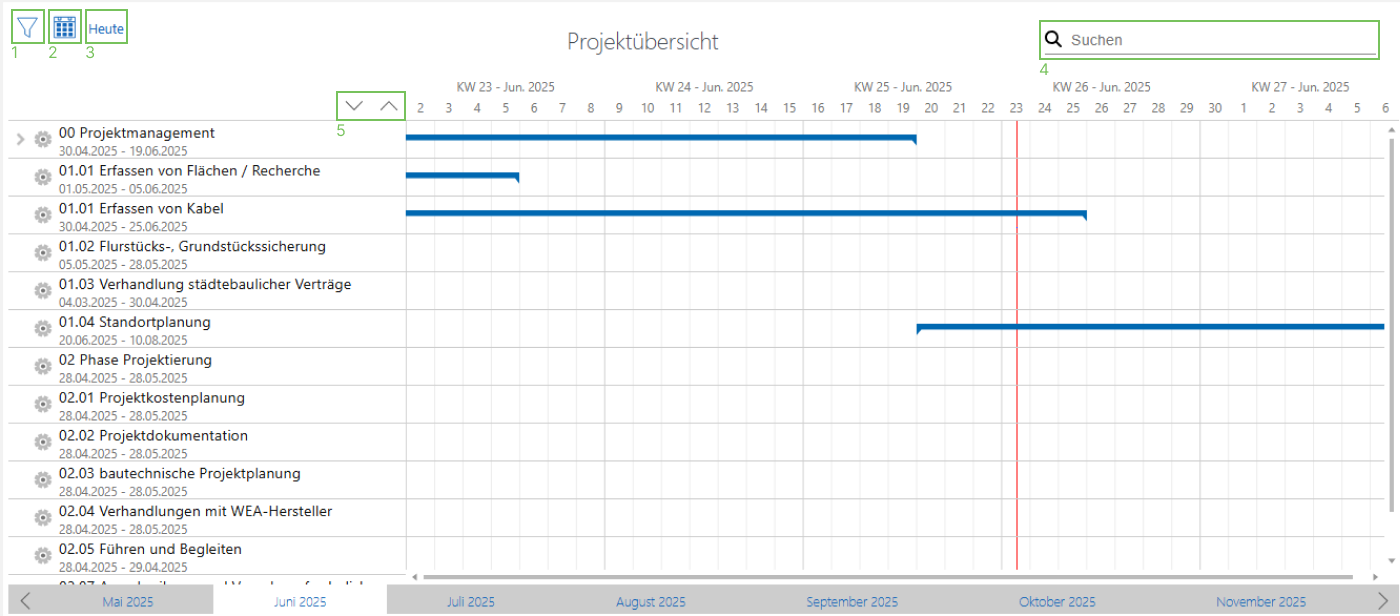
Das Gantt-Diagramm visualisiert Vorgänge und Aufgaben eines Projektes in einer zeitlichen Übersicht. Es unterstützt zwei Ebenen (z. B. Vorgänge und deren zugehörige Aufgaben), deren Datensätze frei wählbar sind. Auf der linken Seite werden die Vorgänge und Aufgaben in einer hierarchischen Liste dargestellt. Die zeitliche Dauer und Abhängigkeiten der Aktivitäten werden auf der rechten Seite grafisch dargestellt.
-
Das Diagramm bietet zahlreiche Interaktionsmöglichkeiten, um die Ansicht flexibel anzupassen und relevante Informationen schnell zu finden. Mit seiner Filter- und Suchfunktion sowie visuellen Markierungen erleichtert es die Planung und Nachverfolgung von Projekten.
Übersicht des Gantt-Diagramms
- Filterfunktion (Trichtersymbol, Nr.1):
- Aktivieren Sie die Filteransicht, um spezifische Vorgänge oder Aufgaben auszuwählen.
- Kalenderansicht auswählen (Kalendersymbol, Nr. 2):
- Zwischen Monats-, Halbjahres- und Drei-Jahres-Ansicht umschalten.
- Heute-Symbol (Heute Button, Nr. 3):
- Mit einem Klick springt das Diagramm direkt zum aktuellen Datum. Das aktuelle Datum wird durch eine rote vertikale Linie hervorgehoben.
- Suchfeld (oben rechts):
- Geben Sie Stichwörter ein, um Projekte oder Aufgaben gezielt zu suchen.
- Linke Diagramm Seite: Hierarchie der Vorgänge und Aufgaben.
- Vorgänge und Aufgaben können auf- und zugeklappt werden (Pfeilsymbol neben Elementen für einzelne Vorgänge und alles ein und ausklappbar (Nr. 5)).
- Mit einem Klick auf ein Projekt springt das Gantt zum Anfang der Zeitlinie des ausgewählten Projekts.
- Rechte Diagramm Seite: Grafische Darstellung der Projekt- und Aufgabenlaufzeiten.
- Die Balken repräsentieren die zeitliche Dauer und Status der Aufgaben und Vorgängen.
- Per Klick auf einen Balken wird der zugehörige Datensatz des Vorgangs oder der Aufgabe in einem neuen Tab geöffnet.
Bedienungsanleitung
1. Kalenderansichten
-
Monatsansicht
- Es werden die Kalenderwochen und die Tage angezeigt.
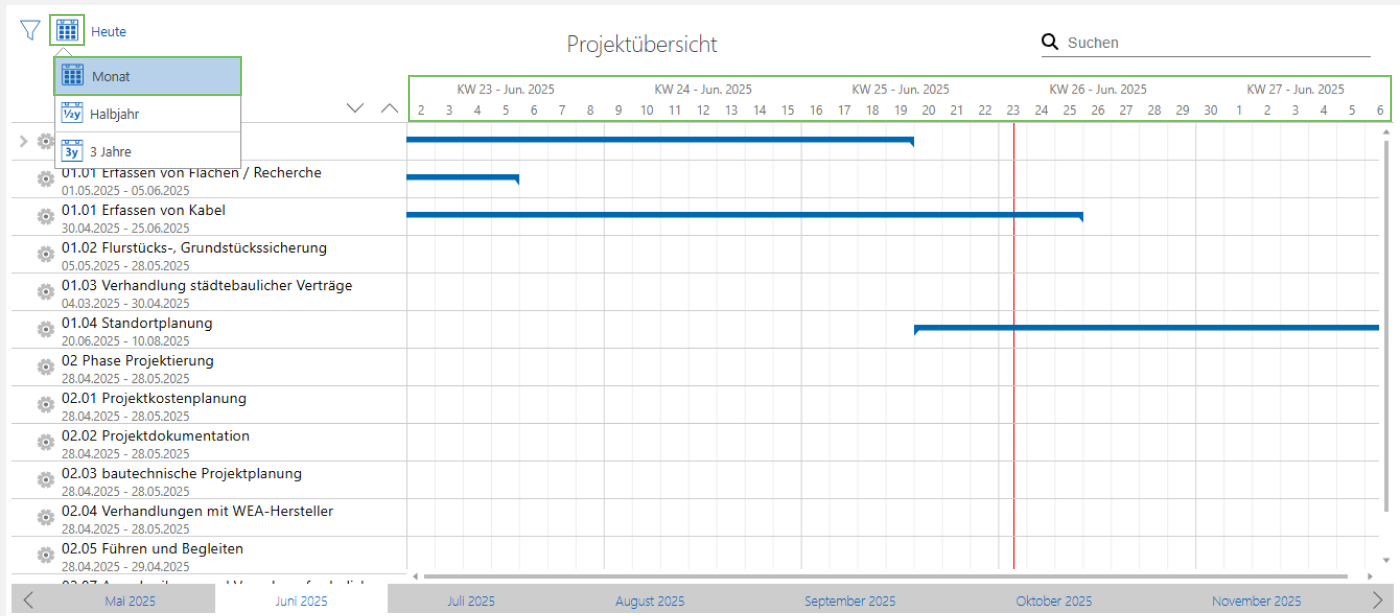
- Es werden die Kalenderwochen und die Tage angezeigt.
-
Halbjahresansicht
- Es werden die Monate und Kalenderwochen angezeigt.
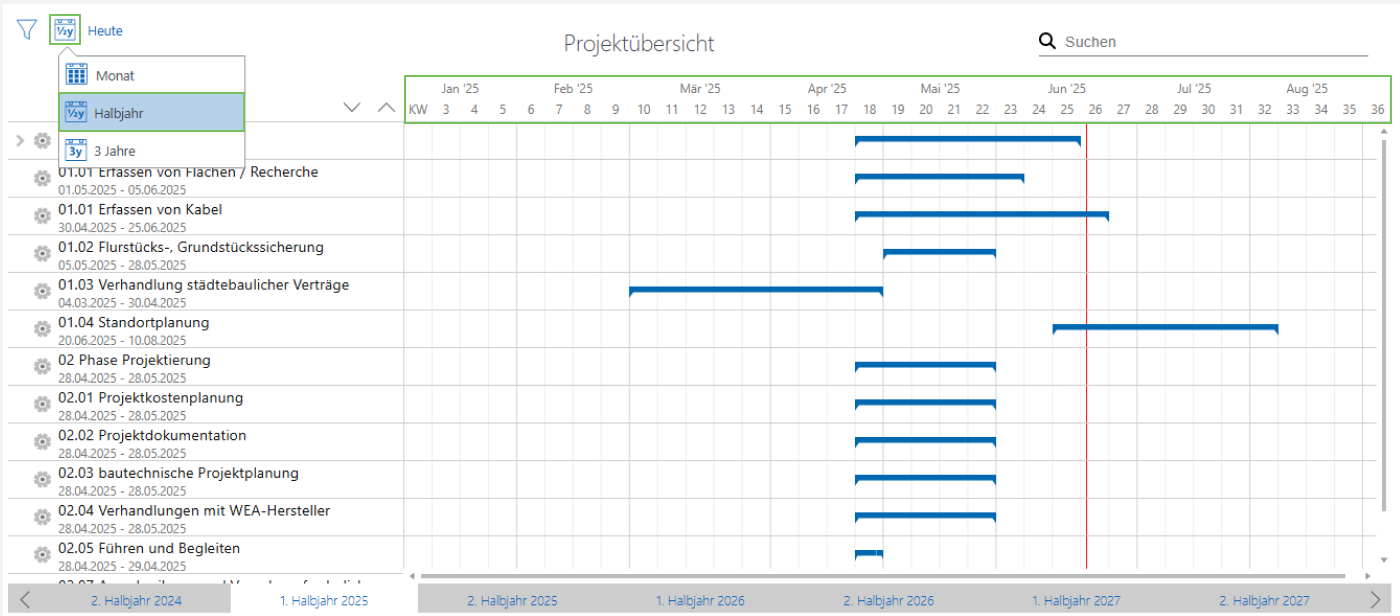
- Es werden die Monate und Kalenderwochen angezeigt.
-
3-Jahres-Ansicht
- Es werden die Jahre und Monate angezeigt.
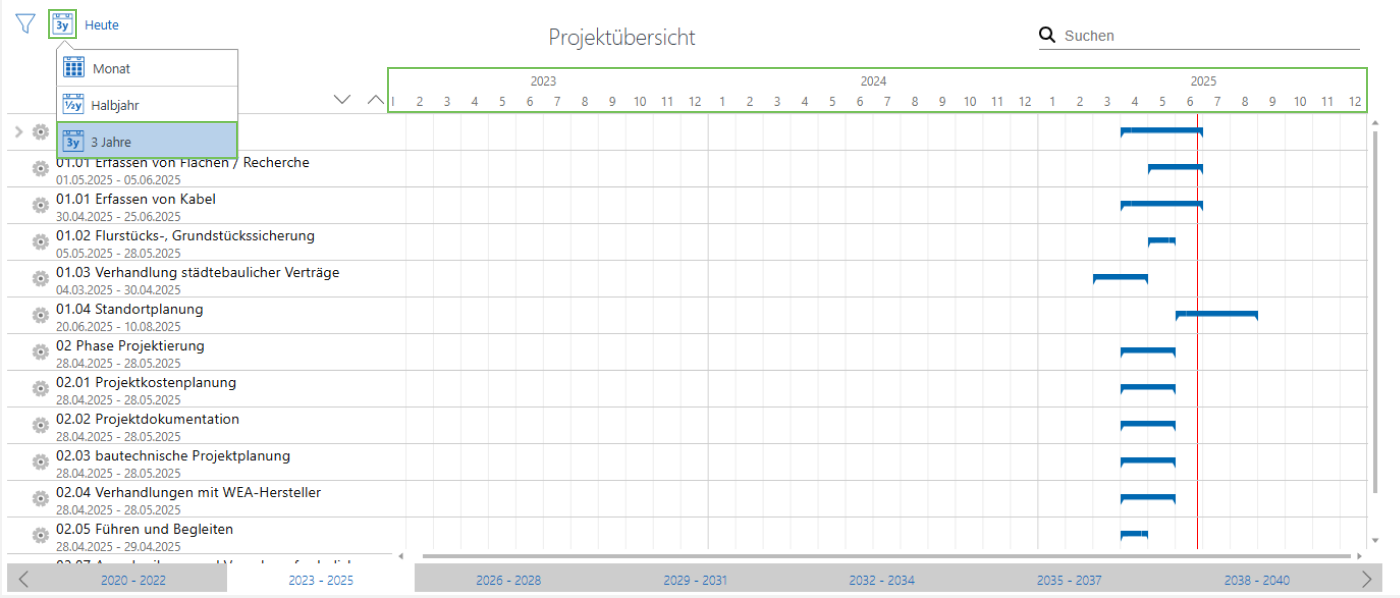
- Es werden die Jahre und Monate angezeigt.
2. Filter- und Suchfunktion
-
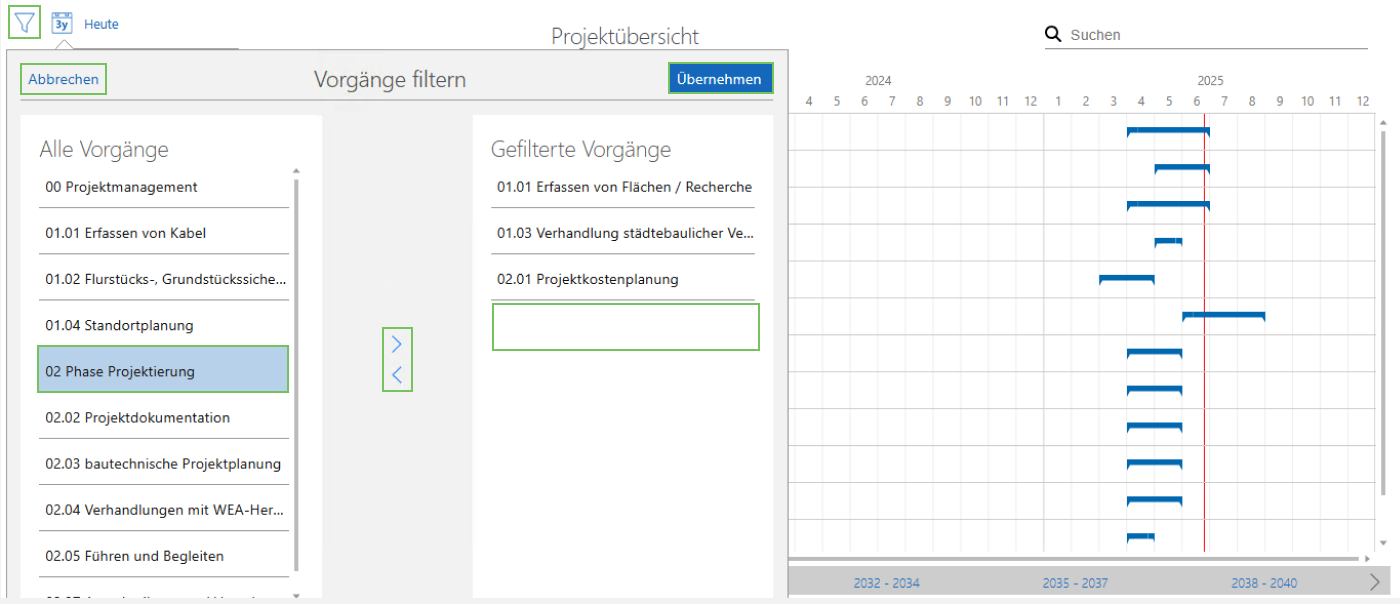
Filterfunktion
- Aktivieren Sie die Filteransicht, um spezifische Vorgänge oder Aufgaben auszuwählen.
-
Verschieben Sie gewünschte Elemente von der Liste "Alle Vorgänge" zur Liste "Gefilterte Vorgänge".
-
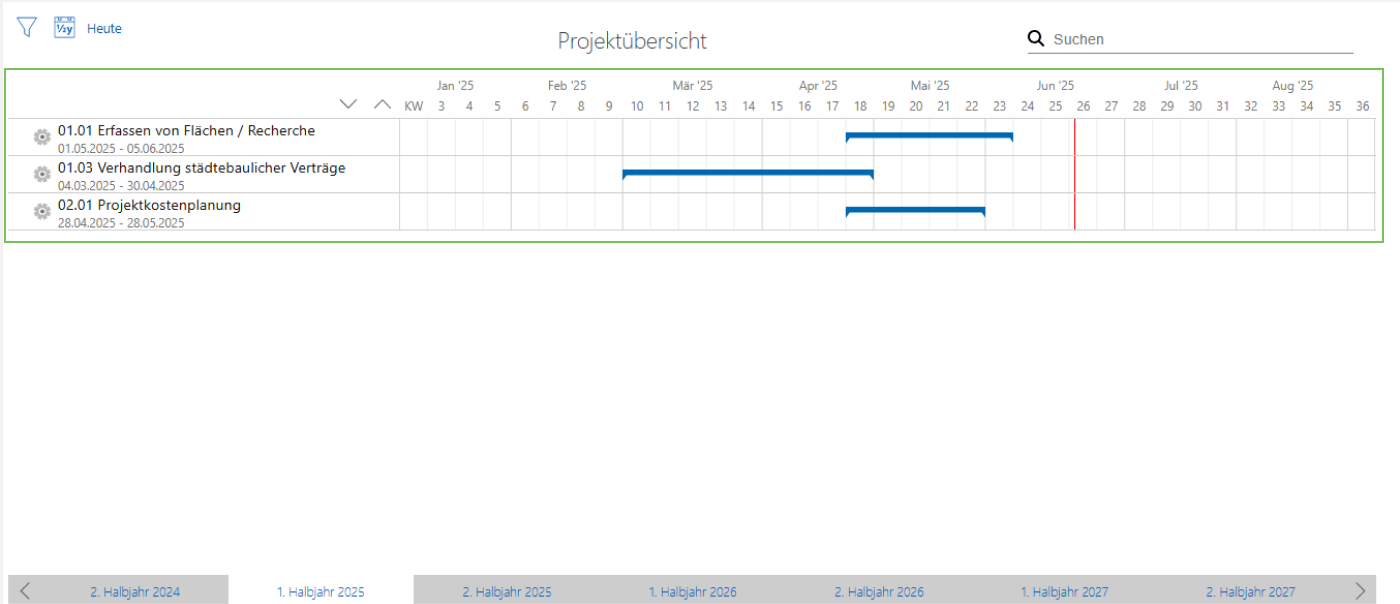
Bestätigen Sie die Auswahl mit dem "Übernehmen"-Button, um nur die gefilterten Vorgänge anzuzeigen.
-
Suchfeld
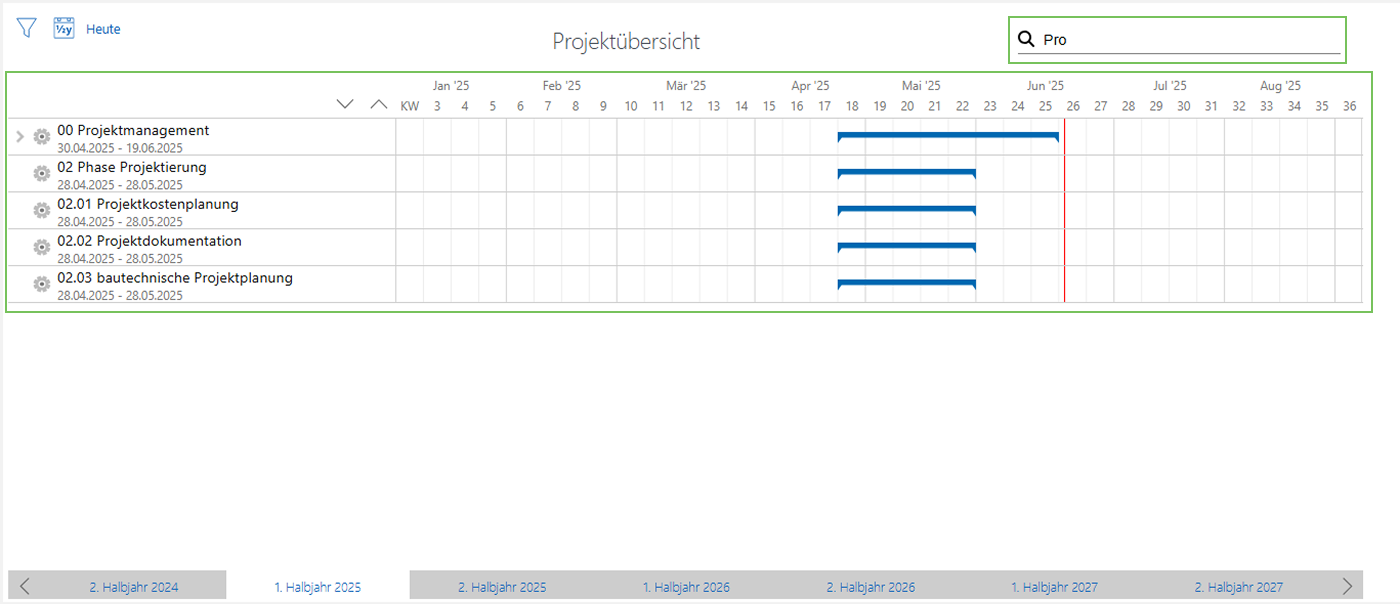
- Geben Sie Stichwörter ein, um im Diagramm gezielt zu suchen.
- Die Ansicht wird auf die relevanten Ergebnisse eingeschränkt.
4. Farbliche Konfiguration
- Farbschema:
- Die Farben der grafischen Darstellung können in der Konfigurationsdatei individuell angepasst werden.
- Aufgaben werden basierend auf ihrem Status farblich markiert (z. B. "offen"). Auch die Statusfarben sind konfigurierbar.
Hinweise zur Verwendung
- Interaktionen mit der grafischen Darstellung:
-
Ein Klick auf einen Vorgang- oder Aufgabenbalken öffnet den zugehörigen Datensatz.
-
Hierarchische Datenstruktur:
-
Nutzen Sie die Aufklapp- und Schließfunktion, um die Ansicht zu vereinfachen, wenn viele Aufgaben einem Projekt untergeordnet sind.
-
Flexibilität von Filter- und Suchfunktionen:
-
Die Kombination aus Filterung und direkter Suche hilft, komplexe Projekt- und Aufgabenübersichten schnell zu verfeinern.
-
Darstellung von Elementen mit einem fehlenden Datum
- Wenn kein Anfangs- oder Enddatum angegeben wird, wird das Element im Gantt Diagramm nicht angezeigt.
- Ist nur eine Datumsangabe (Anfangs- oder Enddatum) befüllt, dann wird das Element gestrichelt auslaufend im Gantt Diagramm angezeigt.
