Widget - Projektmanagement
Das Gantt-Diagramm ist ein visualisiertes Planungstool, das Projektmanagementfunktionen wie Validierungen, Verknüpfungen von Datensätzen sowie automatische Terminkettenberechnung unterstützt. Im Diagramm werden zwei Ebenen dargestellt, zusätzlich zum Projekt. Die Datensätze innerhalb dieser Ebenen sind frei wählbar und in der ersten Ebene können zwei Datensätze gewählt werden.
Wichtiger Hinweis für die Verwendung des Widgets:
Damit das Gantt-Diagramm Daten anzeigen kann, müssen alle Elemente (z.B. Projekte, Vorgänge) ein Anfangs- und ein Enddatum besitzen. Einzige Ausnahme besteht hier im Datensatztyp Meilensteine. Datensätze ohne Datumsangabe werden nicht visualisiert.
Übersicht der Ebenen im Gantt-Diagramm
- Ebene 1: Kann bis zu zwei Datensätze abbilden (z. B. Vorgänge und Meilensteine).
- Ebene 2: Kann einen Datensatz enthalten, wie z. B. Aufgaben, die einem Vorgang zugeordnet sind.
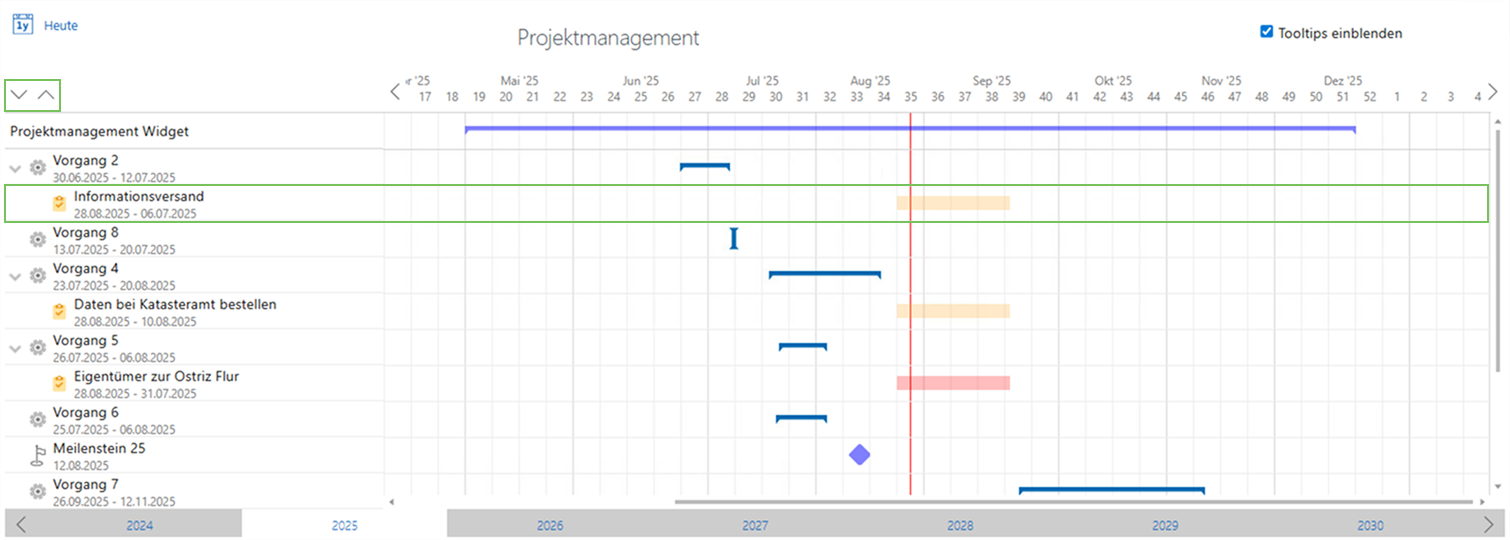
Die zweite Ebene (Aufgaben) kann einzeln oder global ausgeklappt bzw. eingeklappt werden. Wenn sie ausgeklappt ist, werden die Verknüpfungen zwischen Vorgängen und Meilensteinen vorübergehend ausgeblendet und erst nach dem Einklappen wieder sichtbar.
Verhalten bei ausgeklappter zweiter Ebene:
-
Sobald die zweite Ebene (Aufgaben) eines Vorgangs ausgeklappt wird, werden die im Diagramm dargestellten Verknüpfungen (z. B. zwischen Vorgängen, Meilensteinen) vorübergehend ausgeblendet.
-
Grund: Dies dient dazu, die Übersichtlichkeit zu erhöhen und den Fokus auf die Details der Aufgaben zu legen.
Verhalten bei eingeklappter zweiter Ebene:
- Die Verknüpfungen im Diagramm werden automatisch wieder angezeigt, sobald die zweite Ebene geschlossen wird.
Kalenderansichten
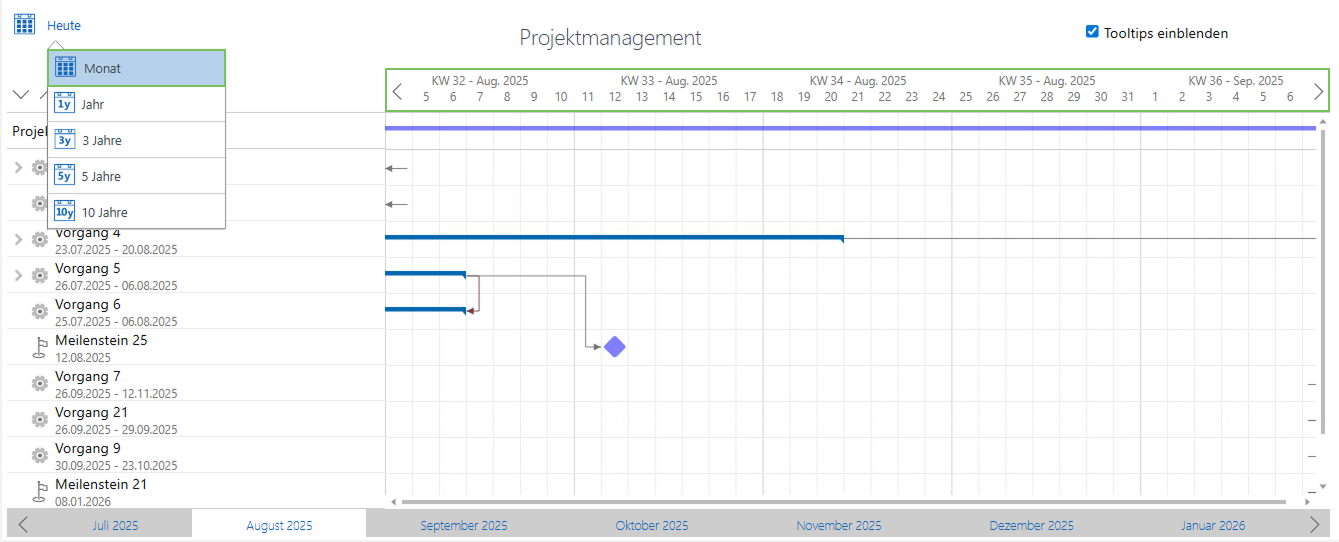
- Monatsansicht
- Es werden die Kalenderwochen und die Tage angezeigt.
- 1-Jahres-Ansicht
- Es werden die Monate und Kalenderwochen angezeigt.
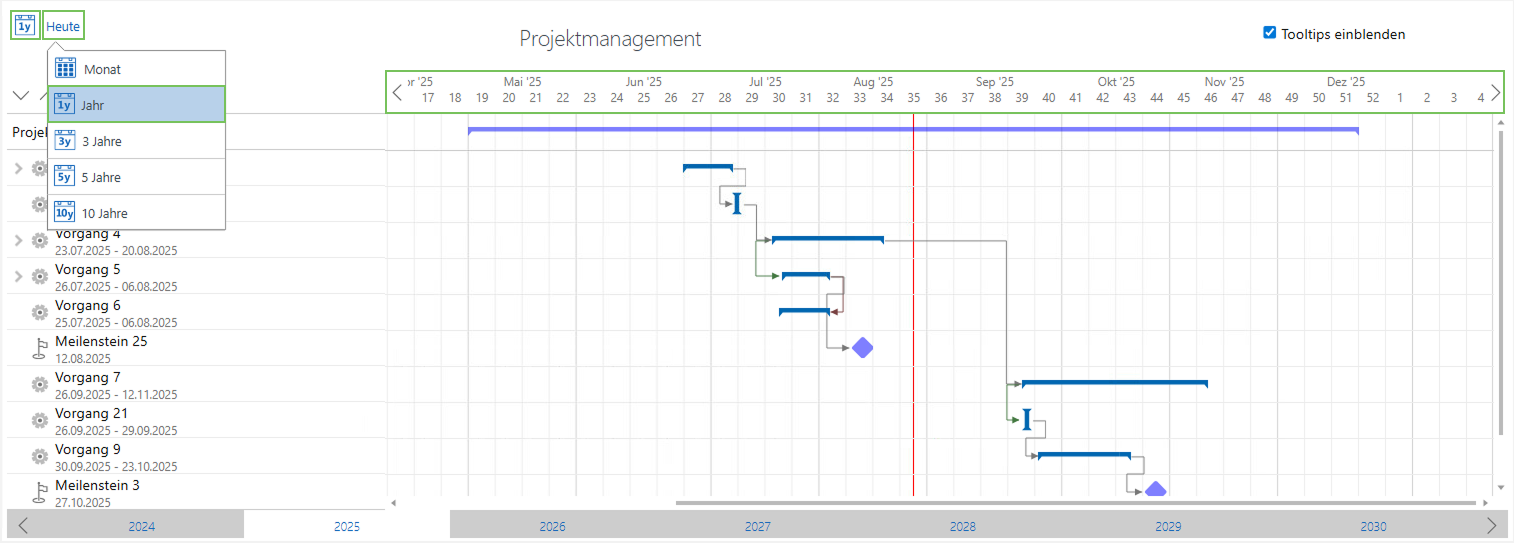
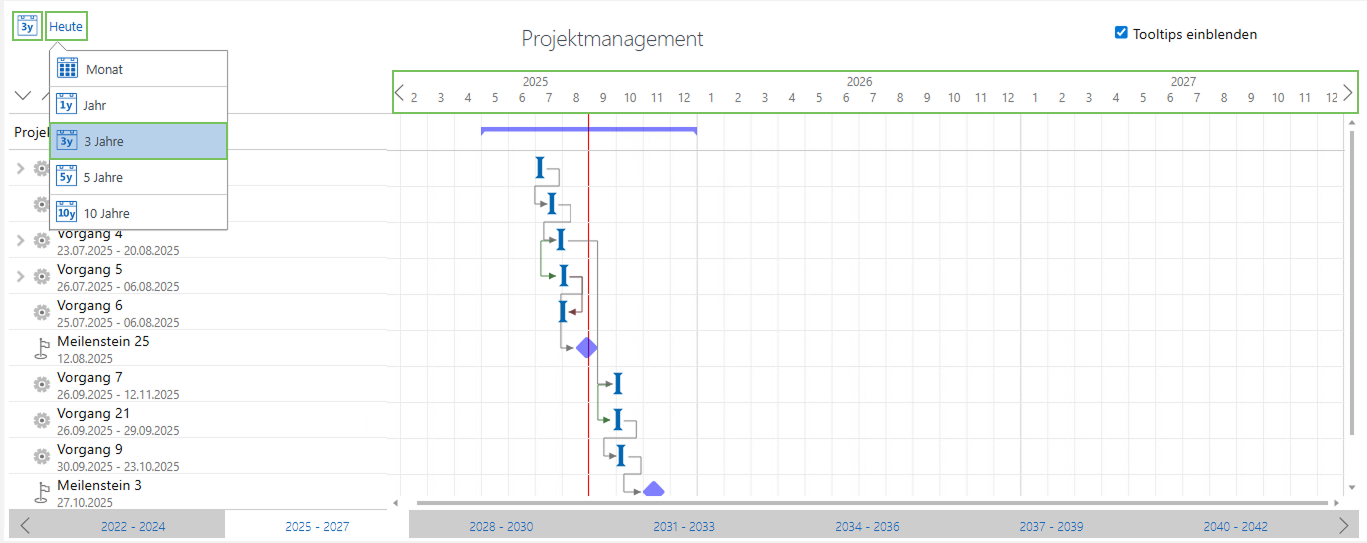
- 3-Jahres-Ansicht
- Es werden die Jahre und Monate angezeigt.
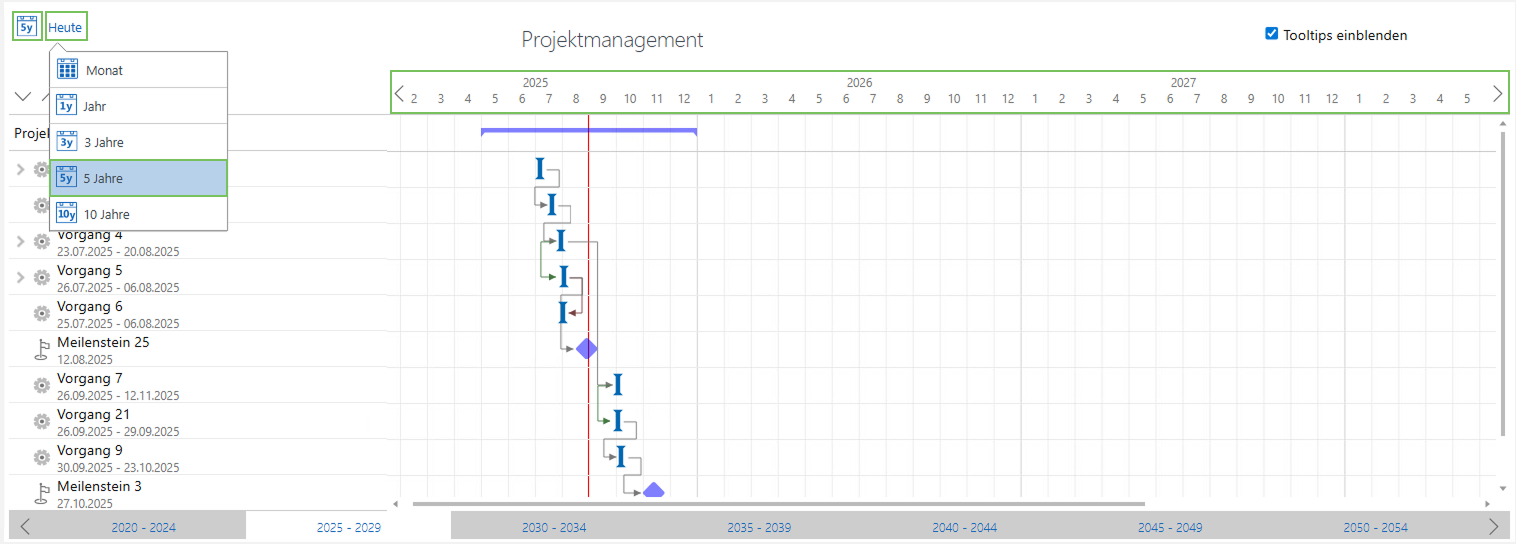
- 5-Jahres-Ansicht
- Es werden die Jahre und Monate angezeigt.
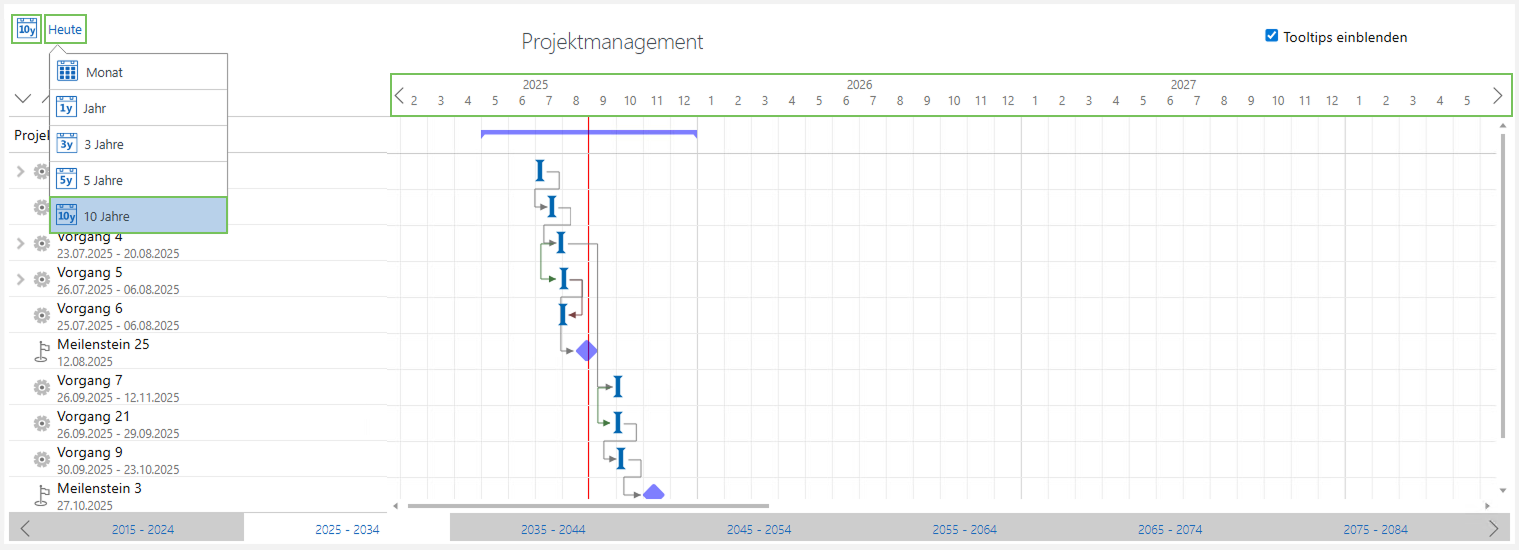
- 10-Jahres-Ansicht
- Es werden die Jahre und Monate angezeigt.
Navigation und Menüpunkte im Gantt-Diagramm
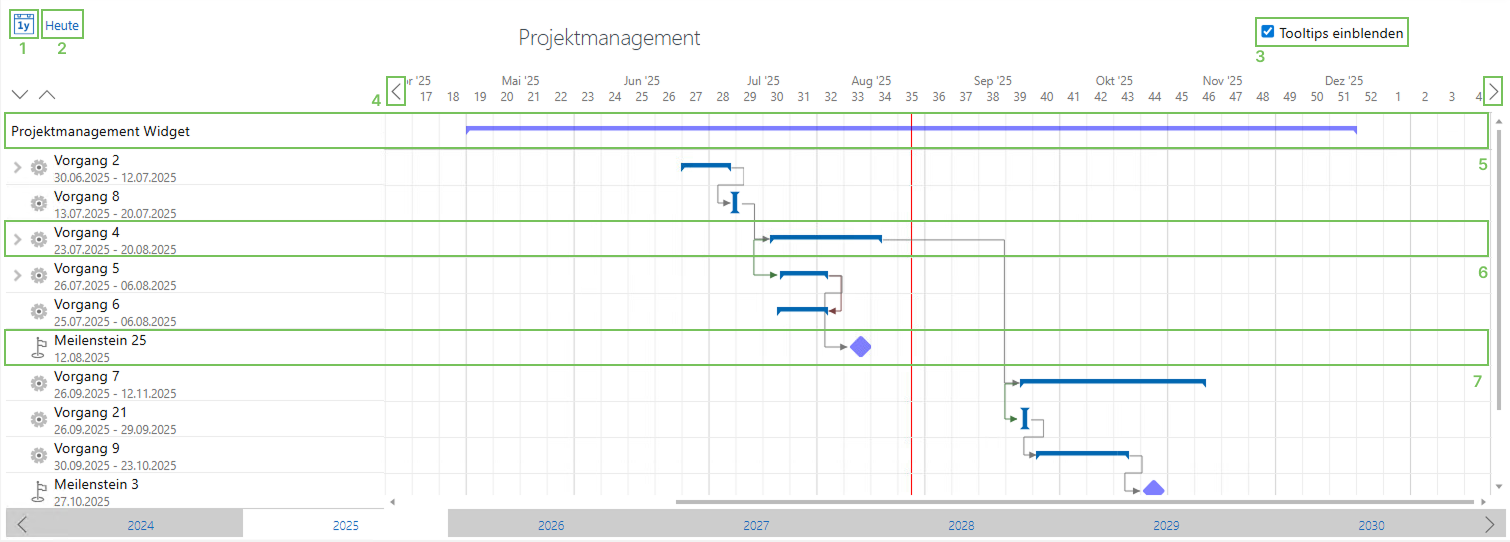
Einstellungen:
- Zeitansicht wechseln: (1)
- Klicken Sie auf das Kalendersymbol, um zwischen Monats-, Halbjahres- oder Dreijahresansicht zu wechseln.
- "Heute"-Symbol: (2)
- Setzt die Ansicht auf das aktuelle Datum, welches durch eine rote Linie hervorgehoben wird.
- Tooltips anzeigen/ausblenden: (3)
- Aktivieren oder deaktivieren Sie die Tooltip-Anzeige über die Checkbox. Tooltips zeigen:
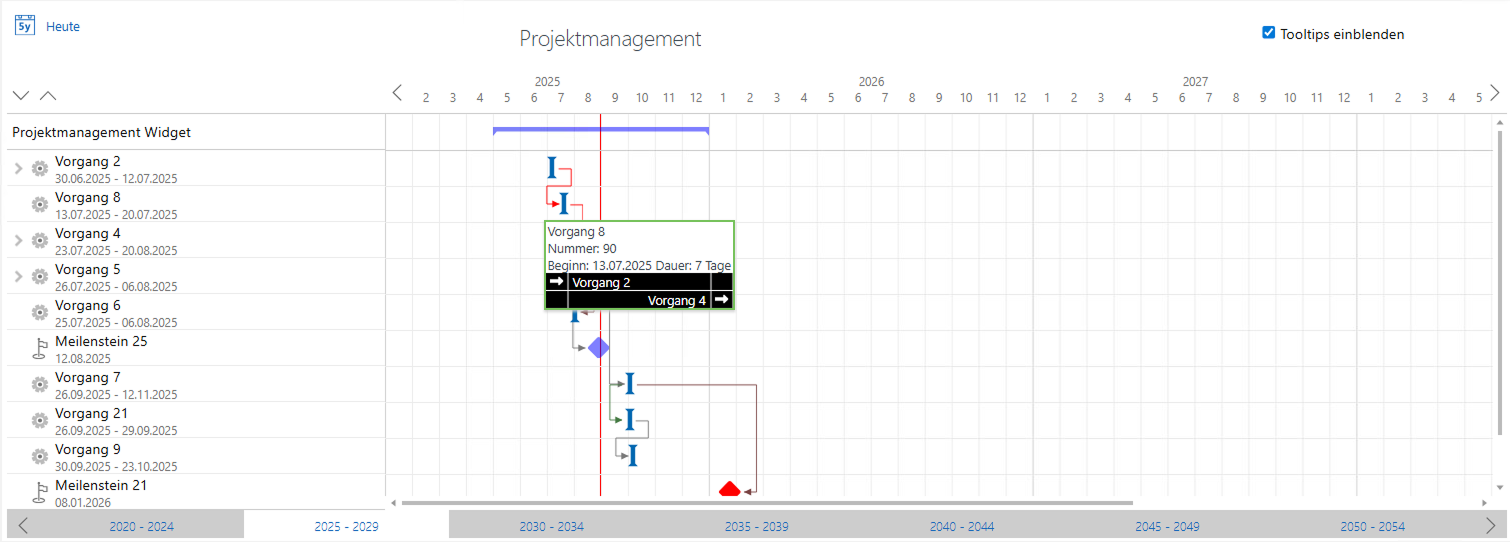
- Verknüpfungen zwischen Vorgängen und Meilensteinen (Ebene 1).
- Validierungshinweise (z. B. bei Fehlern oder Datumsüberschreitungen).
- Aktivieren oder deaktivieren Sie die Tooltip-Anzeige über die Checkbox. Tooltips zeigen:
- Navigation im Kalenderblatt:
- In der Kalenderansicht können Sie durch das Kalenderblatt navigieren.
- Verwenden Sie die Pfeile (4), um vorwärts oder rückwärts zu springen.
- Dabei wird entsprechend der eingestellten Zeitansicht, ein Monat, Jahr in der Kalenderansicht weiter navigiert.
- Doppelklick auf ein Element:
- Mit einem Doppelklick auf die grafische Darstellung eines Projekts, Vorgangs, einer Aufgabe oder eines Meilensteins öffnet sich der zugehörige Datensatz in einem neuen Tab.
- Navigation des Elements
- Durch einen Klick auf ein Element in der Liste auf der linken Seite des Gantt-Diagramms (z. B. Vorgang, Aufgabe, Meilenstein) springt die grafische Darstellung automatisch zum Anfangsdatum des ausgewählten Elements.
Validierung:
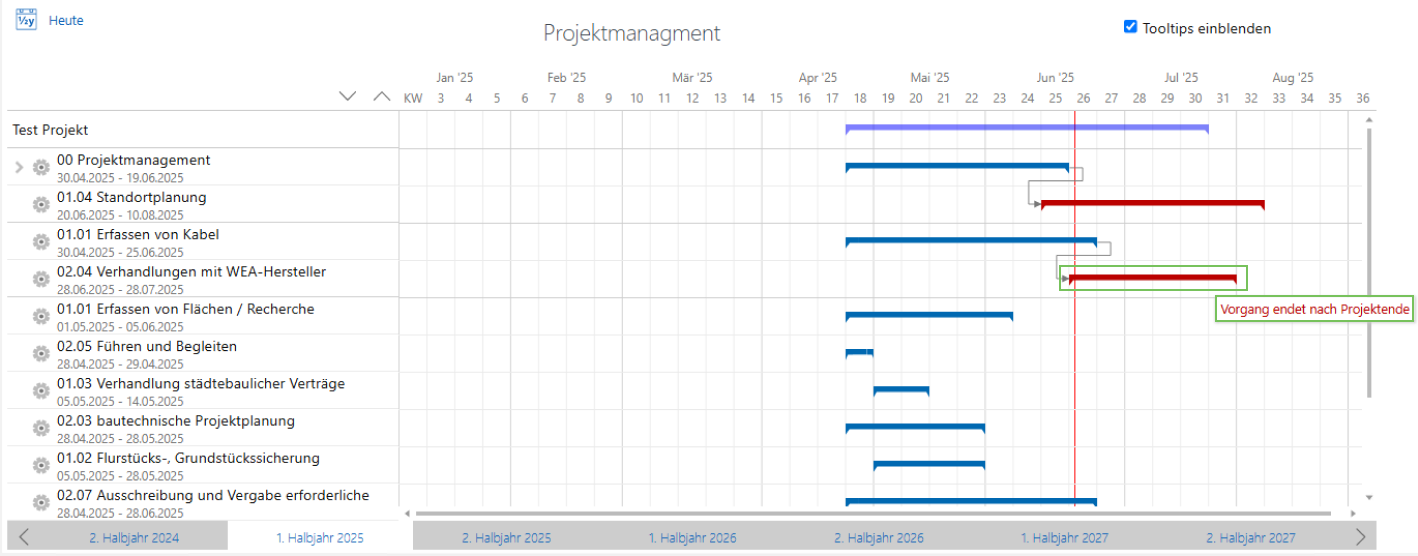
Wenn Vorgänge oder Meilensteine über das Projektende hinausgehen, wird: - Eine Fehlermeldung in einem Tooltip angezeigt. - Das betroffene Element rot markiert.
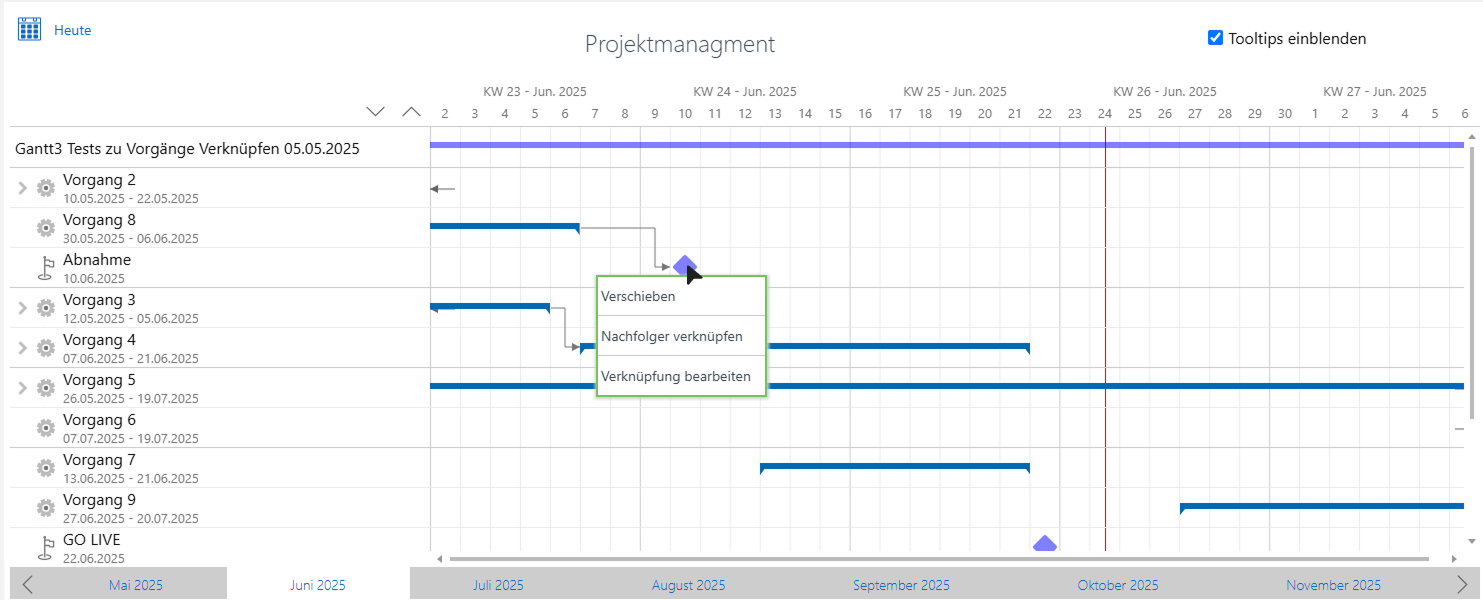
Funktionen für Vorgänge und Meilensteine
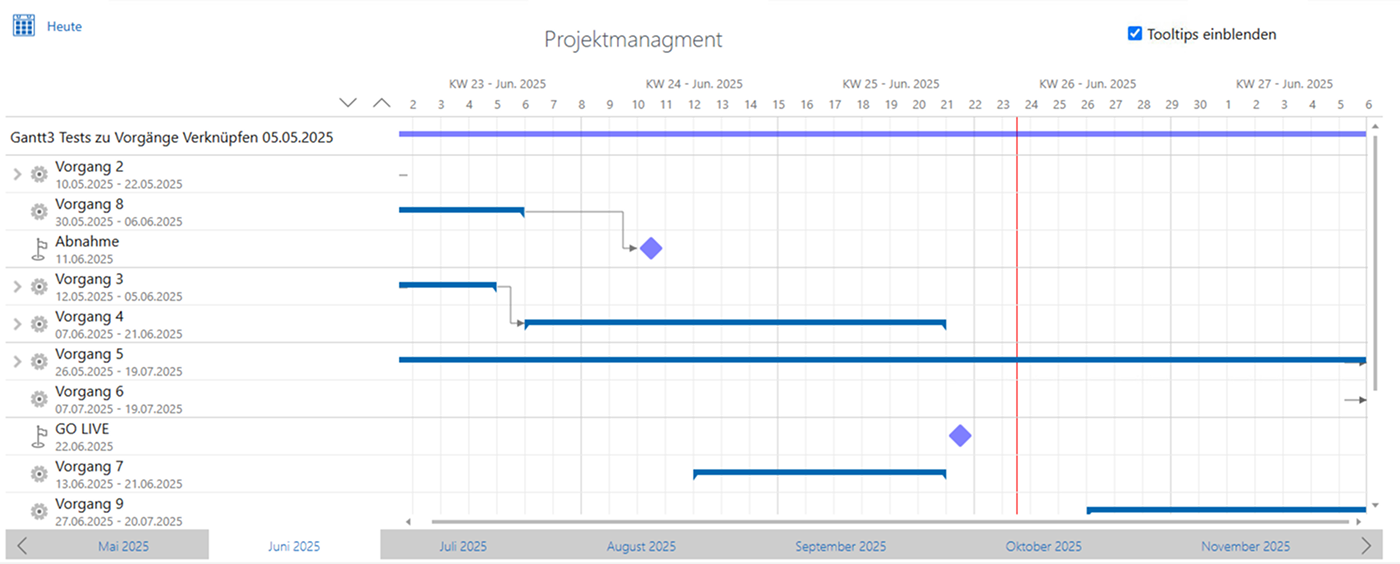
Meilensteine: (5)
Darstellung:
Als Raute, da sie feste Zeitpunkte repräsentieren.
Menüpunkte:
- Verschieben: Meilenstein auf ein beliebiges Datum festlegen.
- Nachfolger verknüpfen: Verknüpfen mit anderen Datensätzen (z. B. Vorgängen).
- Verknüpfung bearbeiten: Bestehende Verknüpfungen voneinander lösen.
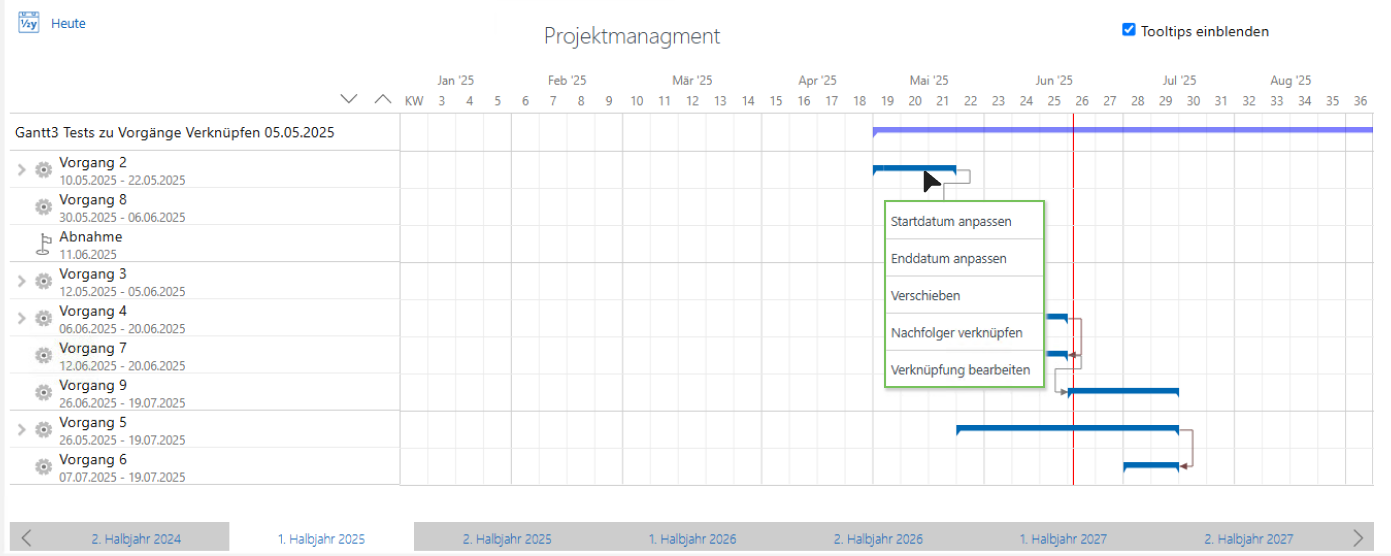
Vorgänge: (6)
Darstellung:
Als Linie, da sie Anfangs- und Enddatum besitzen.
Menüpunkte:
-
Startdatum anpassen:
- Ändert nur das Startdatum des Vorgangs, das Enddatum wird nicht angepasst.
- Bei vorher verknüpften Elementen wird die Terminkettenberechnung angewendet.
- Es gibt die Option, Aufgaben der zweiten Ebene mit zu verschieben.
-
Enddatum anpassen:
- Passt das Enddatum an des Vorgangs an, das Startdatum bleibt davon unberührt.
- Alle nachfolgenden verknüpften Elemente werden entsprechend verschoben.
- Es gibt die Option, Aufgaben der zweiten Ebene mit zu verschieben.
-
Verschieben:
- Der Vorgang wird komplett zu einem neuen Datum verschoben.
- Die Verknüpften Elemente verschieben sich entsprechend der Änderung.
- Es gibt die Option, Aufgaben der zweiten Ebene mit zu verschieben.
-
Nachfolger verknüpfen:
- Ermöglicht das Erstellen von Verknüpfungen zu Vorgängen oder Meilensteinen.
-
Verknüpfung bearbeiten:
- Lösen von bestehenden Verknüpfungen.
- Nach dem Ändern einer Verknüpfung wird die Anordnung der Elemente im Gantt neu sortiert.
Ausführung der Menüpunkte
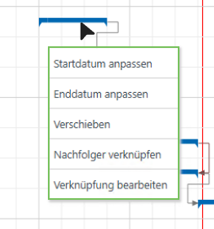
Das Menü wird über den linksklick auf ein entsprechendes Element im Gantt Diagramm aufgerufen.
Startdatum anpassen
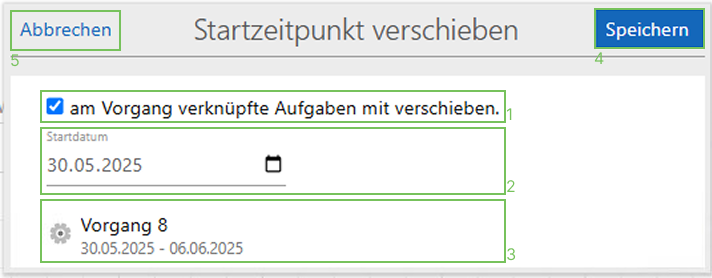
Mit diesem Menüpunkt können Sie das Startdatum eines Vorgangs individuell verändern. Nachfolgende verknüpfte Vorgänge und Meilensteine bleiben von der Änderung des Startdatums unberührt.
Funktionsweise
- Wählen Sie den Menüpunkt "Startdatum anpassen" und legen Sie ein neues Startdatum fest.
- Checkbox: Entscheiden Sie, ob die zweite Ebene (Aufgaben) mit verschoben werden soll. Aktivieren Sie die Checkbox, wenn die verbundenen Aufgaben ebenfalls angepasst werden sollen.
- Konflikte zwischen dem Startdatum und anderen verknüpften Elementen werden dem Nutzer übersichtlich angezeigt. Dies umfasst:
- Konflikte: Liste der betroffenen Vorgänge oder Meilensteine.
- Verknüpfte Elemente: Überblick über die mit dem Vorgang verbundenen Elemente, um Transparenz bei der Änderung zu gewährleisten.
Enddatum anpassen
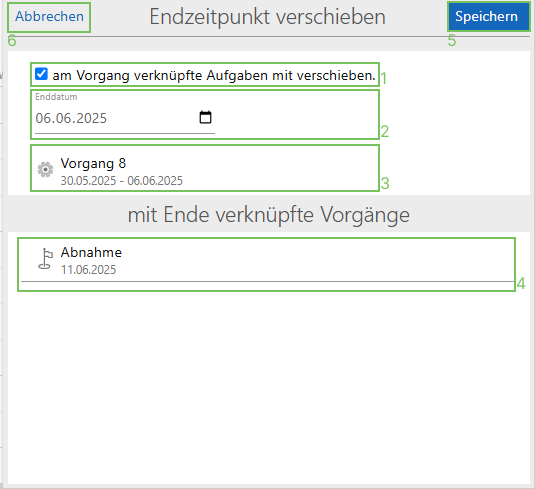
Mit diesem Menüpunkt können Sie das Enddatum eines Vorgangs verändern, ohne das Startdatum zu beeinflussen. Die Änderung wirkt sich auf alle nachfolgenden Elemente aus, indem diese gemäß der automatischen Terminkettenberechnung verschoben werden. Das Startdatum des Vorgangs wird durch die Änderung des Enddatums nicht beeinflusst.
Funktionsweise
- Wählen Sie den Menüpunkt "Enddatum anpassen" und legen Sie ein neues Enddatum fest.
-
Checkbox: Entscheiden Sie, ob die zweite Ebene (Aufgaben) ebenfalls verschoben werden soll.
- Checkbox aktiviert: Aufgaben werden mit verschoben.
- Checkbox deaktiviert: Aufgaben bleiben unverändert
-
Konflikte im Zusammenhang mit dem Enddatum und den verknüpften Elementen werden dem Nutzer angezeigt. Dies umfasst:
- Konflikte: Alle Elemente, die zeitlich in Konflikt mit der Änderung stehen.
- Verknüpfte Elemente: Übersicht über die betroffenen verbundenen Meilensteine oder Vorgänge.
Verschieben
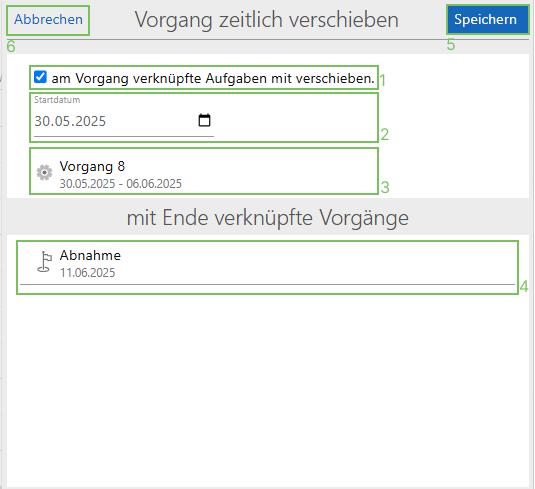
- Mit diesem Menüpunkt können Sie einen Vorgang oder Meilenstein auf ein bestimmtes Datum X verschieben. Alle verknüpften Elemente werden entsprechend angepasst, sowohl Vorgänger als auch Nachfolger, gemäß der automatischen Terminkettenberechnung.
Funktionsweise
- Wählen Sie den Menüpunkt "Verschieben" und legen Sie das gewünschte Datum X für den Vorgang oder Meilenstein fest.
-
Checkbox: Entscheiden Sie, ob die zweite Ebene (Aufgaben) ebenfalls verschoben werden soll.
- Checkbox aktiviert: Alle verbundenen Aufgaben werden angepasst.
- Checkbox deaktiviert: Aufgaben bleiben unverändert.
-
Übersichtlich werden Konflikte und betroffene verknüpfte Elemente angezeigt:
- Konflikte: Liste aller zeitlich in Konflikt stehenden Vorgänge oder Meilensteine.
- Verknüpfte Elemente: Übersicht über die betroffenen verbundenen Meilensteine oder Vorgänge.
Nachfolger verknüpfen
Der Menüpunkt "Nachfolger verknüpfen" ermöglicht es Ihnen, Vorgänge und Meilensteine innerhalb eines Projekts in einem sinnvollen Zusammenhang miteinander zu verbinden. Dabei stehen Ihnen vier verschiedene Vorgehensweisen zur Verfügung. Diese Funktion unterstützt eine optimierte Projektplanung und erleichtert die Nachverfolgung von Abhängigkeiten. Verknüpft werden, können die Datensätze aus der ersten Ebene.
Möglichkeiten der Verknüpfung
1. Ein noch nicht verknüpftes Element auswählen
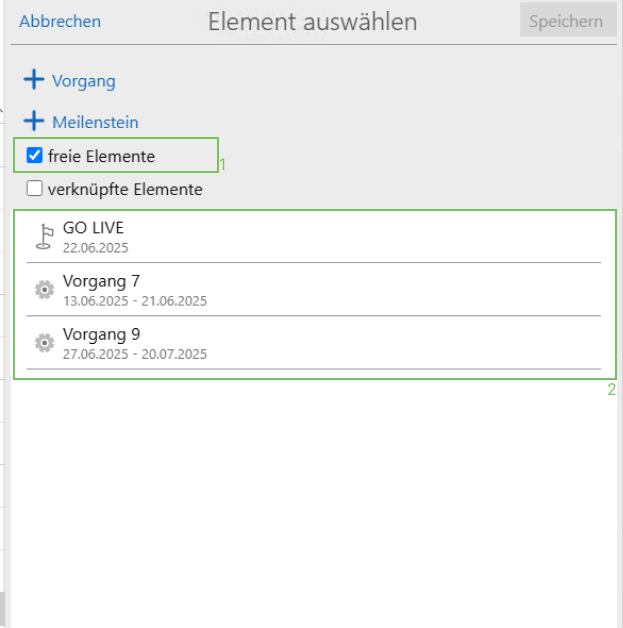
Mit dieser Option können Sie bestehende, aber aktuell nicht verknüpfte Elemente (Vorgänge oder Meilensteine) mit dem ausgewählten Vorgang oder Meilenstein verbinden.
- Aktivieren Sie die Filterfunktion mit der Checkbox "freie Elemente". Dadurch werden ausschließlich unverbundene Elemente aufgeführt.
- Wählen Sie ein gewünschtes Element aus der Liste aus.
-
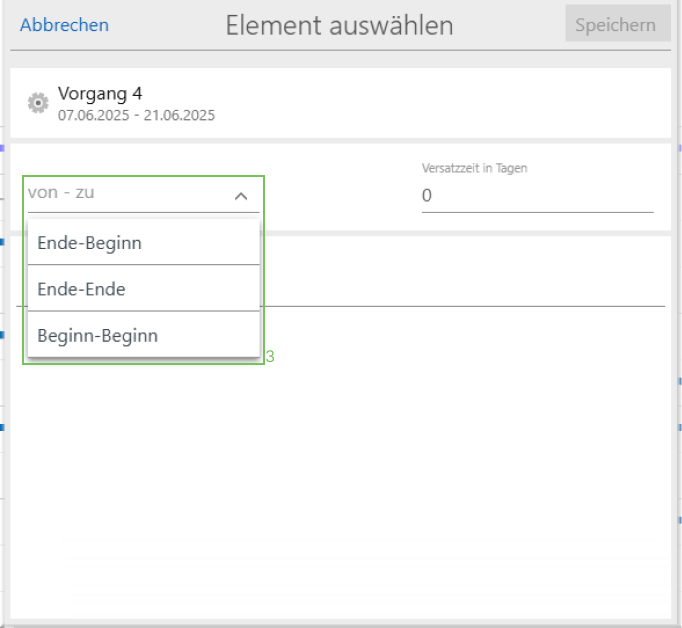
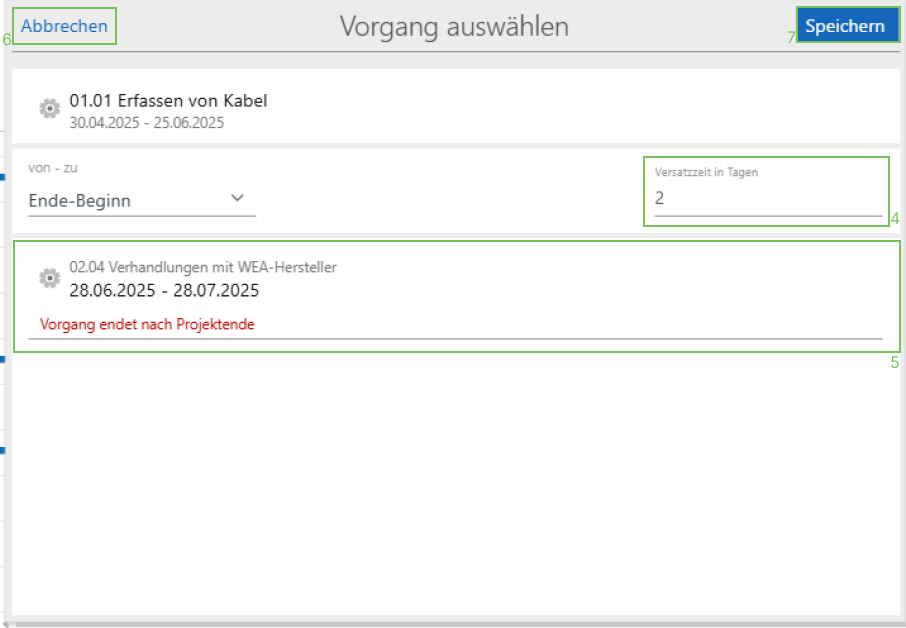
Nach dem Klick öffnet sich ein Fenster, in dem folgende Eingaben erforderlich sind:
- Verknüpfungsart: (z. B. "Ende-Start", "Start-Ende" etc.)
- Versatzzeit: Definieren Sie eine eventuelle zeitliche Differenz zwischen den verknüpften Elementen (z. B. 2 Tage).
-
Speichern Sie den Vorgang, um die Verknüpfung abzuschließen.
2. Ein bereits verknüpftes Element auswählen
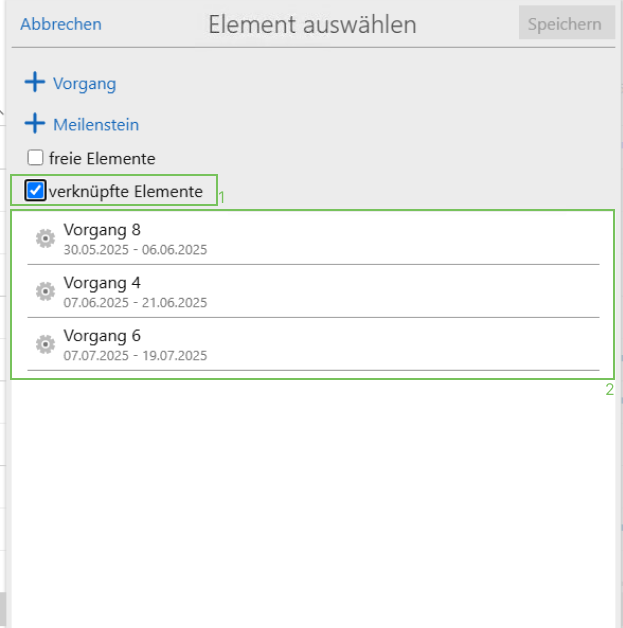
Für Situationen, in denen ein Element bereits in einer anderen Beziehung verknüpft ist, können Sie diese Verknüpfung erweitern oder erneut verbinden.
- Aktivieren Sie die Filterfunktion mit der Checkbox "verknüpfte Elemente". Dadurch werden Elemente aufgeführt, die bereits in einer Beziehung stehen.
- Wählen Sie ein gewünschtes Element aus der Liste aus.
- Nach dem Klick öffnet sich ein Fenster, in dem Sie wie im vorherigen Fall die Verknüpfungsart und die Versatzzeit festlegen können.
- Das System verhindert aktiv die Erstellung von Ringverknüpfungen, um unlogische Abhängigkeitsstrukturen auszuschließen.
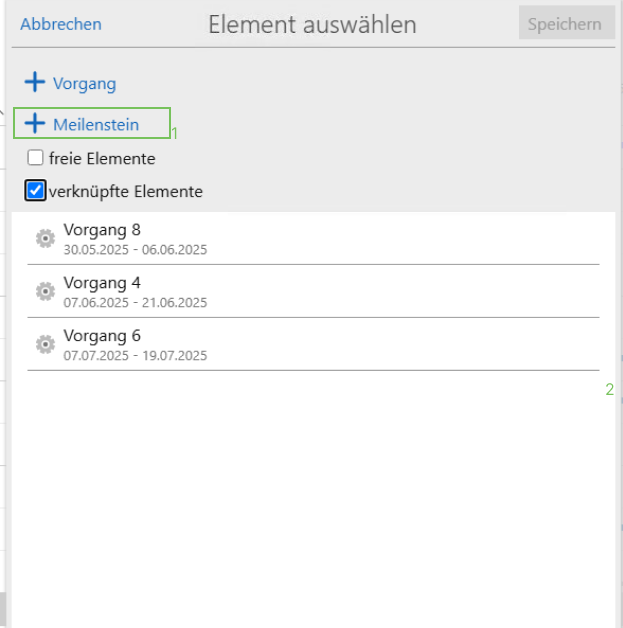
3. Einen neuen verknüpften Meilenstein anlegen
Wenn es erforderlich ist, einen neuen Meilenstein zu erstellen und diesen sofort zu verknüpfen, können Sie dies wie folgt tun:
- Klicken Sie auf die Schaltfläche "+ Meilenstein".
-
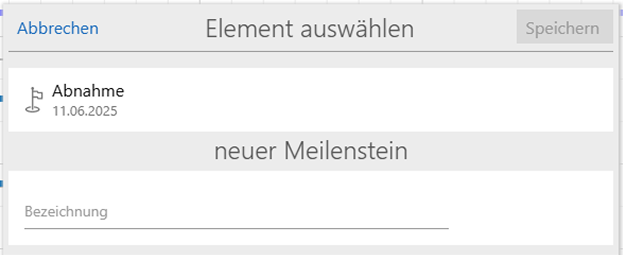
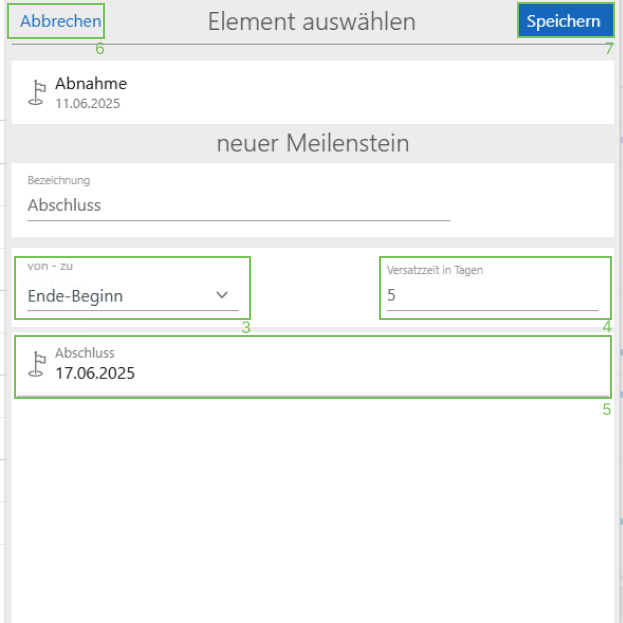
Es öffnet sich ein Fenster, in dem Sie die notwendigen Details eingeben:
- Bezeichnung: Geben Sie dem neuen Meilenstein einen aussagekräftigen Namen.
- Verknüpfungsart: Wählen Sie aus den verfügbaren Typen (z. B. "Start-Ende", "Ende-Start").
- Versatzzeit: Definieren Sie die zeitliche Differenz (falls erforderlich).
-
Nach dem Speichern wird der neue Meilenstein im System angelegt und automatisch mit dem ausgewählten Vorgang oder Meilenstein verknüpft.
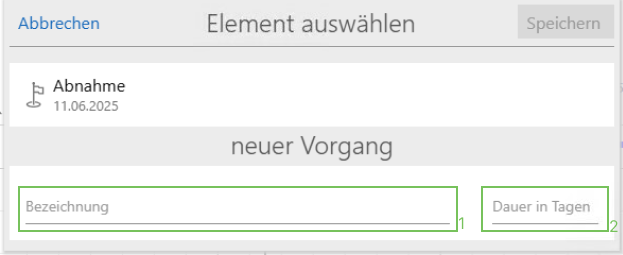
4. Einen neuen verknüpften Vorgang anlegen
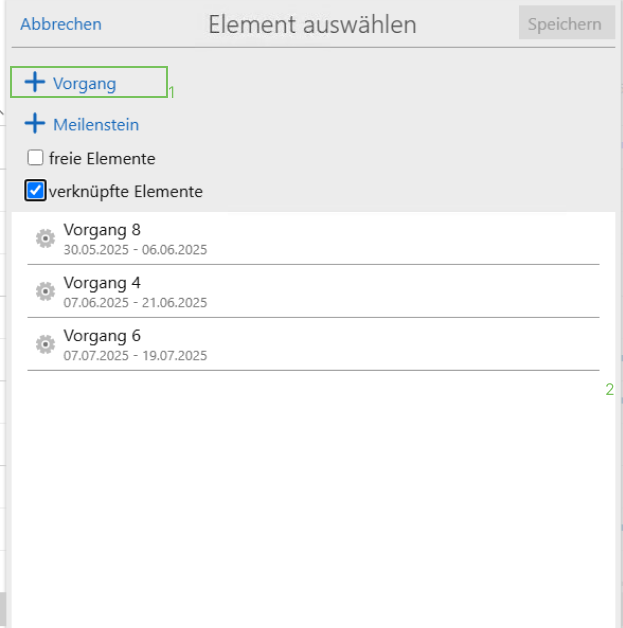
Analog zur Erstellung eines neuen Meilensteins können Sie auch neue Vorgänge direkt anlegen und verknüpfen.
- Klicken Sie auf die Schaltfläche "+ Vorgang".
-
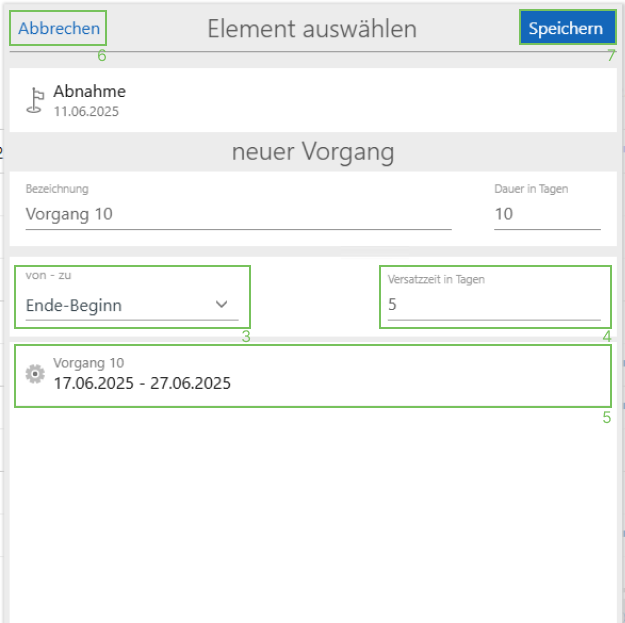
Es öffnet sich ein Fenster, in dem Sie die folgenden Angaben machen:
- Bezeichnung: Geben Sie dem Vorgang einen aussagekräftigen Namen.
- Verknüpfungsart: Bestimmen Sie den Typ der Verknüpfung.
- Versatzzeit: Optional können Sie eine zeitliche Verbindung definieren.
-
Nach dem Speichern wird der Vorgang im System erstellt und mit dem vorher ausgewählten Element verknüpft.
Wichtige Hinweise
- Ringverknüpfungen werden vom System automatisch blockiert. Dadurch wird sichergestellt, dass keine Endlosschleifen zwischen Elementen entstehen, die die Nachvollziehbarkeit Ihrer Projektplanung beeinträchtigen könnten.
- Änderungen oder Nachbearbeitungen an den Verknüpfungen sind jederzeit über die weiteren Menüpunkte möglich.
Verknüpfung bearbeiten
Lösen von bestehenden Verknüpfungen zwischen den Elementen (Vorgängen oder Meilensteinen). Dabei wird die Konsistenz der Terminkette und die Gruppierung im Gantt-Diagramm automatisch angepasst.
Funktionsweise
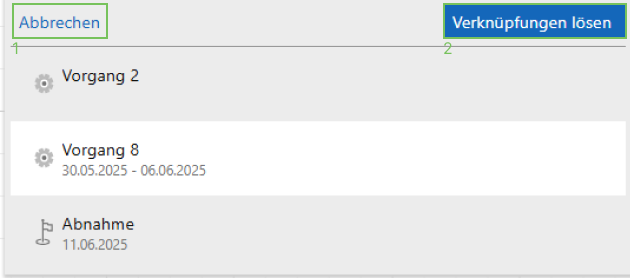
- Wählen Sie den Menüpunkt „Verknüpfung bearbeiten“ im Kontextmenü des entsprechenden Elements.
- Klicken Sie auf „Verknüpfungen lösen“.
- Das Lösen von Verknüpfungen erfolgt stets direkt an der jeweiligen Verknüpfung. Werden Verknüpfungen gelöst, die weitere Nachfolgeverknüpfungen aufweisen, so werden diese ebenfalls aus der Gruppe entfernt und entsprechend getrennt.
Dynamische Anpassung des Gantt-Diagramms
-
Gruppierung:
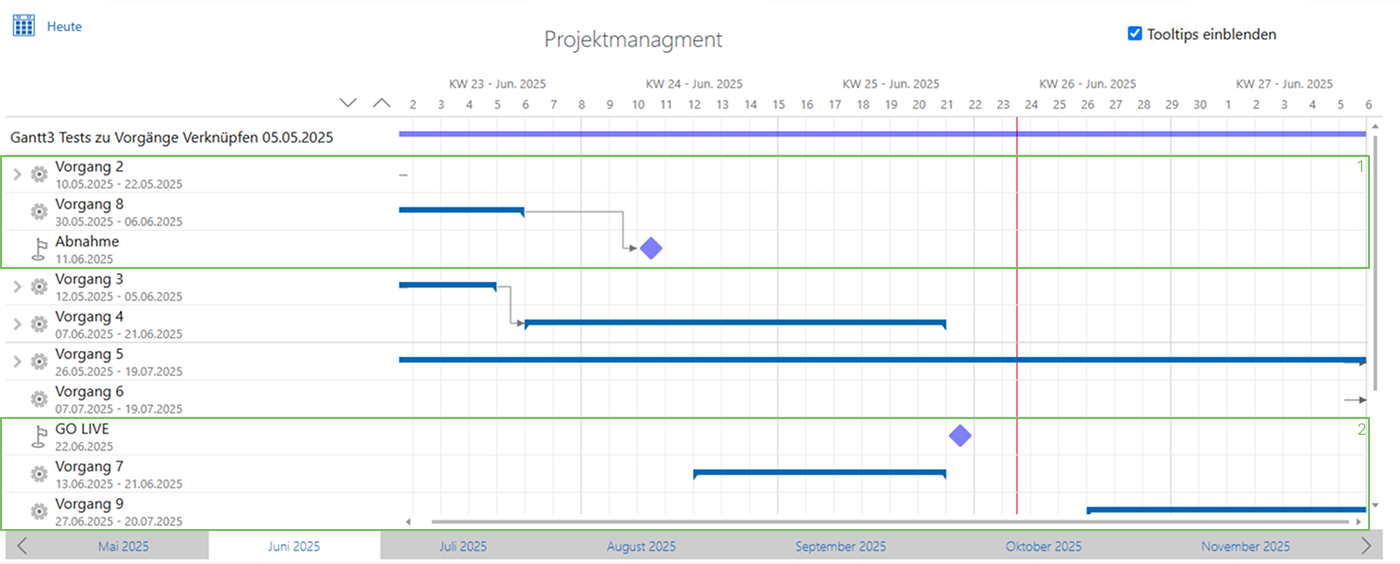
- Verknüpfte Elemente bilden eine Gruppe, die auch so im Gantt-Diagramm dargestellt wird. Dies ermöglicht die Übersicht über zusammenhängende Vorgänge und Meilensteine. Alle gruppierten Elemente werden optisch zusammengefasst und sind klar erkennbar.
- Nach dem Lösen einer Verknüpfung oder dem Hinzufügen neuer Verknüpfungen wird die Gruppierung neu berechnet.
-
Sortierung:
-
Das Gantt-Diagramm wird nach jeder neuen oder gelösten Verknüpfung dynamisch neu angeordnet:
- Verknüpfte Elemente: (1) Bleiben in der entsprechenden Gruppe.
- Noch nicht verknüpfte Elemente: (2) Die nicht verbundenen Vorgänge oder Meilensteine werden automatisch am Ende des Gantt-Diagramms einsortiert.
-
Diese Sortierung gewährleistet eine verbesserte Übersicht und hilft Ihnen, nicht verknüpfte Elemente schnell zu identifizieren und aufeinander abzustimmen.
-
Konfiguration
Farbkonfiguration
- Die Farben der grafischen Elemente können individuell in der Konfigurationsdatei angepasst werden.
- Die Farbe der Aufgaben wird je nach Status ausgegeben. Auch hier sind die Farben anpassbar.
Ebenenfiguration
- Die Datensätze der Ebenen können angepasst werden.
Tooltipkonfiguration
- Die Tooltips der einzelnen Datensätze können angepasst werden.