Betten Sie einen Power BI-Bericht in ein modellgesteuertes Formular ein.
Schritt 1: Erstellen Sie Ihren Bericht und Datensatz
- Beginnen Sie damit, Ihren Power BI-Datensatz und Bericht auf übliche Weise zu erstellen.
- Veröffentlichen Sie sowohl den Datensatz als auch den Bericht im Power BI-Dienst.
Schritt 2: Fügen Sie den Bericht der Lösung hinzu
- Aktivieren Sie im Power BI-Dienst die Möglichkeit, Inhalte einzubetten, indem Sie Power BI die Einbettung erlauben.
- Fügen Sie den Bericht Ihrer Lösung hinzu.
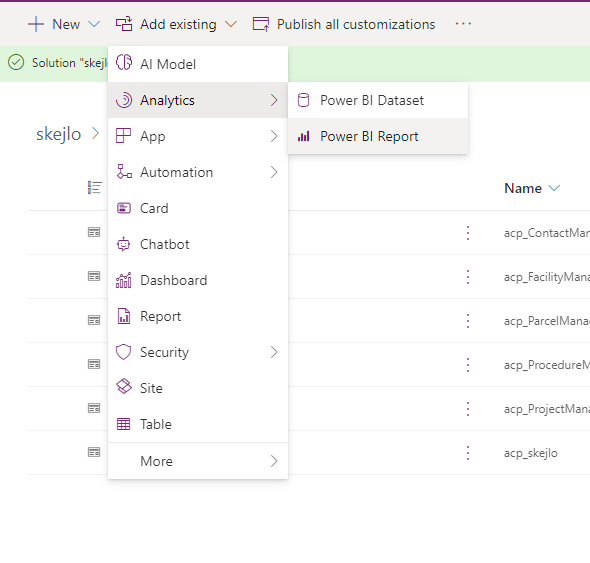 * Diese Aktion erstellt einen neuen Arbeitsbereich in Ihrem Power BI-Mandanten, der vom Power Apps-Dienst verwaltet wird.
3. Fügen Sie im neu erstellten Arbeitsbereich eine neue Verbindungsreferenz hinzu.
* Diese Aktion erstellt einen neuen Arbeitsbereich in Ihrem Power BI-Mandanten, der vom Power Apps-Dienst verwaltet wird.
3. Fügen Sie im neu erstellten Arbeitsbereich eine neue Verbindungsreferenz hinzu.
Schritt 3: Fügen Sie Power BI dem Formular hinzu
- Fügen Sie in Ihrem modellgesteuerten Formular in Power Apps eine neue Power BI-Komponente zum Formular hinzu.
- Konfigurieren Sie die Power BI-Steuerelementeinstellungen:
- Bericht: Wählen Sie den Power BI-Bericht aus, der im Formular angezeigt werden soll.
- Filterbereich anzeigen: Wenn aktiviert, wird der Filterbereich im Power BI-Bericht angezeigt.
- Filterbereich standardmäßig erweitern: Wenn aktiviert, wird der Filterbereich standardmäßig erweitert.
- Filteraktualisierungen speichern: Wenn aktiviert und jemand den Bericht verlässt, wird der Filter gespeichert und beim Zurückkehren erneut angewendet.
- Aktionsleiste anzeigen: Wenn aktiviert, wird die Aktionsleiste des Berichts angezeigt, die Befehle wie Datei, Exportieren und Freigeben enthält.
- Lesezeichenleiste anzeigen: Wenn aktiviert, wird die Lesezeichenleiste des Berichts angezeigt.
- Seitennavigation anzeigen: Wenn aktiviert, wird die Seitennavigation des Berichts angezeigt.
- Position der Seitennavigation: Bestimmt, an welcher Position (links oder unten) die Seitennavigation angezeigt wird.
- Hintergrund: Legen Sie den Hintergrund als Standard-Weiß oder Transparent fest.
- JSON-Filterzeichenfolge: Die JSON-Filterzeichenfolge, die im Power BI-Bericht für kontextbezogenes Filtern angewendet wird. Weitere Informationen: Einbetten mit kontextbezogenem Filtern.
- Komponente anzeigen auf: Standardmäßig sind alle Client-App-Typen (Web, Telefon und Tablet) aktiviert, um das Formular anzuzeigen. Entfernen Sie die Client-Typen, bei denen der Power BI-Bericht nicht angezeigt werden soll.
Filterstruktur
- Die JSON-Filterzeichenfolge sollte ein einzelner, unformatierter String sein, der für kontextbezogenes Filtern verwendet wird.
-
Die JSON-Struktur des Filters sollte folgendem Format entsprechen:
{"Filter": "[{\"$schema\":\"basic\",\"target\":{\"table\":\"table_name_of_power_bi_dataset\",\"column\":\"power_bi_field\"},\"operator\":\"In\",\"values\":[$a],\"filterType\":1}]", "Alias": {"$a": "field_name_in_powerapps_to_filter"}} -
table_name_of_power_bi_dataset: Ersetzen Sie diesen Platzhalter durch den Tabellennamen in Ihrem Power BI-Datensatz.
- power_bi_field: Ersetzen Sie diesen Platzhalter durch den Feld-/Spaltennamen in Ihrem Power BI-Datensatz.
- $a: Dies ist ein Platzhalter für den Wert, nach dem Sie filtern möchten.
- field_name_in_powerapps_to_filter: Ersetzen Sie diesen Platzhalter durch den logischen Namen in Power Apps für das Feld, nach dem Sie filtern möchten. Der logische Name ist der übliche Name in Kleinbuchstaben.
Weitere Informationen zum Filtern:
https://learn.microsoft.com/en-us/javascript/api/overview/powerbi/control-report-filters