Aufgaben
Überblick
Aufgaben in der skejlo sind Einheiten, die Aktionen oder Schritte darstellen, die erledigt werden müssen. Sie können einzelnen Benutzern oder Teams zugewiesen werden und enthalten relevante Informationen wie Fälligkeitsdaten, Prioritäten und Notizen.
Erstellen von Aufgaben
Aufgaben können auf verschiedene Weise erstellt werden. Der einfachste Weg ist, eine Aufgabe direkt in der Zeitachse eines Datensatzes anzulegen, für den die Aufgabe bestimmt ist.
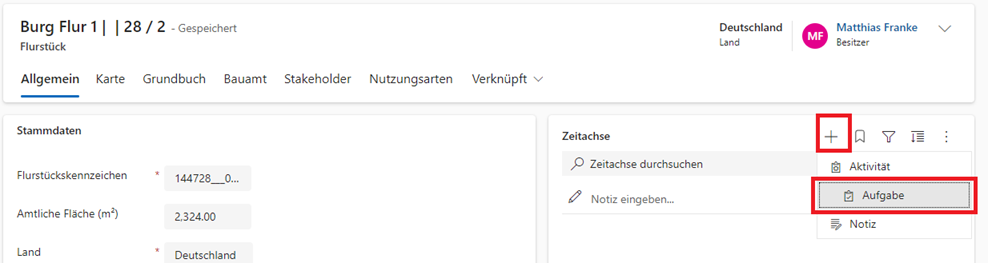
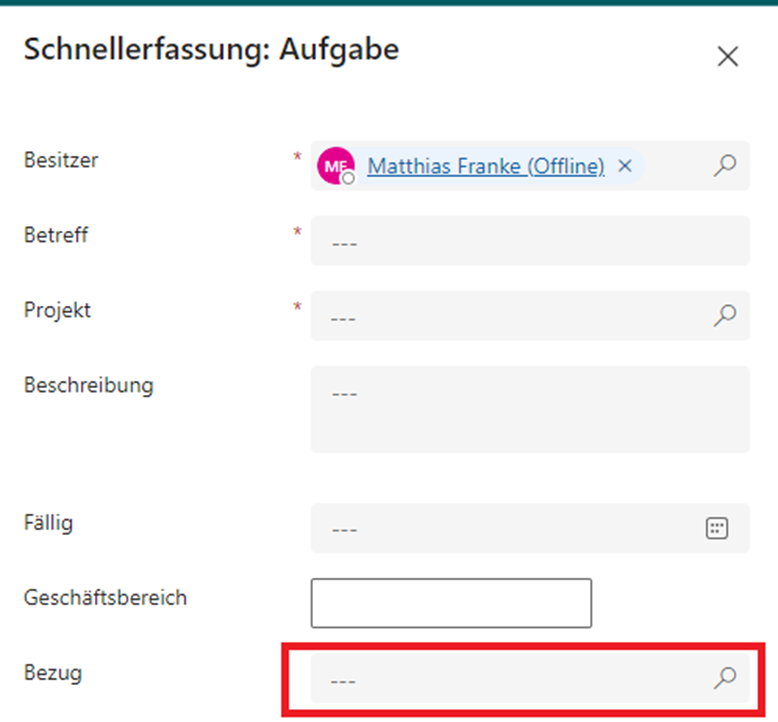
Es öffnet sich ein Schnellerstellungformular so anlegen der Aufgabe.
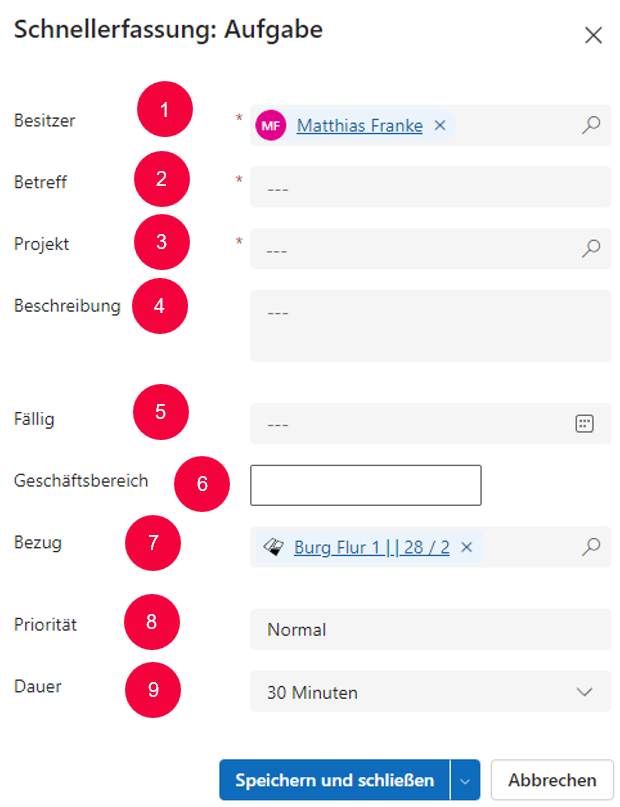
- Besitzer: Zeigt, wer die Aufgabe bearbeitet.
- Betreff: Bietet eine kurze Zusammenfassung der Aufgabe.
- Projekt: Gibt an, zu welchem Projekt die Aufgabe gehört.
- Beschreibung: Enthält eine ausführliche Beschreibung der Aufgabe.
- Fällig: Zeigt, bis wann die Aufgabe erledigt sein muss.
- Geschäftsbereich: Kann einen oder mehrere Geschäftsbereiche umfassen, für die die Aufgabe relevant ist.
- Bezug: Gibt den Datensatz an, auf den sich die Aufgabe bezieht, wie z.B. ein Flurstück, Vertrag oder Kontakt. Wenn die Aufgabe zu einem Projekt gehört, steht hier derselbe Datensatz wie im Feld "Projekt".
- Priorität: Gibt an, wie wichtig die Aufgabe ist.
- Dauer: Schätzt die Zeit, die für die Bearbeitung der Aufgabe benötigt wird.
Alternativ können Aufgaben auch durch einen Klick auf das +-Symbol in der Kopfzeile angelegt werden. Wählen Sie dazu unter „Aktivitäten“ die Option "Aufgabe" aus.
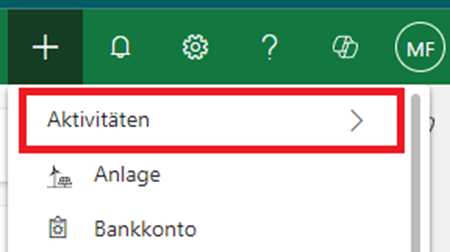
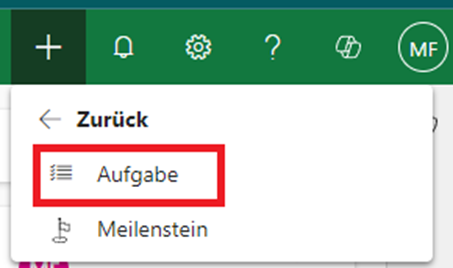
Beachten Sie, dass in diesem Fall der Bezug der Aufgabe nicht automatisch ausgefüllt wird, sondern manuell eingegeben werden muss.
Verwalten von Aufgaben
Meine Aufgaben
Über den Menüpunkt „Meine Aufgaben“ finden Sie alle Aufgaben, bei denen Sie als Bearbeiter eingetragen sind. Das dreispaltige Layout ermöglicht es Ihnen, schnell zu erkennen, welche Aufgaben heute, in den nächsten Tagen oder bereits überfällig sind. Mithilfe der Filteroptionen in der Kopfzeile können Sie Ihre Auswahl weiter verfeinern.
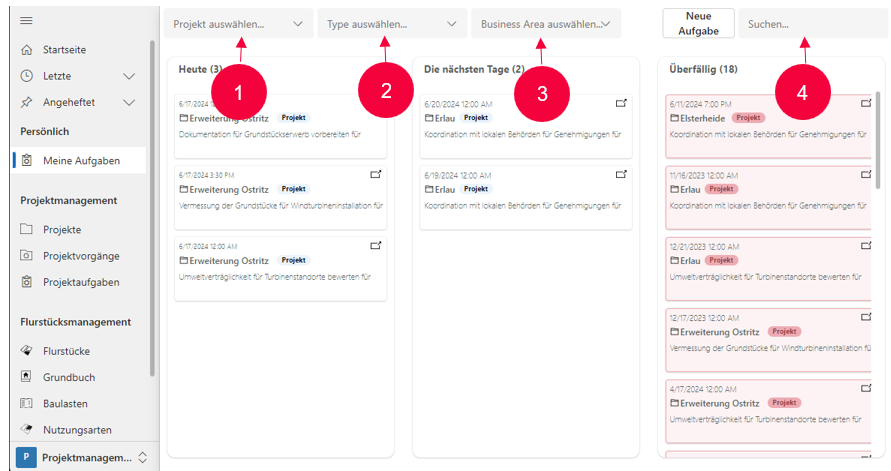
- Projekte: Begrenzen Sie die Auswahl auf ein oder mehrere Projekte.
- Typ: Begrenzen Sie die Auswahl auf verschiedene Bezugsobjekte, wie Verträge, Kontakte oder Vorgänge.
- Geschäftsbereich: Begrenzen Sie die Auswahl auf einen bestimmten Geschäftsbereich.
- Volltextsuche: Durchsuchen Sie den gesamten Text der Aufgaben. Aufgaben, die die eingegebene Zeichenkette nicht enthalten, werden ausgeblendet.
In der Aufgabenkarte können Sie verschiedene Informationen einsehen oder die jeweilige Aufgabe öffnen.
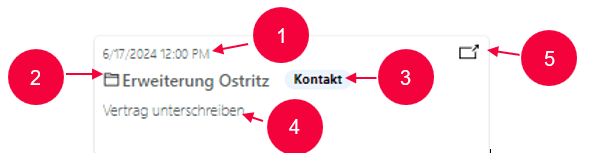
- Fälligkeit: Zeigt das Fälligkeitsdatum der Aufgabe an.
- Projekt: Gibt an, zu welchem Projekt die Aufgabe gehört.
- Typ: Zeigt das Bezugsobjekt der Aufgabe an, wie z.B. Verträge, Kontakte oder Vorgänge.
- Betreff: Der Titel der jeweiligen Aufgabe.
- Öffnen: Öffnen Sie die Aufgabe durch Klicken auf das Symbol.
Projektaufgaben
Über den Menüpunkt „Projektaufgaben“ finden Sie alle Aufgaben, die zu Projekten gehören. Das dreispaltige Layout zeigt Ihnen auf einen Blick, welche Aufgaben heute, in den nächsten Tagen oder bereits überfällig sind. Mit den Filteroptionen in der Kopfzeile können Sie Ihre Auswahl gezielt verfeinern. Solange kein Projekt ausgewählt ist, bleibt die Ansicht leer.
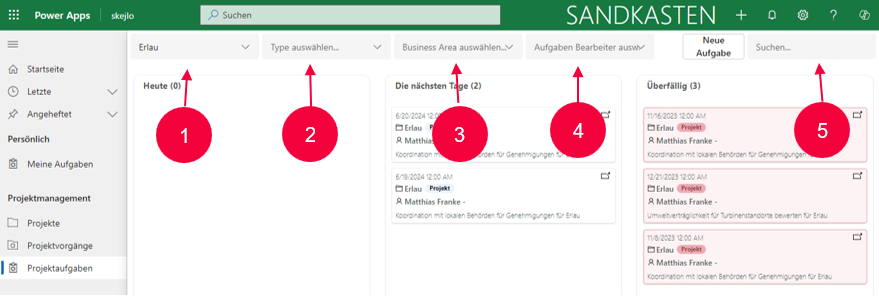
- Projekte: Begrenzen Sie die Auswahl auf ein oder mehrere Projekte.
- Typ: Begrenzen Sie die Auswahl auf verschiedene Bezugsobjekte, wie Verträge, Kontakte oder Vorgänge.
- Geschäftsbereich: Begrenzen Sie die Auswahl auf einen bestimmten Geschäftsbereich.
- Bearbeiter: Filtern Sie nach dem Mitarbeiter, dem die Aufgabe zugewiesen ist.
- Volltextsuche: Durchsuchen Sie den gesamten Text der Aufgaben. Aufgaben, die die eingegebene Zeichenkette nicht enthalten, werden ausgeblendet.
In der Aufgabenkarte können Sie verschiedene Informationen einsehen oder die jeweilige Aufgabe öffnen.
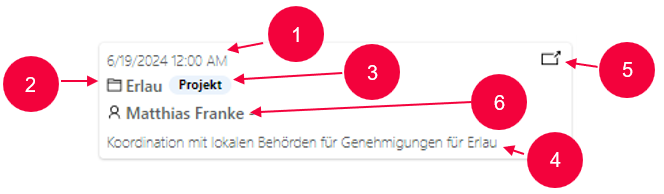
- Fälligkeit: Zeigt das Fälligkeitsdatum der Aufgabe an.
- Projekt: Gibt an, zu welchem Projekt die Aufgabe gehört.
- Typ: Zeigt das Bezugsobjekt der Aufgabe an, wie z.B. Verträge, Kontakte oder Vorgänge.
- Betreff: Der Titel der jeweiligen Aufgabe.
- Öffnen: Öffnen Sie die Aufgabe durch Klicken auf das Symbol.
- Bearbeiter: Mitarbeiter, dem die Aufgabe zugewiesen ist
Register Verknüpft
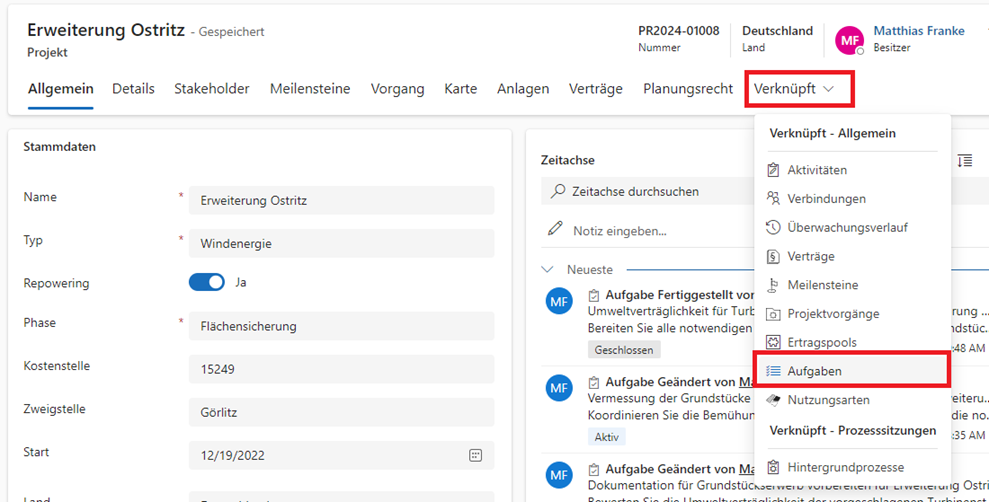
Wenn Sie das Hauptformular eines Datensatzes geöffnet haben, können Sie im Register „Verknüpft“ alle Aufgaben einsehen, die mit diesem Datensatz verbunden sind.