Zeitachse
Überblick
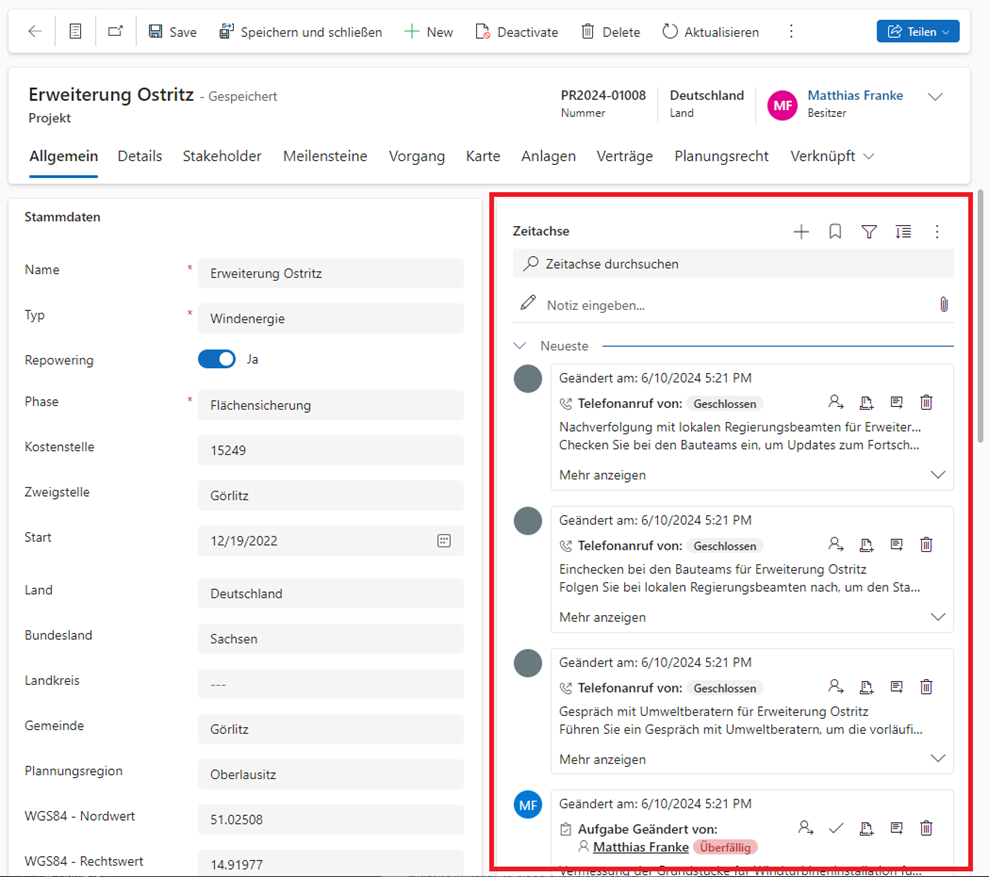
Zeitachse ist ein modernisiertes und optimiertes Steuerelement, das Ihnen hilft, bei der Arbeit mit Ihren Kunden auf einen Blick verständlich zu sein. Sie können die Zeitskala verwenden, um Informationen anzuzeigen, die mit einer Zeile in einer Tabelle verbunden sind und im Laufe der Zeit in einem einzigen Stream auftreten. Einige Informationen, die in der Zeitskala protokolliert werden können, umfassen Notizen und Beiträge sowie die Anzeige von Aktivitäten wie E-Mails, Terminen, Telefonanrufen und Aufgaben.
Die Zeitachse ermöglicht Ihnen: - Zugriff auf die Befehlsleiste, um allgemeine Aktionen schnell auszuführen - Filtern und Anzeigen wichtiger Notizen, Beiträge und Aktivitäten mithilfe mehrerer Filteroptionen und Beibehalten der Einstellungen über Aktivitäten hinweg - Schnelles Anzeigen und Verwalten von E-Mail-Unterhaltungsthreads
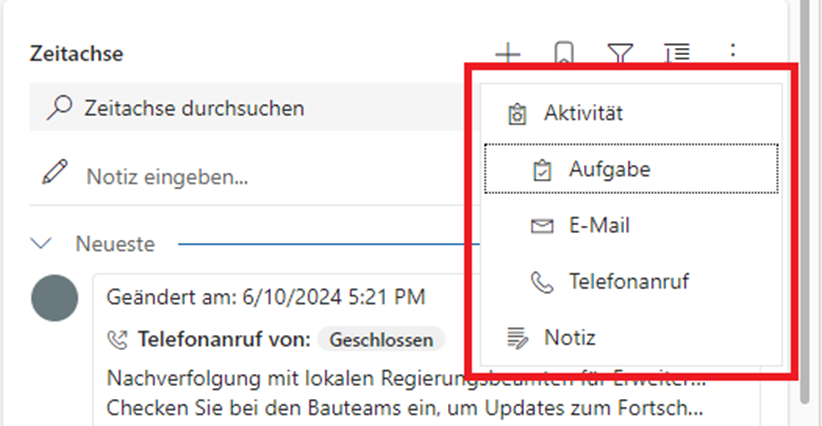
Erstellen Sie eine neue Zeitachsenzeile
Wenn von Ihrem System-Administrator aktiviert, können Sie die Erstellen Sie einen Zeitskala-Datensatz-Funktion nutzen, um schnell Termine und Aufgaben zu erstellen, E-Mails zu senden sowie Notizen und Beiträge zu machen und diese mit anderen Zeilen zu verknüpfen. 1. Symbol Zeitskaladatensatz erstellen auswählen.

- Wählen Sie aus den verfügbaren Anzeigeoptionen den Zeilentyp aus, den Sie erstellen möchten.
Arbeiten mit Filtern
Wenn von Ihrem System Administrator aktiviert, wird die Zeitskala Filter weiter Ihre Produktivität optimieren, indem Sie Ihre Erfahrung anpassen und für Sie relevante Daten anzeigen können.
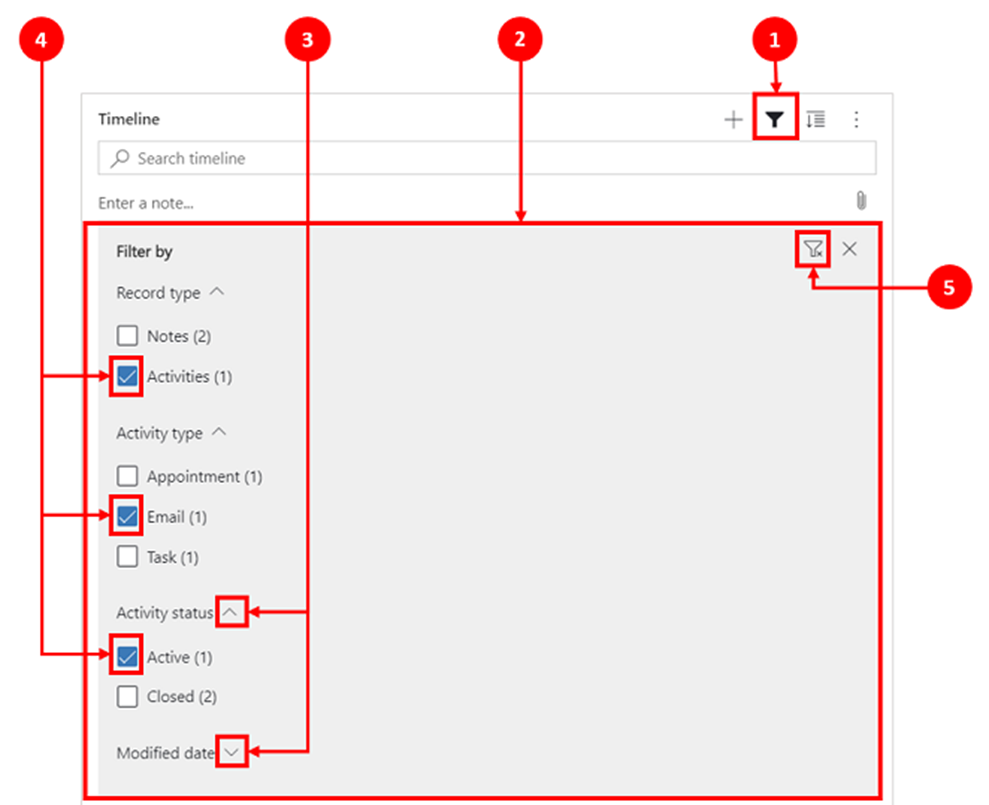
- Das Symbol für die Zeitskala Filter
 befindet sich in der oberen rechten Navigation auf der Zeitskala.
 - Der Filterbereich wird angezeigt, wenn das Symbol Filter ausgewählt ist.
- Verwenden Sie die Caretzeichen, um die Auswahl zu erweitern oder zu minimieren.
- Wenn von Ihrem Systemadministrator aktiviert, werden Zeilen- und Aktivitätstypen im Filterbereich angezeigt. Zeilen- und Aktivitätstypen können gefiltert werden, indem Sie das entsprechende Feld neben dem Element auswählen.
- Das
 -Symbol entfernt und löscht die vollständige Filterauswahl aus dem Filterbereich.
Mit Zeilen arbeiten
Wenn dies von Ihrem System Administrator aktiviert ist, können Sie Zeitachsenzeilen schnell in einem minimierten Format anzeigen oder eine Zeile erweitern, um mehr Details anzuzeigen, um die Verwendung zu vereinfachen.
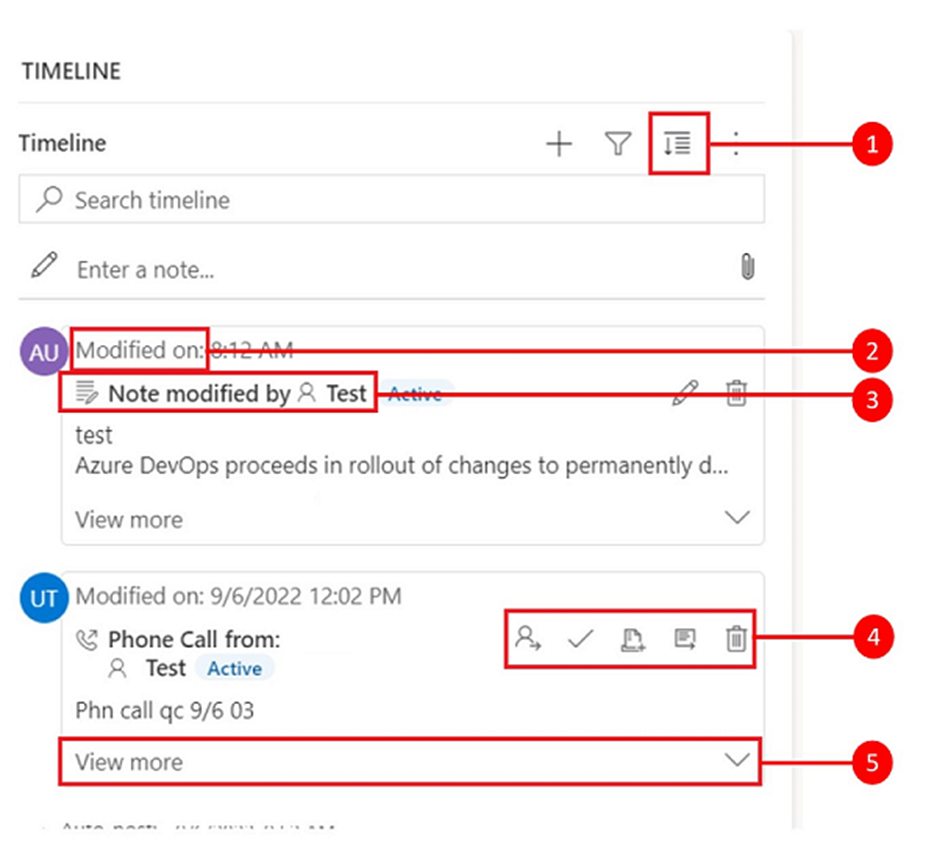
- Das Alle Datensätze erweitern
 -Symbol wird verwendet, um alle auf der Zeitleiste aufgelisteten Zeilen zu erweitern.
 - Der Geändert am-Zeitstempel zeigt die Zeit an, an der der Datensatz zuletzt aktualisiert wurde.
- Jede Zeile verfügt über eine Liste von Befehlen, die für ihren Zeilentyp relevant sind und zur einfacheren Verwendung in der oberen rechten Ecke angezeigt werden.
- Der Zeilenhintergrund wird grau, wenn Sie den Mauszeiger darüber bewegen, und wird wieder transparent, wenn Sie die Maus wegbewegen.
- Mit den Caretzeichen in der unteren rechten Ecke jeder Zeile können Sie Anzeigeansichten erweitern (^) oder minimieren (v).
E-Mails inline in der Zeitskala anzeigen
Wenn Sie möchten, können Sie E-Mail-Nachrichten inline auf der Zeitskala anzeigen, anstatt sie als separate Seiten zu öffnen.
Um eine E-Mail direkt in der Zeitskala anzuzeigen, wählen Sie in der Zeile Mehr anzeigen. Das E-Mail wird auf demselben Formular angezeigt. Wenn Sie mit der Anzeige der E-Mail fertig sind, können Sie den Bildschirm reduzieren und zur vorherigen Ansicht des Formulars zurückkehren.
E-Mail-Ansichten mit Thread in der Zeitskala
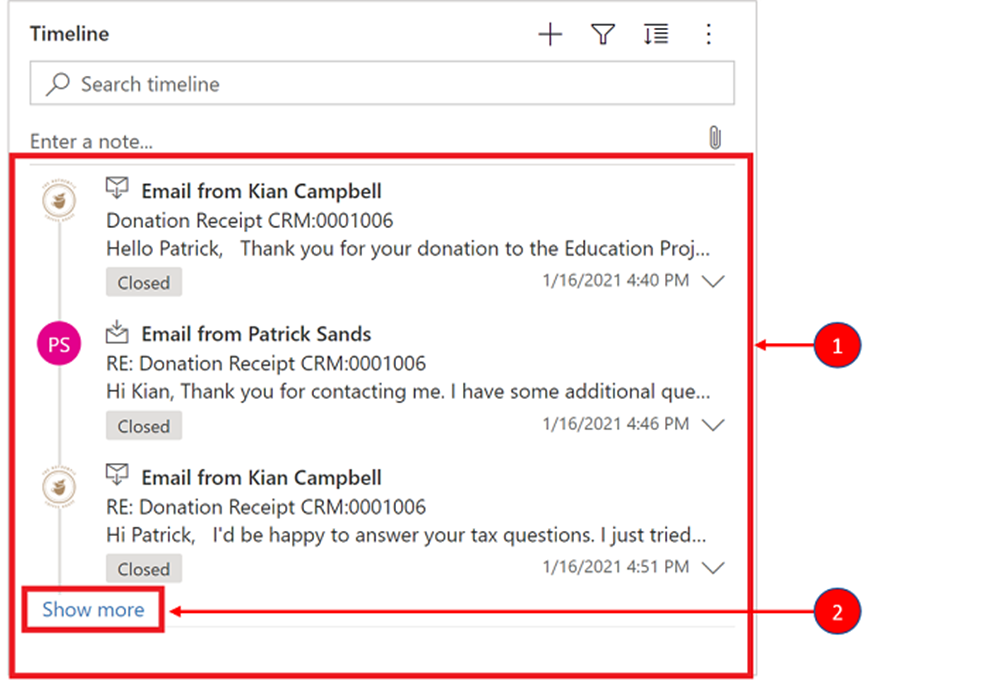
Verwenden Sie die Option zur Thread-E-Mail-Ansicht, um wertvollen Speicherplatz zu sparen, wenn Sie E-Mails mit mehreren Antworten haben. Diese Ansicht konsolidiert E-Mail-Threads, wenn sie reduziert werden.
Ansicht für ausgeblendete E-Mail-Threads
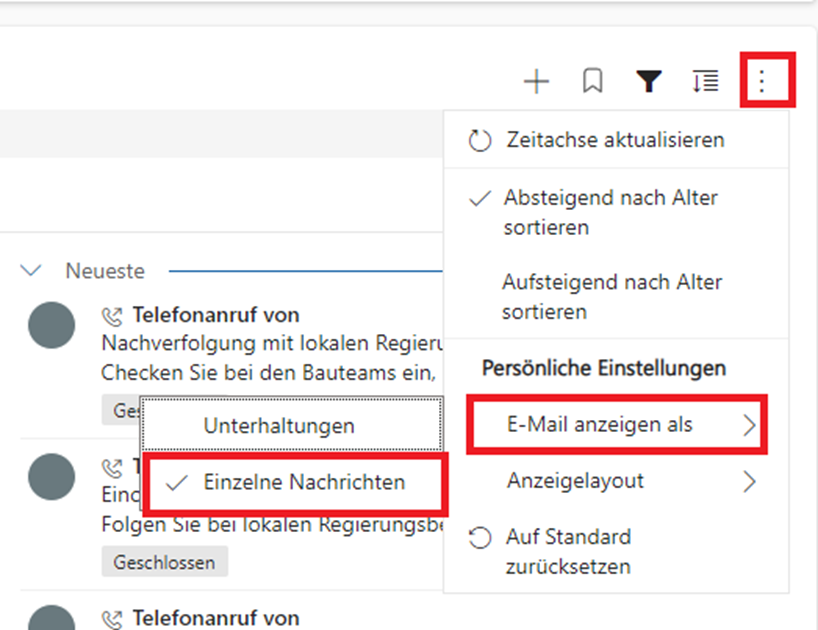
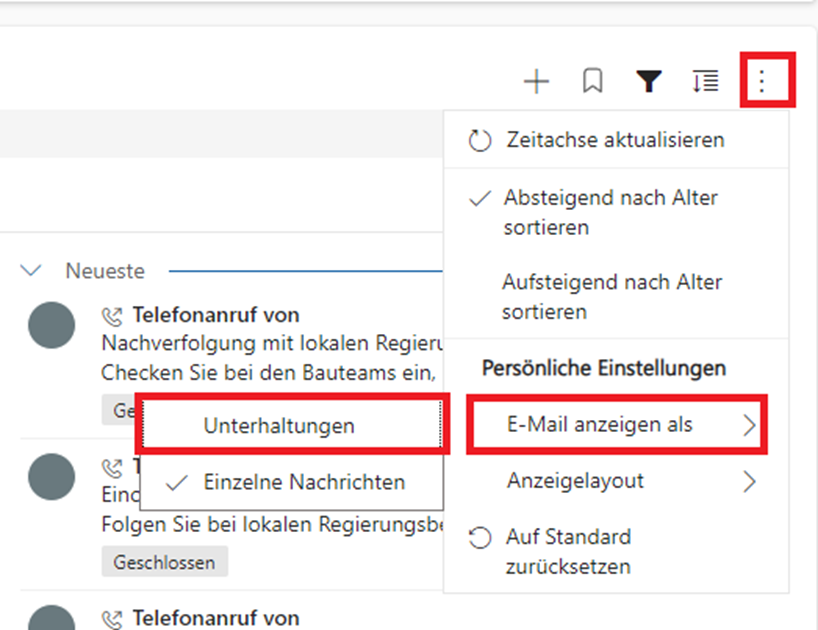
- Wenn diese Option mithilfe der Option E-Mail immer als Unterhaltungen anzeigen unter Weitere Befehle
 aktiviert ist, werden E-Mails mit mehreren Antworten zu E-Mail-Threads zusammengefasst.
 - Unten links in der letzten sichtbaren E-Mail im Thread wird der Link Mehr anzeigen angezeigt, um die vollständige Zeichenfolge der E-Mail-Antworten anzuzeigen.
Erweiterte Thread-E-Mail-Ansicht
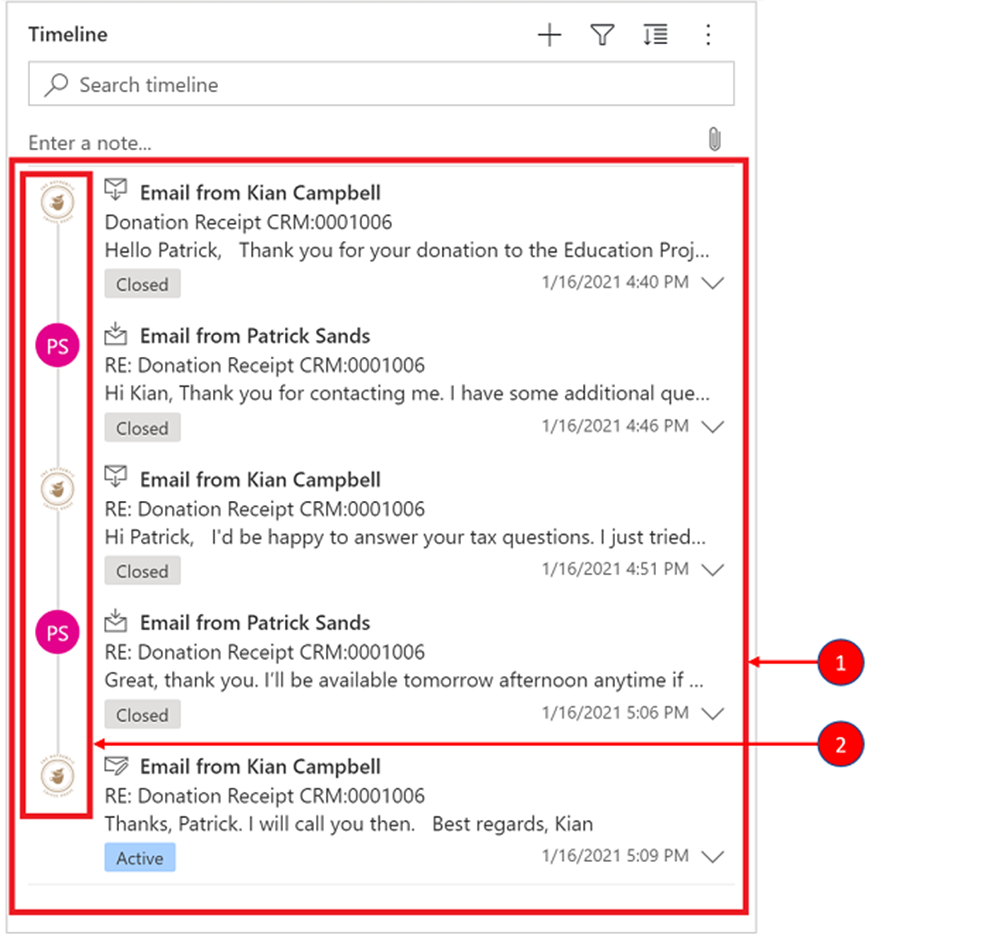
- Bei Erweiterung werden die letzten 10 E-Mail-Antworten im Thread angezeigt. Um mehr anzuzeigen, wählen Sie Mehr anzeigen, um die Ansicht wieder zu erweitern.
- E-Mails im selben Thread werden als miteinander verknüpft angezeigt.
Zeilen auf der Zeitskala suchen
Wenn es von Ihrem Systemadministrator aktiviert ist, können Sie ganz einfach nach Zeilen in der Zeitskala suchen. Wenn Sie in der Zeitskala nach einem Ausdruck suchen, sucht es in den Feldern Titel, Betreff der Zeile, Textkörper oder Beschreibung der Zeile und zeigt die Zeile für Sie an.
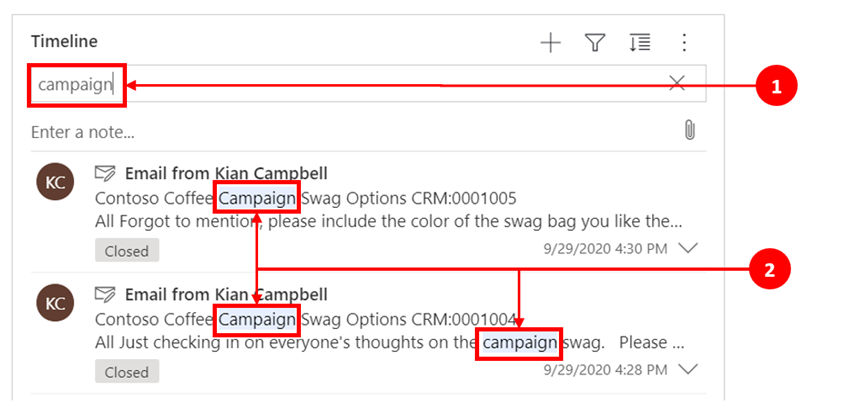
- Die Menüleiste Suche erlaubt es Ihnen, Zeilen mithilfe von Schlüsselwörtern oder Ausdrücken schnell zu finden, die die Suchfunktion abruft und unter der Suchleiste anzeigt.
- Verwendete Schlüsselwörter werden hervorgehoben