Rollen zuordnen
Erstellen einer Rolle für einen Kontakt oder eine Firma
Schritt 1: Öffnen des Kontaktdatensatzes
- Öffnen Sie die Kontaktverwaltung in skejlo und wählen Sie den gewünschten Kontakt aus.
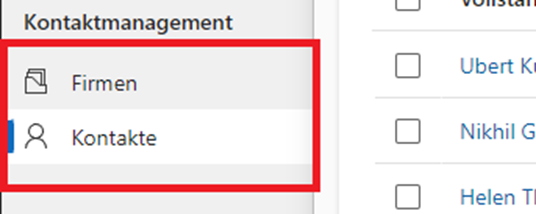
- Doppelklicken Sie auf den Namen des Kontakts, um dessen Profil zu öffnen.
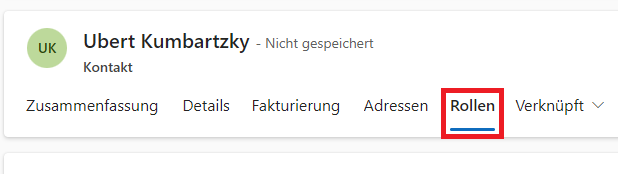
Schritt 2: Wechsel zur Registerkarte "Rollen"
- Gehen Sie innerhalb des Kontaktdatensatzes zur Registerkarte Rollen. Hier sehen Sie eine Übersicht der aktiven Rollen und Verbindungen des Kontakts.
Schritt 3: Neue Stakeholder-Beziehung hinzufügen
- Klicken Sie auf Stakeholderbeziehungen hinzufügen, um eine neue Verbindung zu erstellen. Dies öffnet das Formular „Schnellerfassung: Stakeholderbeziehungen“.
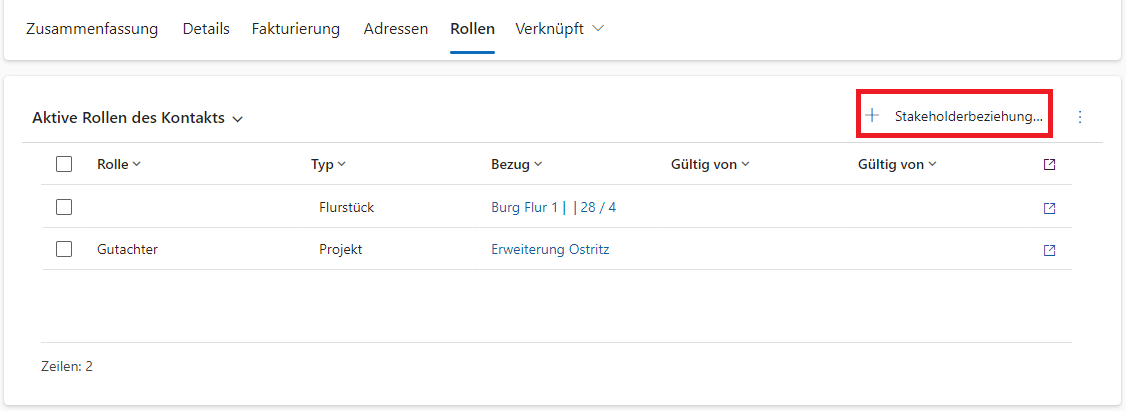
Schritt 4: Details zur Stakeholder-Beziehung eingeben
- Im Formular „Schnellerfassung: Stakeholderbeziehungen“ füllen Sie die folgenden Felder aus:
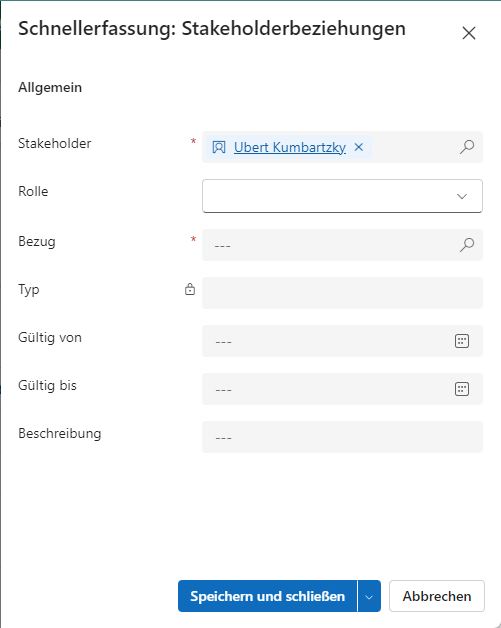
- Stakeholder: Der Name des Kontakts wird automatisch als Stakeholder eingefügt.
- Rolle: Wählen Sie die spezifische Rolle des Kontakts, z. B. „Gutachter“ oder „Projektmanager“.
- Bezug: Wählen Sie das entsprechende Projekt, Grundstück oder Objekt aus, mit dem der Kontakt verknüpft werden soll.
- Typ: Wird automatisch anhand des Objektes ausgewählt das unter "Bezug" steht.
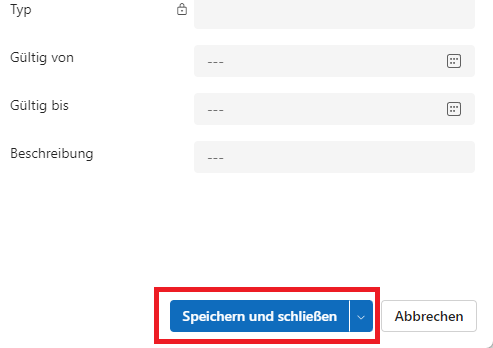
- Gültig von und Gültig bis: Optional können Sie hier den Zeitraum festlegen, in dem die Verbindung aktiv ist.
- Beschreibung: Fügen Sie eine Beschreibung hinzu, um die Verbindung genauer zu definieren, falls erforderlich.
Schritt 5: Speichern der Stakeholder-Beziehung
- Nachdem alle Felder ausgefüllt sind, klicken Sie auf Speichern und schließen, um die neue Stakeholder-Beziehung zu erstellen und abzuspeichern.
Überprüfen der erstellten Stakeholder-Beziehung
- Nach dem Speichern kehren Sie zur Registerkarte Rollen des Kontakts zurück. Die neu erstellte Verbindung sollte nun in der Liste der aktiven Rollen und Verbindungen sichtbar sein.