Mit Zeilen arbeiten
Eine Zeile erstellen
Die Befehle Neu oder Schnellerfassung erleichtern es, jede beliebige Art der Informationen in das System einzugeben. Der Befehl befindet sich auf der Navigationsleiste. Er ist also immer verfügbar, wenn Sie neue Informationen in das System eingeben müssen. Sie können auch eine Zeile speichern und eine neue Zeile direkt über das Formular Schnellerfassung erstellen.
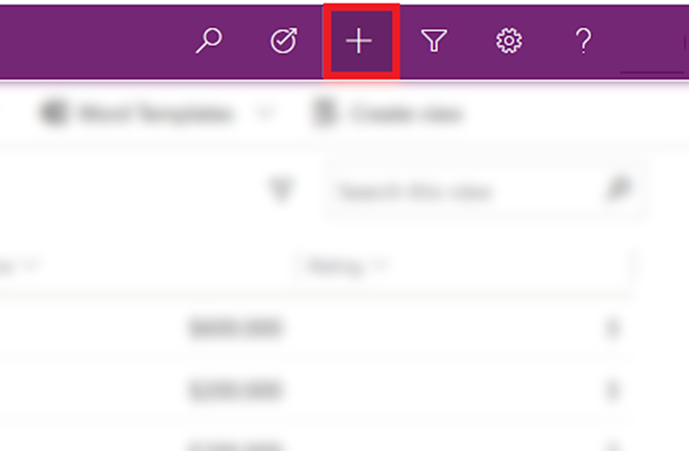
1. Klicken Sie auf der Navigationsleiste auf das Pluszeichen  , und wählen Sie dann das gewünschte Element aus.
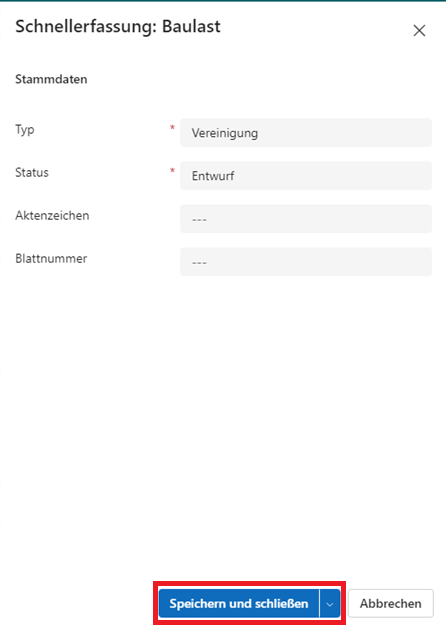
- Füllen Sie die Spalten aus, und wählen Sie dann Speichern und schließen aus. Oder wählen Sie zum Speichern und Erstellen einer weiteren Zeile den Pfeil nach unten aus, und wählen Sie Speichern und neu erstellen aus.
Eine neue Zeile mithilfe der Schaltfläche „Neu“ erstellen
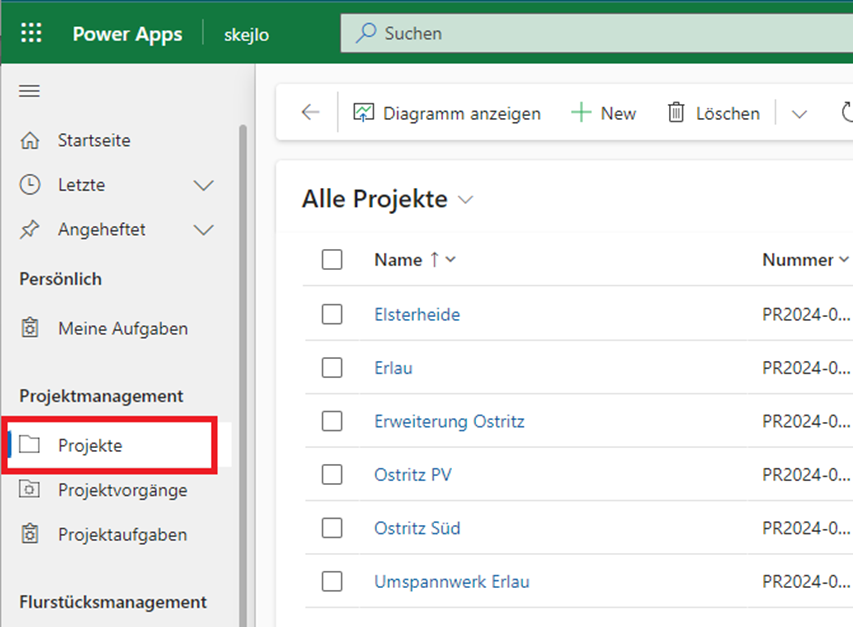
- Wählen Sie im linken Navigationsbereich einen Tabellentyp aus.
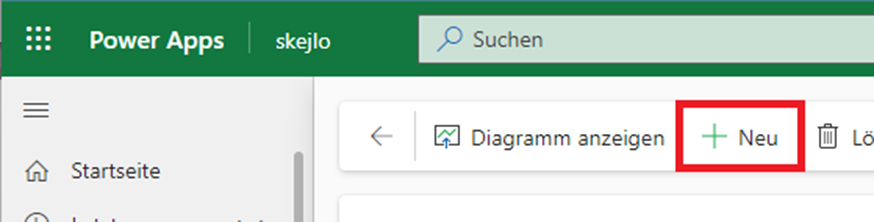
- Klicken Sie in der Befehlsleiste auf +Neu.
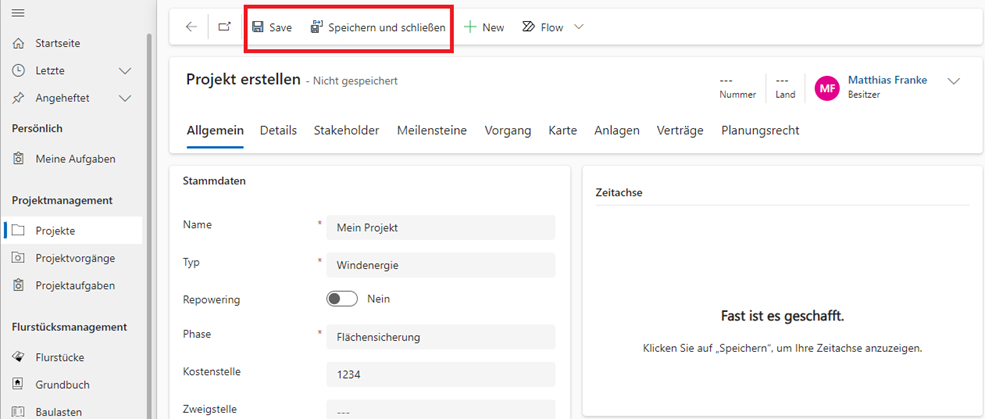
- Füllen Sie die Spalten aus, und wählen Sie dann in der Befehlsleiste Speichern oder Speichern und schließen aus. Die Option Speichern ist weiterhin unten rechts verfügbar.
Mehrere Zeilen bearbeiten (Massenbearbeitung)
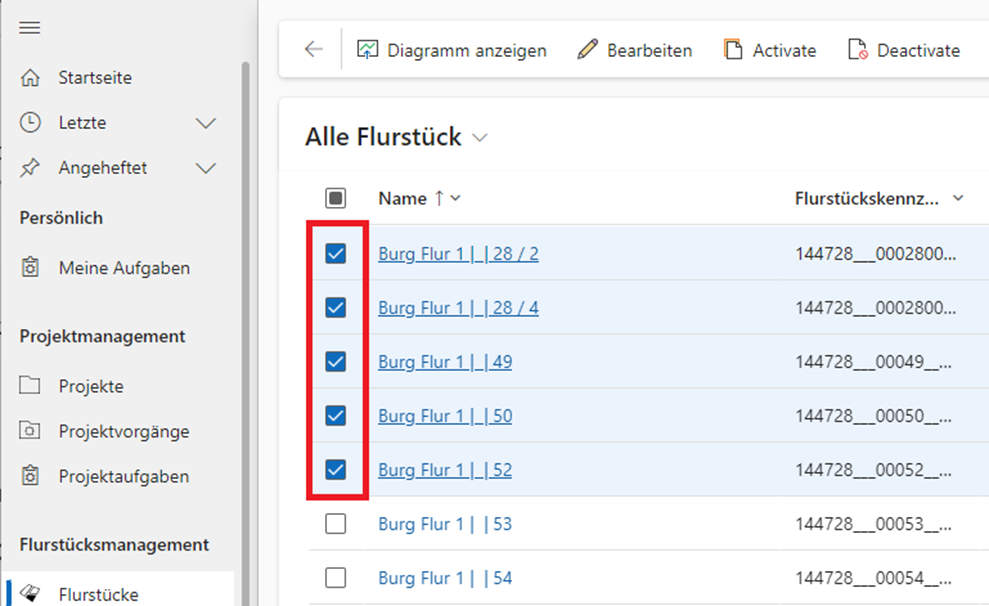
Sie können mehrere Zeilen in modellgesteuerten Apps bearbeiten und schnell mehrere Datenspalten über mehrere Zeilen hinweg in einer einzigen Aktion aktualisieren. Dies ist in Szenarien nützlich, in denen Sie dieselbe Spalte für mehrere Zeilen aktualisieren müssen. 1. Um mehrere Zeilen zu bearbeiten, gehen Sie zur Ansichtsseite mit der Zeilenliste und wählen Sie zwei oder mehr Zeilen aus.
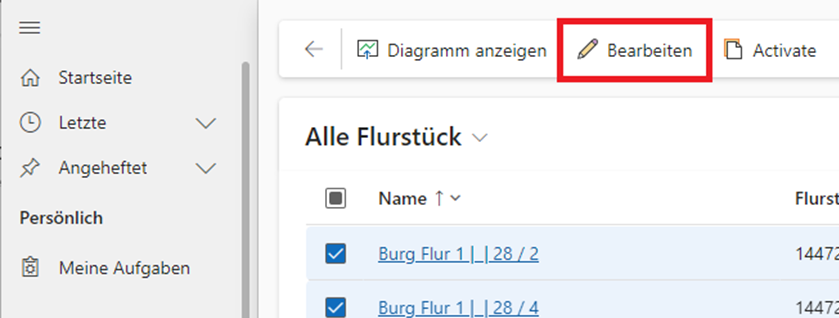
- Klicken Sie auf der Befehlsleiste auf Bearbeiten.
- Das Dialogfeld Datensätze bearbeiten (Anzahl der Zeilen) öffnet sich mit Ihrem zuletzt verwendeten Formular für die Tabelle.
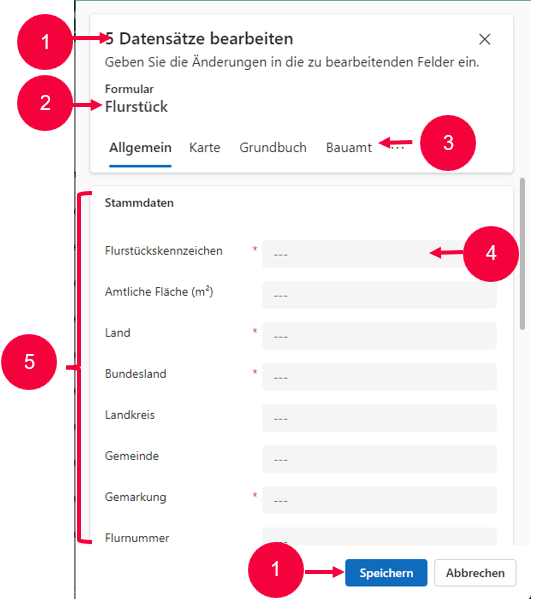
- Zeigt die Anzahl der Zeilen an, die Sie bearbeiten.
- Zeigt den Formulartitel an.
- Wählen Sie eine Registerkarte aus, um die Spalten im Formular zu bearbeiten. Die Kopfspalte wird immer auf der letzten Registerkarte aufgeführt.
- Wenn Sie die Daten für eine erforderliche Spalte geändert haben, muss diese Daten enthalten, andernfalls können Sie Ihre Änderungen nicht speichern.
- Zeigt nur die Formulardetails an, die bearbeitet werden können.
- Ihre Änderungen speichern oder verwerfen. Gespeicherte Änderungen werden für alle ausgewählten Zeilen gespeichert.