Navigation
Bereiche
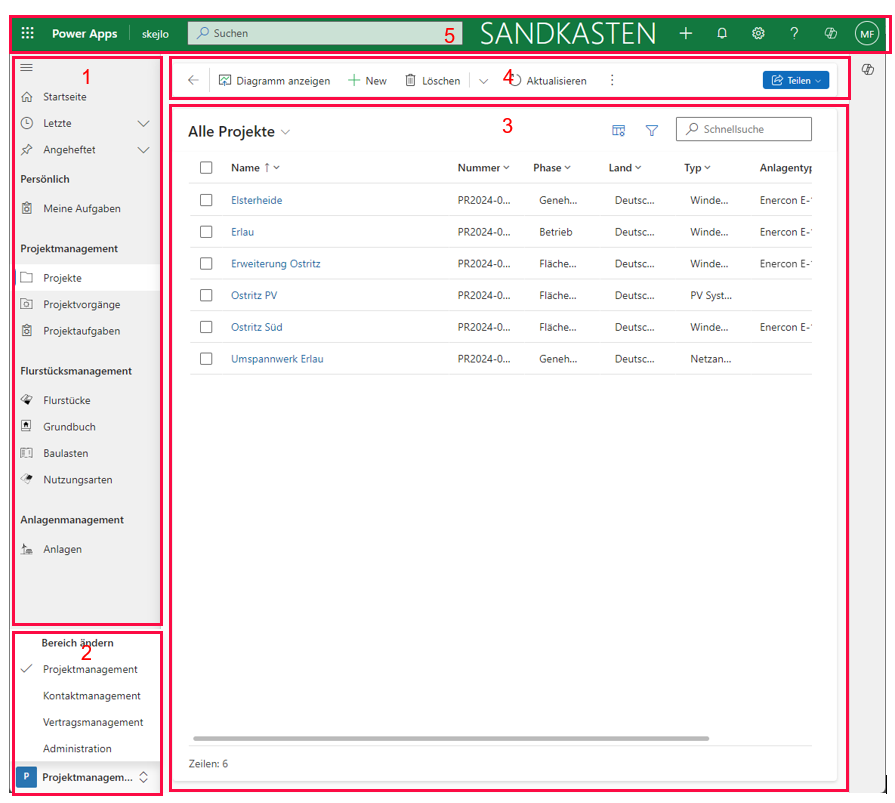
Nach erfolgreicher Anmeldung sehen Sie die Hauptbenutzeroberfläche von skejlo. Diese besteht aus folgenden Elementen:
-
Navigationsbereich: Ermöglicht den Zugriff auf verschiedene Module und Datenansichten.
-
Bereichsumschalter: Ermöglicht den Wechsel zwischen den verschiedenen Navigationsbereichen.
-
Hauptarbeitsbereich: Hier werden die Daten angezeigt und bearbeitet.
-
Befehlsleiste: Bietet Schnellzugriff auf häufig verwendete Funktionen wie Erstellen, Bearbeiten und Löschen von Datensätzen.
-
Kopfzeile: Ermöglicht Zugriff auf die Übergreifende Suche und verschiedene benutzerspezifischen Einstellungen.
Wechsel zwischen Seiten und Zeilen
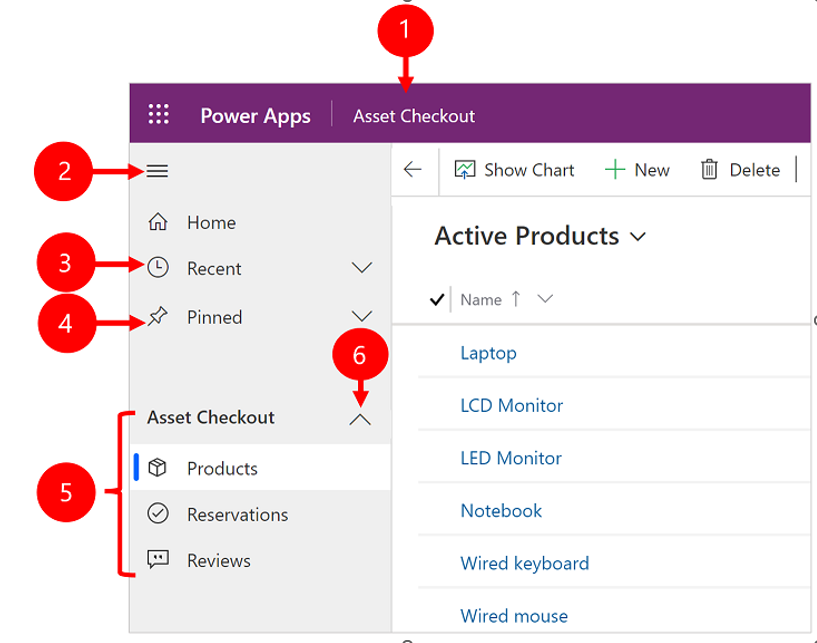
Einfache Navigation zwischen Seiten und Zeilen: Die folgende Abbildung zeigt die primären Navigationselemente und wie Sie am einfachsten zu Ihren bevorzugten oder am häufigsten verwendeten Zeilen zurückzukehren können.
-
Klicken Sie hier, um die App zu ändern : Wählen Sie den aktuellen App-Namen aus, um zu einer anderen App zu wechseln.
-
Siteübersicht „Minimieren/Erweitern“: Wählen Sie diese Option aus, um den Navigator zu minimieren, damit mehr Platz für den Hauptteil der Seite bleibt. Wenn der Navigator bereits minimiert wurde, können Sie die Schaltfläche auswählen, um ihn wieder zu erweitern.
-
Zuletzt verwendet: Erweitern Sie diesen Eintrag, mit Klick auf den nebenstehenden Pfeil, um eine Liste von Zeilen anzuzeigen, die Sie vor Kurzem verwendet haben. Klicken Sie hier auf eine Zeile, um diese zu öffnen. Klicken Sie auf das Stecknadelsymbol neben einer aufgelisteten Zeile, um diesen Eintrag zu Ihren angehefteten Zeilen hinzuzufügen. Die Anzeige "Zuletzt verwendet" ist auf die letzten zehn Zeilen der zuletzt verwendeten Seiten, die der Benutzer aufrief, beschränkt.
-
Angeheftet: Erweitern Sie diesen Eintrag, mit Klick auf den nebenstehenden Pfeil, um Ihre bevorzugten angehefteten Zeilen anzuzeigen und zu öffnen. Verwenden Sie die Liste "Zuletzt verwendet", um Zeilen hier hinzuzufügen. Wählen Sie das Symbol zum Entfernen der Reißzwecke neben einer Zeile aus, um sie aus der Liste zu entfernen. Die Anzahl der angezeigten angehefteten Zeilen ist auf 25 begrenzt, es werden jedoch nicht mehr als 15 Zeilen aus einer einzelnen Tabelle angezeigt.
-
Seitennavigation: In diesem Bereich wird jede Tabelle und jede Dashboardseite aufgeführt, die für den aktuellen Arbeitsbereich verfügbar ist. Wählen Sie jeden Eintrag hier aus, um das benannte Dashboard oder die Listenansicht für diese Tabelle zu öffnen.
-
Klappbare Gruppen: Ihr App Ersteller kann klappbare Gruppen aktivieren. Informationen zum Anpassen der Navigationsleiste finden Sie unter Überblick über den modellgesteuerten App-Designer.
Bereichsumschalter
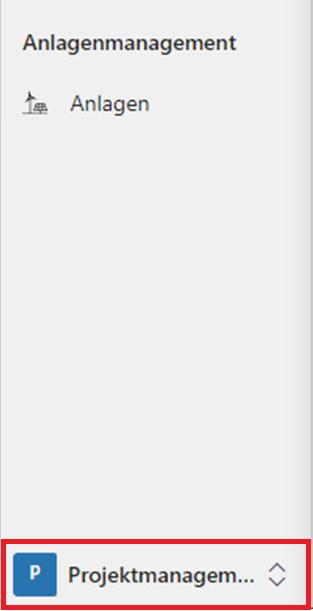
Im linken Navigationsbereich wird die Bereichsumschaltung nur dann unten links angezeigt, wenn eine einzelne modellgesteuerte App mehr als einen Bereich in der Sitemap-Definition enthält. Öffnen Sie dieses Menü, um zu einem anderen Arbeitsbereich zu wechseln. Der aktuelle Arbeitsbereich wird hier benannt.
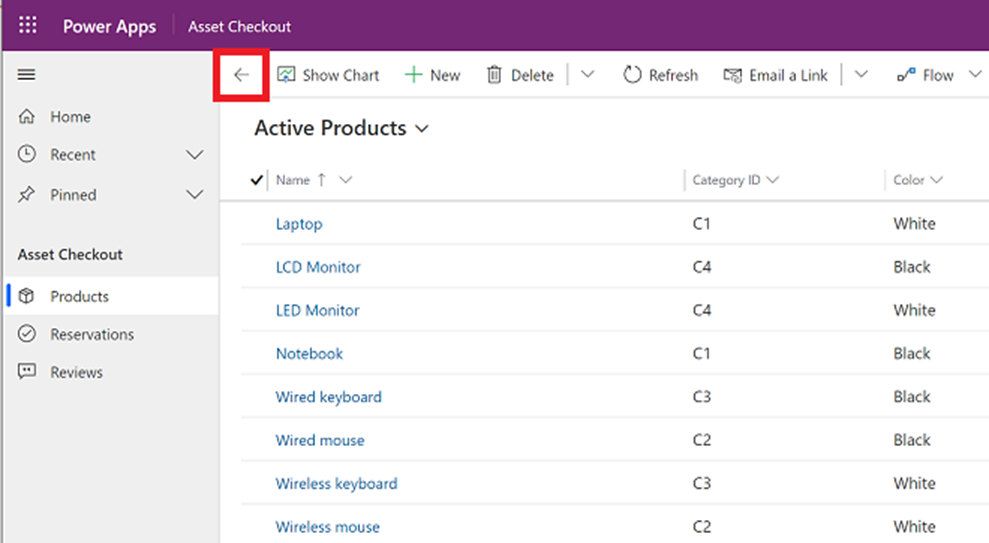
Zurück
Verwenden Sie die Schaltfläche „Zurück“ für Formular-, Ansichts- und Dashboard-Seiten in der Befehlsleiste, um zur vorherigen Seite zurückzukehren.
Arbeiten mit Listenansichten
Listenansichten sind unter jeder Datentabelle zu finden. Gehen Sie in den Bereich hinein und klicken auf z.B. Projekte, wird die Listenansicht auf der rechten Seite ersichtlich. Diese Listenansicht zeigt Ihnen – als Tabelle formatiert – eine Liste von Zeilen an, die zu dieser Datentabelle z.B. Projekte gehören.
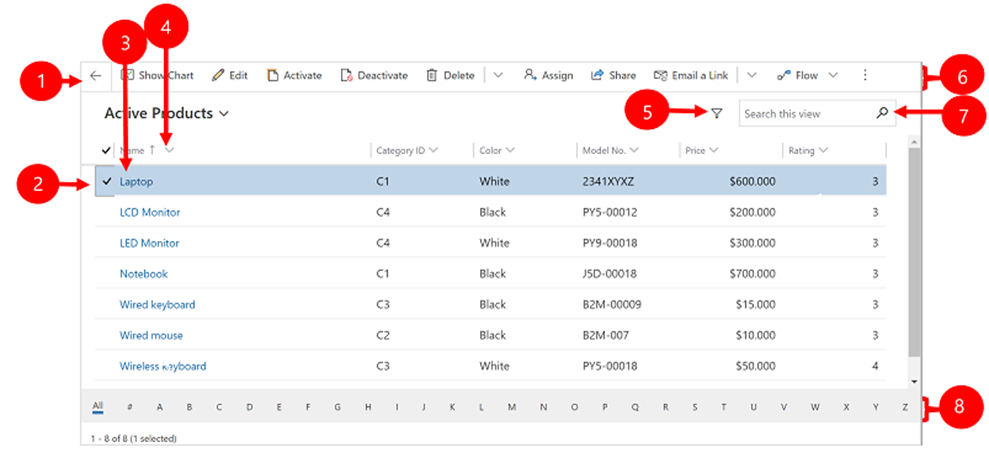
- Zurück: Wählen Sie diese Option aus, um zur vorherigen Seite zu wechseln.
- Zeilen auswählen: Wählen Sie eine oder mehrere Zeilen aus, indem Sie in dieser Spalte ein Häkchen setzen. Je nachdem, wo Sie arbeiten, können Sie einen Vorgang auf alle ausgewählten Zeilen anwenden, indem Sie die Schaltflächen auf der Befehlsleiste verwenden. Beachten Sie, dass Sie bei Verwendung des Link per E-Mail senden-Befehls in der Befehlsleiste nur bis zu zehn Zeilen auswählen können, die per E-Mail gesendet werden sollen.
- Eine Zeile öffnen: Wählen Sie eine beliebige Zeile in der Liste aus um deren Formularansicht zu öffnen. Mit Klick auf die ausgewählte Zeile öffnet sich die detaillierte Formularansicht. Normalerweise wählen Sie die Spalte Name aus die aktuelle Tabelle zu öffnen. Einige Tabellen stellen Links zu den Zeilen aus verknüpften Tabellen in anderen Spalten (z. B. einem zugehörigen Kontakt) zur Verfügung.
- Listen sortieren oder filtern: Legen Sie fest, dass eine Spalte nach Werten sortiert wird, oder filtern Sie die Liste nach Werten in der Spalte. Ein Pfeil in der Spaltenüberschrift gibt an, welche Spalte sortiert wird und in welche Richtung.
- Bereich für erweiterte Filterung öffnen: Ermitteln Sie, welche Filter auf die aktuelle Ansicht angewendet werden, und fügen Sie Ansichtsfilter hinzu oder ändern Sie sie.
- Befehlsleiste: Verwenden Sie die Befehle in der Befehlsleiste, um Zeilen in der Liste zu bearbeiten und zugehörige Aktionen auszuführen. Bei einigen Befehlen (wie beispielsweise Löschen) muss zuerst mindestens eine Zielzeile ausgewählt werden. Dazu setzen Sie in die Spalte ganz links ein Häkchen. Bei anderen Befehlen wird die gesamte Liste bearbeitet. Sie können die Liste in eine Excel-Arbeitsmappe (möglicherweise basierend auf einer Vorlage) exportieren, Diagramme und Dashboards öffnen und, je nach Typ der Zeilen, mit denen Sie arbeiten, noch weitere Aufgaben durchführen.
- Die Ansicht durchsuchen: Geben Sie Text in die Suchspalte oberhalb der Liste ein, um nur die Zeilen in der aktuellen Ansicht anzuzeigen, die diesen Text enthalten.
- Navigationsleiste und Paging: Wählen Sie einen Buchstaben aus, um nur die Zeilen anzuzeigen, deren Namen mit diesem Buchstaben beginnen. Wenn die Liste mehr Zeilen enthält als auf einer Seite angezeigt werden können, verwenden Sie die Pfeile am unteren Rand der Liste, um vorwärts und rückwärts durch die Seiten zu navigieren.
Navigation durch den Zeilensatz
Zeilenansichten zeigen alle Informationen zu einer einzelnen Zeile an und können gelegentlich auch spezielle Funktionen zum Arbeiten anzeigen. Normalerweise öffnen Sie eine Zeilenanzeige, indem Sie eine Zeile auswählen, der in einer Zeilenansicht angezeigt wird. Sie können aber auch ein Formular öffnen, indem Sie einer Verknüpfung von einem anderen Formular aus zu einer verknüpften Zeile folgen.
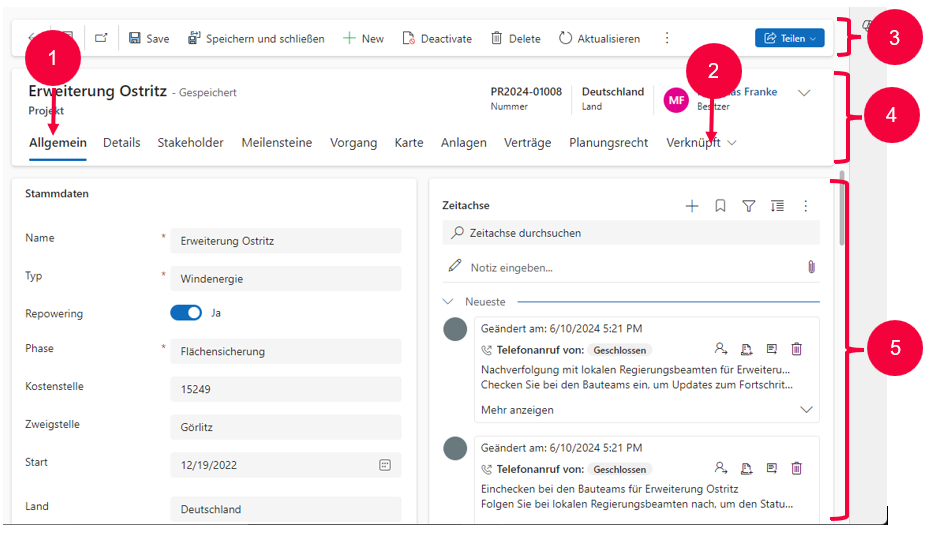
- Registerkarten: Die meisten Zeilenansichten sind in Registerkarten unterteilt. Jede Registerkarte enthält ähnliche Spalten aus der Zeile. Wenn Registerkarten zur Verfügung stehen, sind sie unter dem Zeilennamen aufgelistet. Wählen Sie einen Registerkartennamen aus, um zu dieser Registerkarte zu wechseln. Die aktuelle Registerkarte wird unterstrichen angezeigt.
- Verknüpft: Fast alle Zeilentypen zeigen eine Registerkarte Verknüpft an, nachdem Sie sie mindestens einmal gespeichert haben. Bei dieser Registerkarte handelt es sich in Wirklichkeit um eine Dropdownliste, mit der Sie nach anderen Typen von Zeilen suchen können, die die angezeigte Zeile verwenden oder darauf verweisen. Wenn Sie einen Tabellennamen in der Dropdownliste Verknüpft auswählen, wird eine neue, für diese Tabelle benannte Registerkarte geöffnet, die eine Liste aller verknüpften Zeilen dieses Typs zeigt. Die Registerkarte Verknüpft bleibt verfügbar, und Sie können sie dazu verwenden, andere Typen von Zeilen zu suchen, die auf den aktuellen verweisen.
- Befehlsleiste: Mit den Befehlen in der Befehlsleiste bearbeiten Sie die aktuelle Zeile oder führen eine Aufgabe aus, die sich auf die Zeile bezieht. Die verfügbaren Befehle sind je nach Zeilentyp unterschiedlich. Sie können normalerweise aber die Befehlsleiste verwenden, um Änderungen zu speichern, die Zeile zu löschen, die Seite zu aktualisieren, eine Verknüpfung zur Zeile per E-Mail zu senden, den Zeilenbesitzer neu zuzuweisen oder um die Zeile mithilfe einer Word-Vorlage zu exportieren.
- Überschriftenleiste: Einige Zeilenansichten zeigen einige wenige besonders wichtige Spalten in der Überschriftenleiste gegenüber dem Zeilennamen an. Dies sind normalerweise Spalten, die grundlegend für das Arbeiten mit Zeilen des aktuellen Typs sind (wie beispielsweise der Name der Spalte oder der Spaltenbesitzer).
- Alle Spaltenwerte anzeigen und bearbeiten: Im Hauptteil der Zeilenanzeige finden Sie die Spalten, die zur aktuellen Registerkarte, Formularansicht sowie zum aktuellen Zeilentyp gehören. Mit einem roten Sternchen markierte Spalten sind Pflichtspalten. Sie können die Zeile nicht speichern, wenn diese keine gültigen Werte enthalten. Mit einem blauen Pluszeichen markierte Spalten sind besonders wichtig oder empfohlen. Sie sind aber genau genommen keine Pflichtfelder. Spalten mit einem Schlosssymbol/Schloss sind schreibgeschützt und können nicht bearbeitet werden.
App-Meldungsleiste
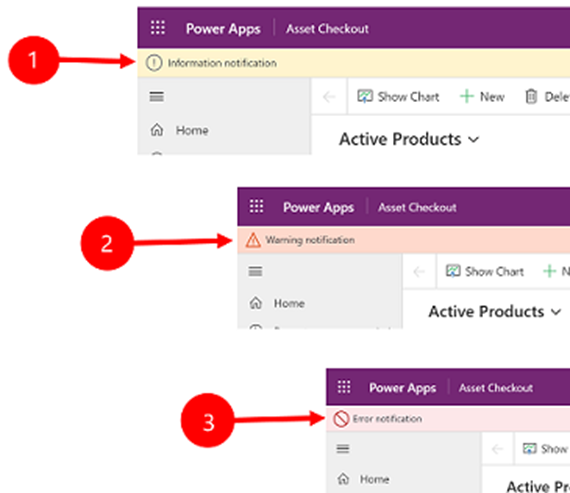
In der App-Meldungsleiste werden drei Benachrichtigungstypen angezeigt: Information, Warnung und Fehler. Wenn Sie auf eine Fehlermeldung klicken, gelangen Sie zu der Spalte im Formular, in dem der Fehler aufgetreten ist.