Raster
Daten auf einer Rasterseite erkunden
In modellgesteuerten Apps ist das Standardsteuerelement, das verwendet wird, um Datenzeilen in tabellarischer Form darzustellen, das schreibgeschützte Raster. Wenn ein Unterbereich eine Tabelle enthält, wird das Standardlayout dieses Unterbereichs im App-Seitenmenü die Rasterseite genannt.
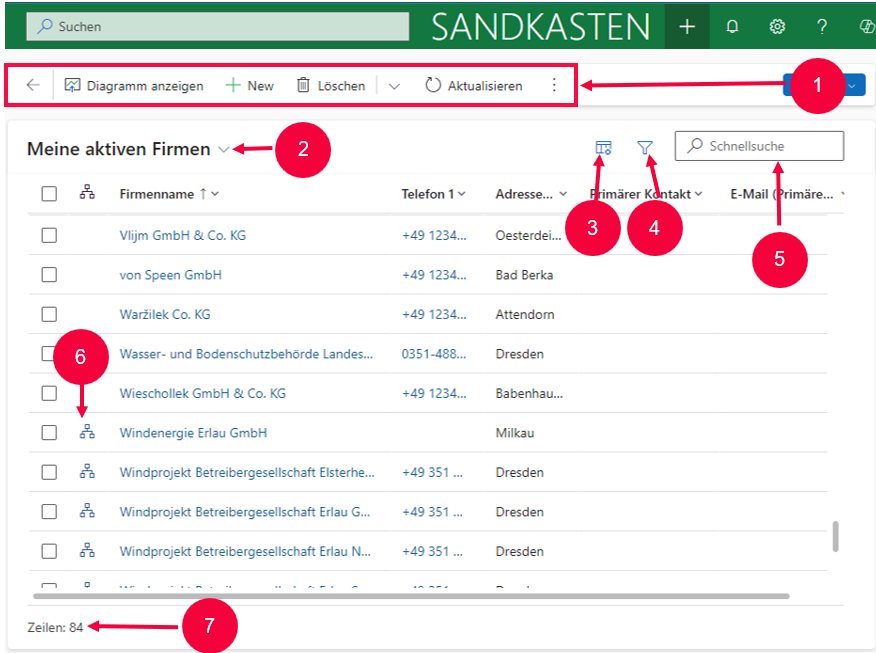 1. Befehlsleiste: Zeigt die für die Seite verfügbaren Befehle an.
2. Auswahl anzeigen: Auswählen, um Ansichten zu ändern
3. Spalten bearbeiten: Verwenden, um Spalten hinzuzufügen, zu entfernen oder neu anzuordnen
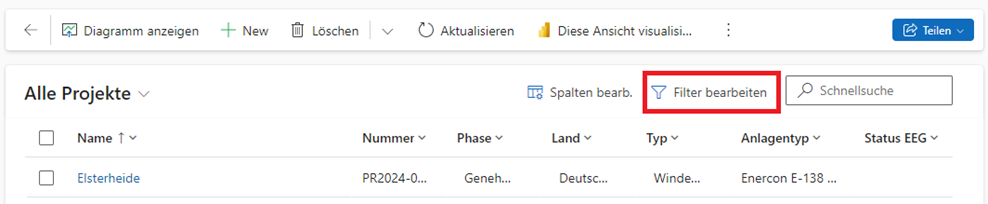
4. Filter bearbeiten: Auswählen, um die Ansicht mit erweiterten Filterabfragen zu filtern.
5. Nach Schlüsselwort filtern oder Schnellsuche: Nur die Zeilen in der aktuellen Ansicht anzeigen, die Ihren Suchkriterien entsprechen
6. Hierarchie-Symbol: Gibt an, dass der Datensatz Teil einer Hierarchie ist
7. Datensatzzähler: Die Position dieser Datensatzseite in der Gesamtzahl der Datensätze, die in der Ansicht angezeigt werden
1. Befehlsleiste: Zeigt die für die Seite verfügbaren Befehle an.
2. Auswahl anzeigen: Auswählen, um Ansichten zu ändern
3. Spalten bearbeiten: Verwenden, um Spalten hinzuzufügen, zu entfernen oder neu anzuordnen
4. Filter bearbeiten: Auswählen, um die Ansicht mit erweiterten Filterabfragen zu filtern.
5. Nach Schlüsselwort filtern oder Schnellsuche: Nur die Zeilen in der aktuellen Ansicht anzeigen, die Ihren Suchkriterien entsprechen
6. Hierarchie-Symbol: Gibt an, dass der Datensatz Teil einer Hierarchie ist
7. Datensatzzähler: Die Position dieser Datensatzseite in der Gesamtzahl der Datensätze, die in der Ansicht angezeigt werden
Ansichtsauswahl
Die Ansichtsauswahl listet die Ansichten auf, die für die Tabelle verfügbar sind. Standardmäßig ist die Liste in zwei Gruppen unterteilt:
Meine Ansichten: Persönliche Ansichten, die Sie erstellt haben
Systemansichten: Ansichten, die von Ihrem Administrator erstellt und mit Ihnen geteilt werden
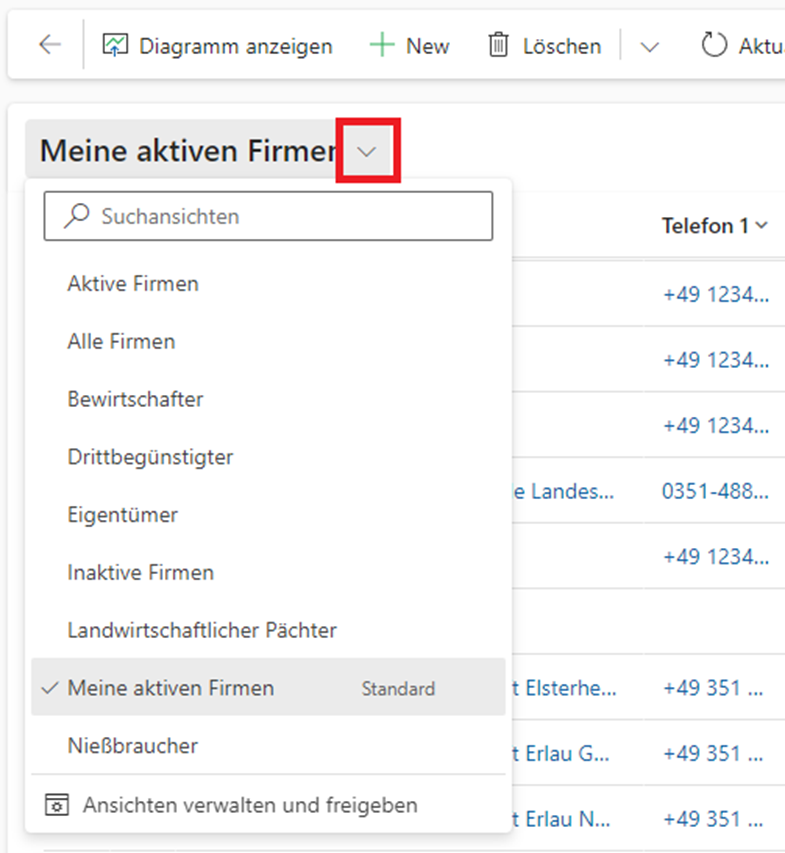 Persönliche Ansichten werden vor den Systemansichten standardmäßig angezeigt. Beide Listen sind alphabetisch sortiert.
Um schnell eine Ansicht in einer langen Liste zu finden, verwenden Sie das Suchkästchen oben in der Ansichtsauswahl.
Persönliche Ansichten werden vor den Systemansichten standardmäßig angezeigt. Beide Listen sind alphabetisch sortiert.
Um schnell eine Ansicht in einer langen Liste zu finden, verwenden Sie das Suchkästchen oben in der Ansichtsauswahl.
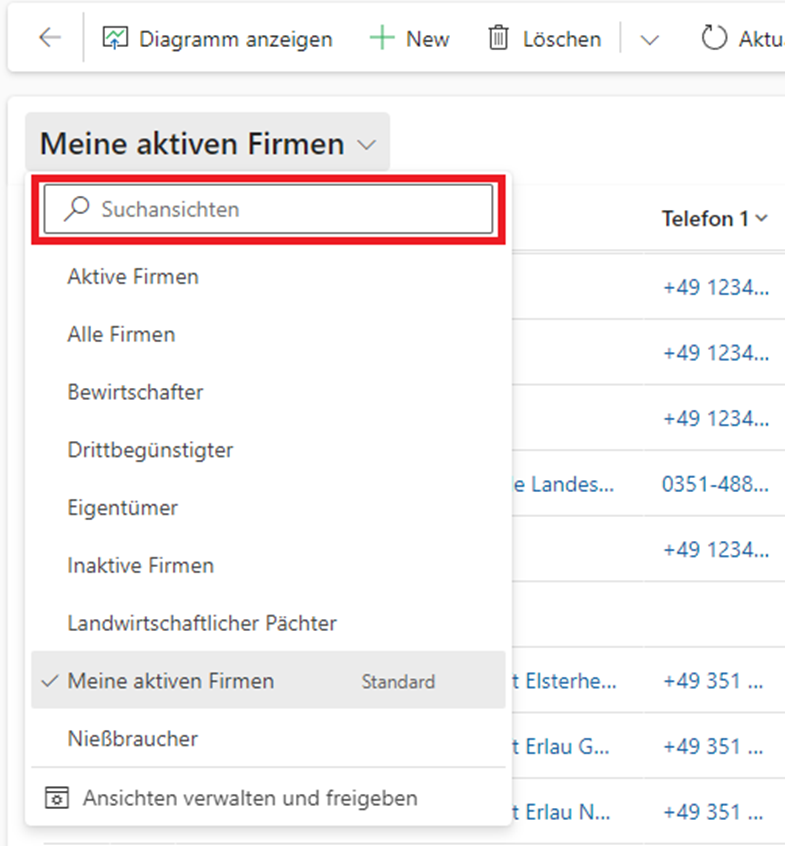
Jede Tabelle in skejlo hat eine Standardansicht, die von Ihrem Administrator festgelegt wurde. Die Bezeichnung Standard in der Ansichtsauswahl legt fest, welche Ansicht der Standard für die Tabelle ist.
Spalten Editor
- Wählen Sie Spalten bearbeiten, um Spalten zu entfernen, neu anzuordnen, oder hinzuzufügen, um eine klarere Ansicht Ihrer Daten zu erhalten.
- Wählen Sie Anwenden, um Ihre Änderungen auf der Rasterseite zu sehen.
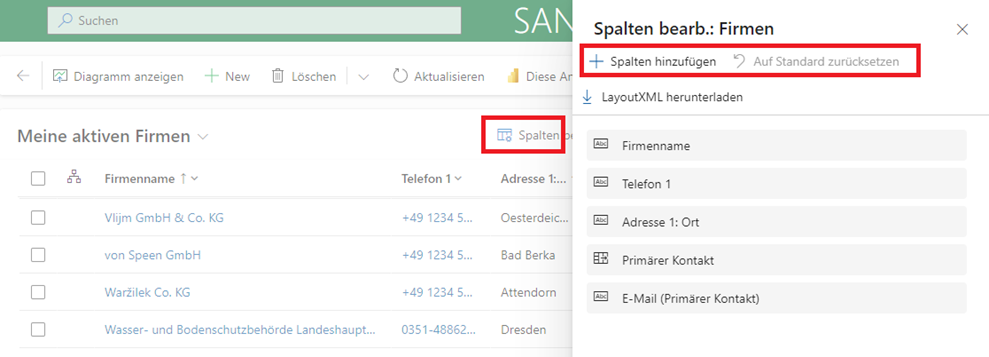
Die folgenden Aktionen sind im Spalteneditor verfügbar:
- Um eine Spalte zu entfernen, bewegen Sie den Mauszeiger über den Spaltennamen und wählen Sie …, und wählen Sie dann Entfernen.
- Um Reihenfolge der Spalten zu ändern, wählen Sie … und dann Nach oben oder Nach unten. Oder ziehen Sie die Spalte und legen Sie an der gewünschten Position in der Liste ab.
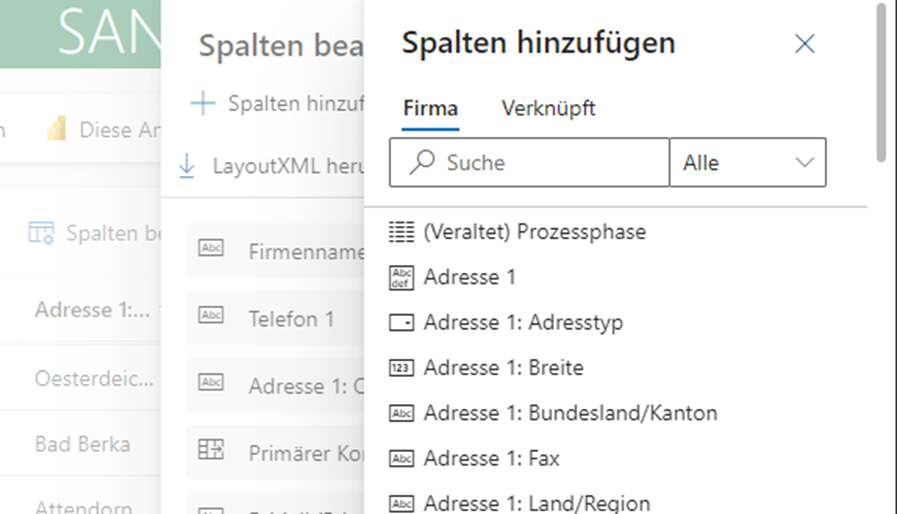
- Um der Ansicht Spalten hinzuzufügen, wählen Sie Spalten hinzufügen, und führen Sie dann einen oder mehrere der folgenden Schritte aus:
- Wählen Sie eine Spalte aus dem Standard-Satz von Systemspalten in der Tabelle.
- Wählen Sie Standard, dann Alle oder Benutzerdefiniert, und wählen Sie dann aus den Spalten in der Tabelle aus.
- Geben Sie einen Spaltennamen in das Kästchen Suche ein, um eine bestimmte Spalte zu suchen, und wählen Sie sie dann aus.
Filter Editor
Verwenden Sie den Filtereditor, um die Abfrage anzuzeigen oder zu ändern, die den Daten in der aktuellen Ansicht zugrunde liegt.
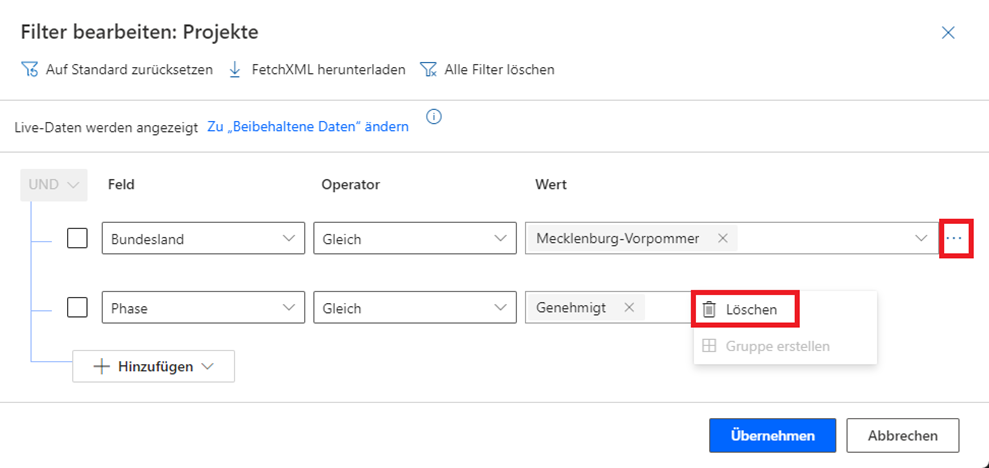
Bedingung bearbeiten oder löschen
- Um eine Bedingung zu ändern, wählen Sie die Spalte, den Operator oder den Wert aus und bearbeiten Sie sie nach Bedarf.
- Um eine Bedingung zu entfernen, wählen Sie Weitere Befehle (…) neben der Zeile und wählen Sie dann Löschen.
Bedingungen hinzufügen
- Um eine oder mehrere Bedingungen auszuwählen, wählen Sie Hinzufügen.
- Wenn Sie mit der Bearbeitung der Ansichtsfilter fertig sind, wählen Sie Übernehmen um Ihre Änderungen auf der Rasterseite zu sehen.
Die folgenden Optionen sind verfügbar, wenn Sie Bedingungen im Filtereditor hinzufügen
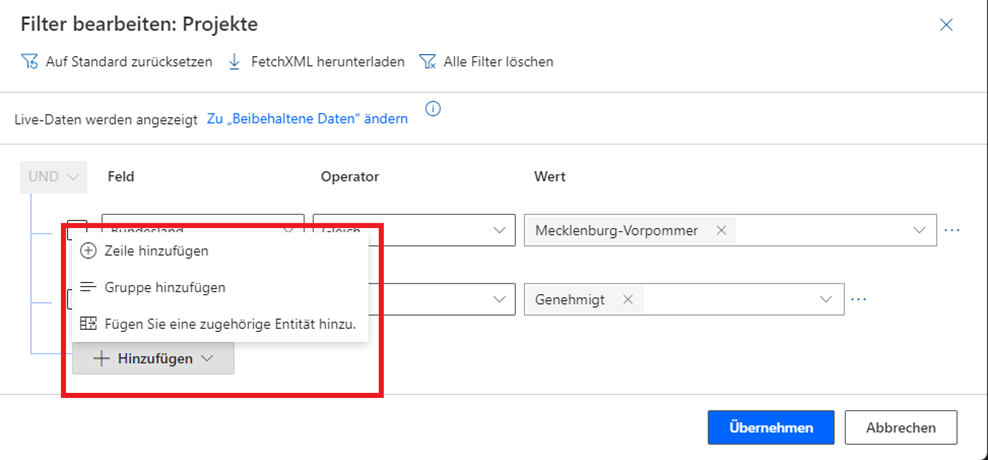
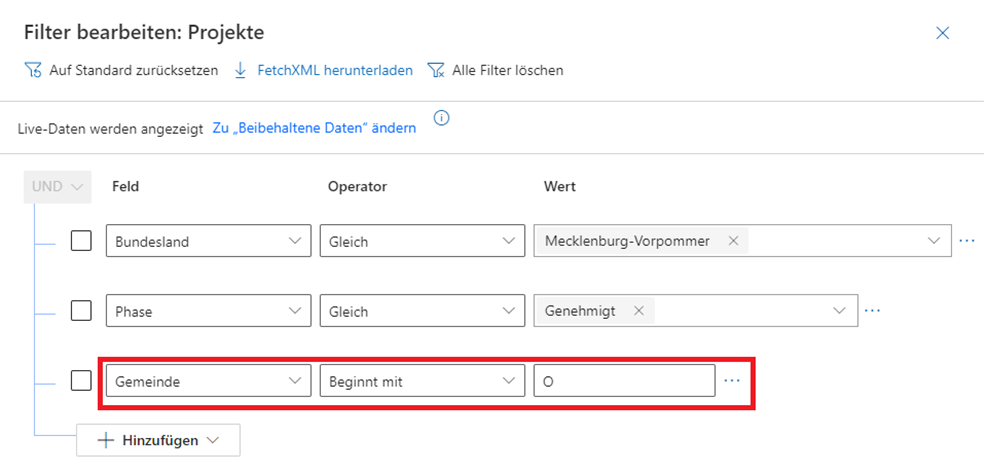
Um eine Bedingung hinzuzufügen, wählen Sie Zeile hinzufügen, und wählen Sie dann eine Spalte, einen Operator und einen Wert aus.
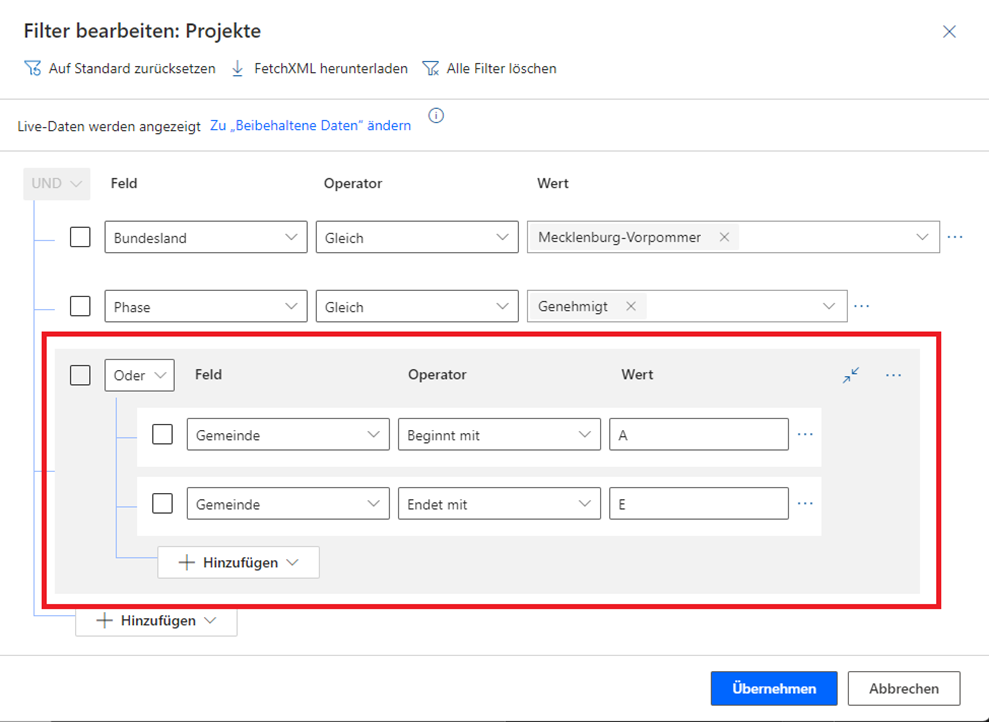
Fügen Sie eine Bedingungsgruppe mit Gruppe hinzufügen hinzu. Sie können mehrere Unterbedingungen erstellen und sie mit UND- und ODER-Operatoren gruppieren, um einen Ausdruck zu erstellen.
Sortieren der Daten
Um in PowerApps ein Raster zu sortieren, wählen Sie eine Spaltenüberschrift aus. Klicken Sie auf die Überschrift der Spalte, nach der Sie das Raster sortieren möchten. Nach dem Klicken auf die Spaltenüberschrift wird das Raster automatisch nach den Daten in dieser Spalte sortiert. Ein erneutes Klicken auf dieselbe Spaltenüberschrift ändert die Sortierreihenfolge, beispielsweise von aufsteigend zu absteigend.
Die Sortieroptionen hängen von der Art der Daten ab. Alphanumerische Spalten können in der Reihenfolge A bis Z (aufsteigend) oder Z bis A (absteigend) sortiert werden. Datumsspalten können in der Reihenfolge von älter nach neuer (aufsteigend) oder von neuer nach älter (absteigend) sortiert werden. Ein Pfeil rechts neben dem Spaltennamen zeigt an, dass die Ansicht nach dieser Spalte sortiert ist. Die Richtung, in die der Pfeil zeigt, zeigt an, ob die Spalte in aufsteigender oder absteigender Reihenfolge sortiert ist.
Die mehrspaltige Sortierung kann durch Gedrückt halten der UMSCHALT-Taste durchgeführt werden, wenn Sie eine Sortierung in einer anderen Spalte auswählen. Dadurch wird die Sortierbedingung zu den vorhandenen Sortierkriterien im Raster hinzugefügt, anstatt die Sortierkriterien zu ersetzen.
Ansicht Speichern
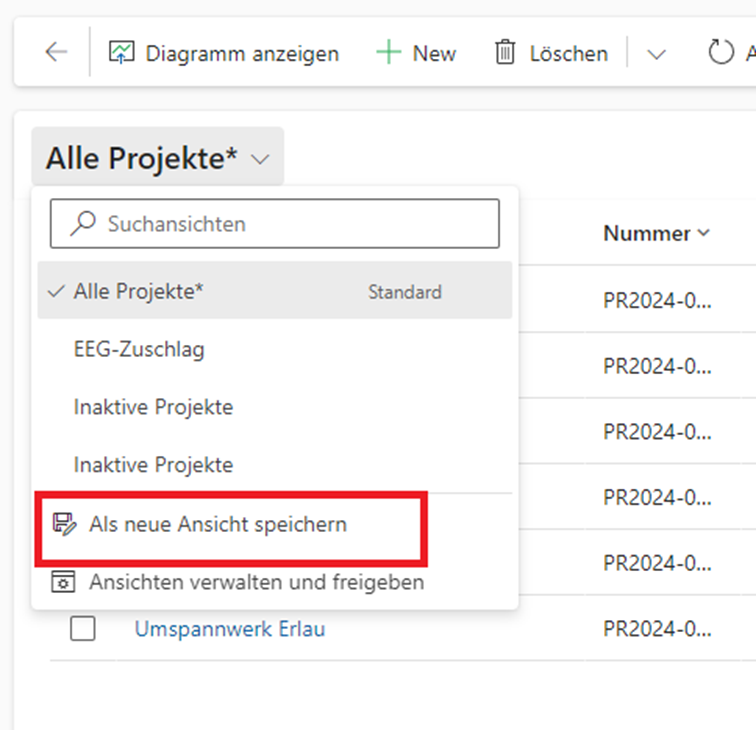
Ein Sternchen neben dem Ansichtsnamen zeigt an, dass Sie die Ansicht bearbeitet und nicht gespeichert haben. Wenn Sie zu einer anderen Ansicht wechseln oder die Seite verlassen, wird die Ansicht auf ihre ursprüngliche Definition zurückgesetzt. Um Ihre Änderungen beizubehalten und die neue Ansicht zur Liste der verfügbaren Ansichten hinzuzufügen, müssen Sie sie unbedingt speichern. Wenn Sie die Originalansicht nicht beibehalten möchten, können Sie sie durch Ihre bearbeitete Version ersetzen. Sie benötigen Schreiben-Berechtigung für die Ansicht, die ursprüngliche Definition mit Ihren Änderungen zu überschreiben
Die Standardansicht ändern
Die Standardansicht für eine Tabelle wird durch die Standard-Beschriftung in der Ansichtsauswahl angezeigt. Ihr Administrator legt eine Standardansicht für jede Tabelle in Ihrer App fest. Sie können jedoch eine andere Ansicht als Ihren persönlichen Standard festlegen.
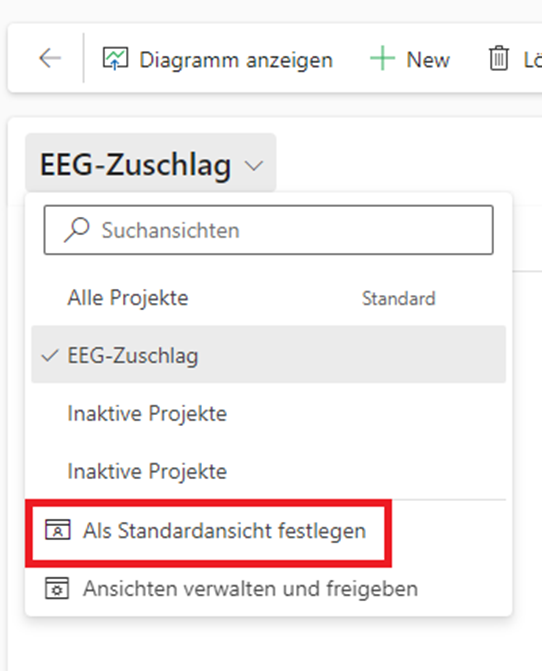
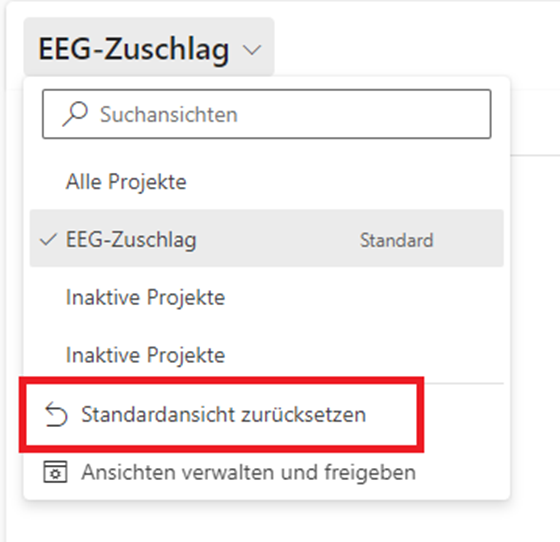
Um Ihre persönliche Standardansicht wieder auf die Ansicht zu ändern, die von Ihrem Administrator festgelegt wurde, wählen Sie Standardansicht zurücksetzen in der Ansichtsauswahl aus.