Vertragsgegenstände
Vertragsgegenstand anlegen
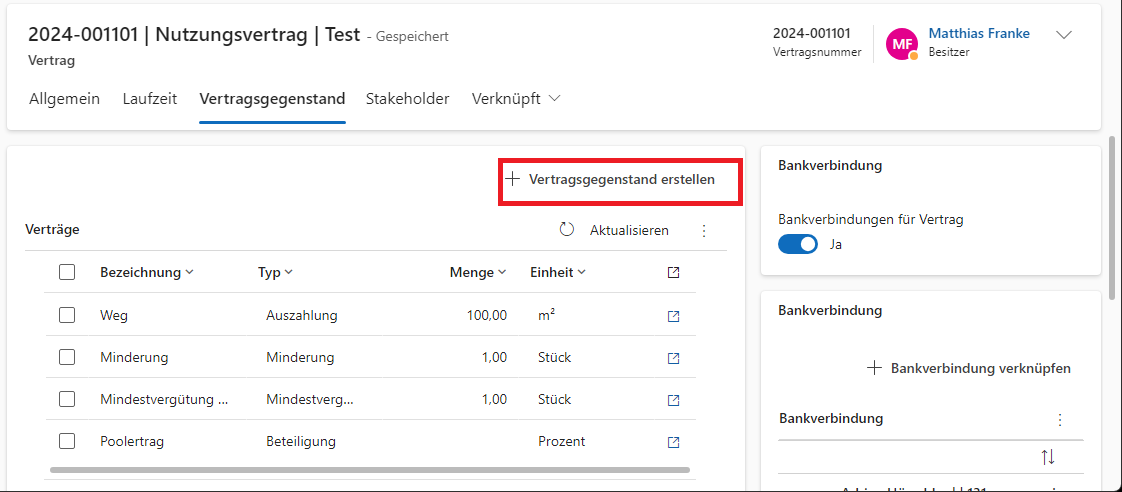
Vertragsgegenstände lassen sich direkt im Vertrag über das Register "Vertragsgegenstände" hinzufügen. Um einen neuen Vertragsgegenstand zu erstellen, klicken Sie auf die Schaltfläche "Vertragsgegenstand erstellen".
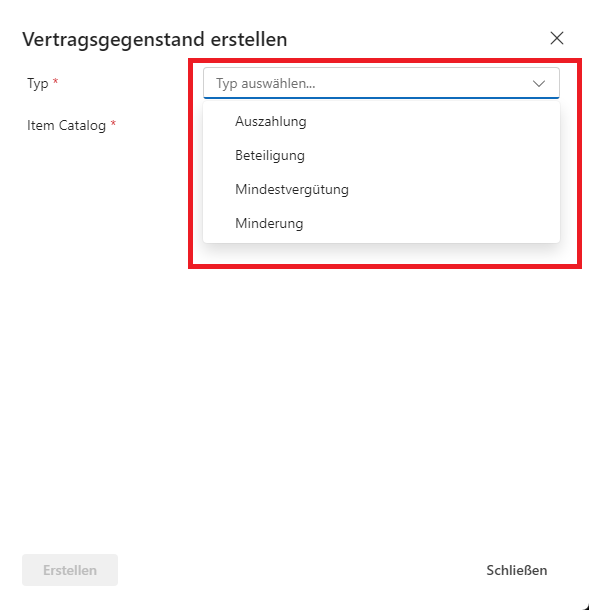
In der daraufhin geöffneten Ansicht können Sie den Typ des Vertragsgegenstands auswählen. Zusätzlich haben Sie im Feld "Kataloggegenstand" die Möglichkeit, einen Vertragsgegenstand aus dem Katalog auszuwählen. Sollte der gewünschte Vertragsgegenstand nicht im Katalog aufgeführt sein, ist er entweder nicht hinterlegt oder wurde unter einem anderen Typ erstellt.
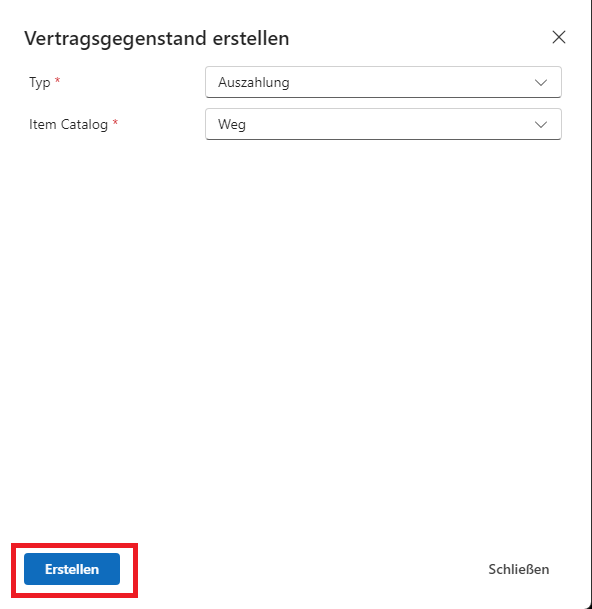
Um den Vertragsgegenstand anzulegen, klicken Sie auf die Schaltfläche "Erstellen".
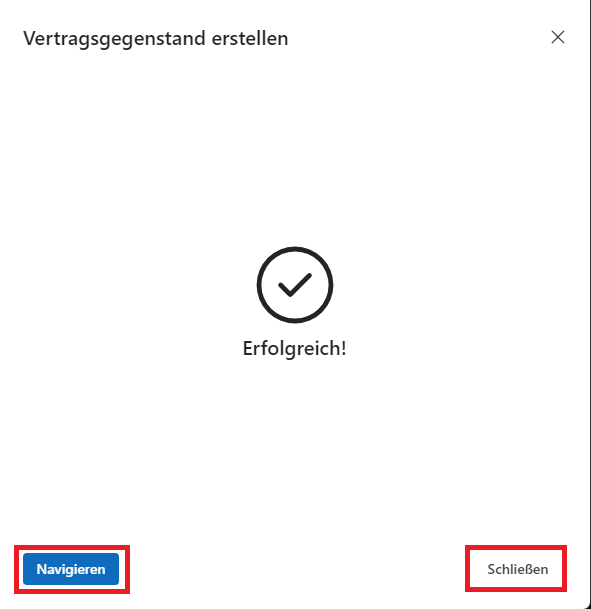
Nach erfolgreicher Erstellung des Vertragsgegenstands können Sie entweder über die Schaltfläche "Navigieren" direkt zu dem neu erstellten Vertragsgegenstand wechseln und weitere Eingaben tätigen, oder über die Schaltfläche "Schließen" den Dialog beenden und in der Vertragsübersicht bleiben.
Hauptmaske für Vertragsgegenstände
Der Vertragsgegenstand ist ein zentraler Bestandteil der Vertragsverwaltung in der Skejlo App. Die Maske bietet eine übersichtliche Struktur, um detaillierte Informationen zu allen Aspekten eines Vertragsgegenstands zu erfassen und zu verwalten. Im Folgenden wird die allgemeine Struktur der Maske eines Vertragsgegenstands erklärt.
Registerkarte "Allgemein"
Die Registerkarte "Allgemein" enthält die zentralen Informationen zu einem Vertragsgegenstand. Sie ist in drei Hauptbereiche gegliedert:
- Abschnitt Allgemein: Die grundlegenden Informationen zum Vertragsgegenstand werden hier erfasst.
- Abschnitt Vertrag: Verknüpfungen zu übergeordneten Vertragsdetails.
- Abschnitt Nutzungsart: Informationen zu den relevanten Flurstücken und deren Nutzung.
Abschnitt Allgemein: Vertragsgegenstände
Im Abschnitt Allgemein werden die wesentlichen Merkmale des Vertragsgegenstands erfasst. Die Felder variieren je nach gewähltem Typ des Vertragsgegenstands, der spezifische Eigenschaften und Anwendungsfälle hat.
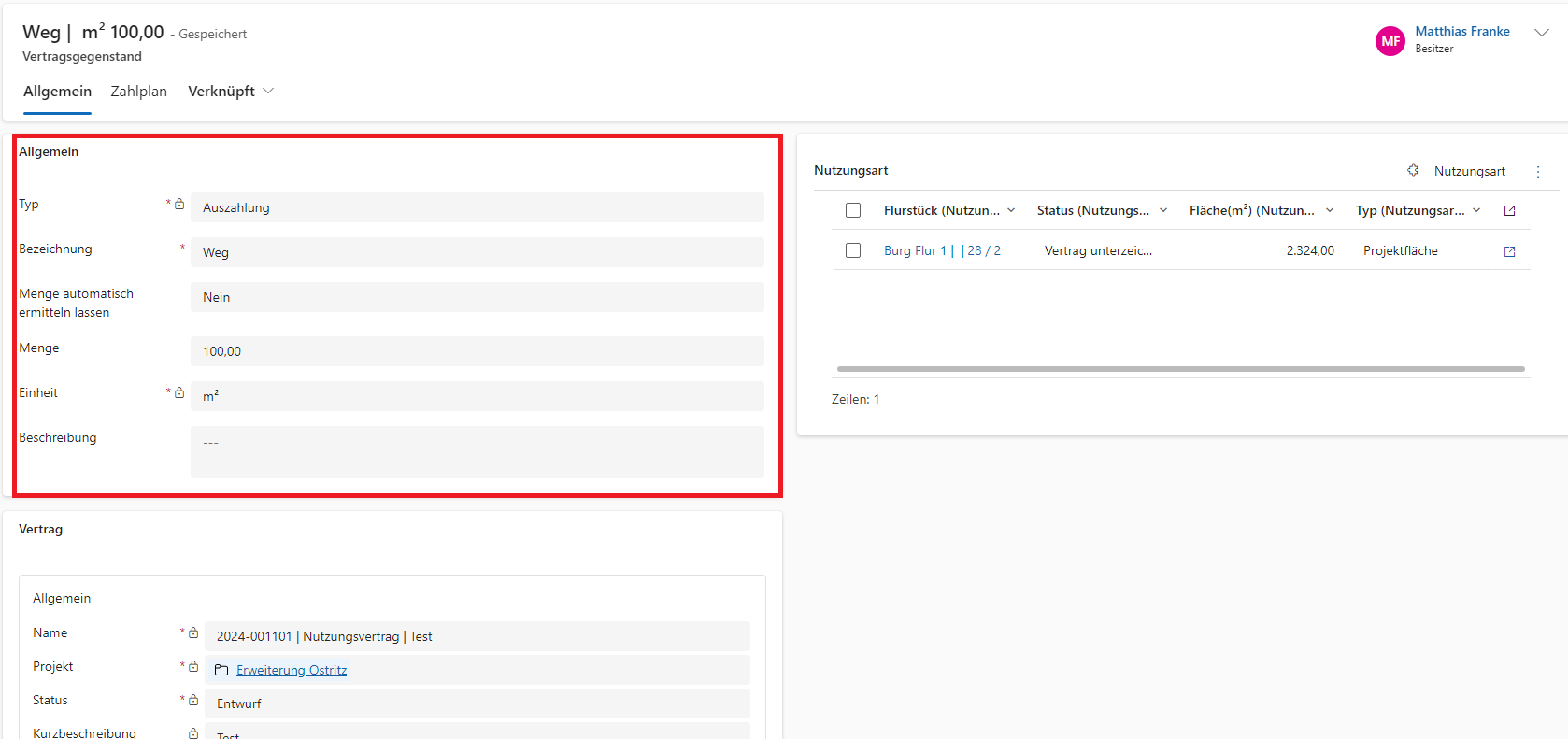
Vertragsgegenstandstypen
- Typ: Auszahlung
-
Anwendung: Dieser Typ wird verwendet, wenn eine Geldsumme an einen Vertragspartner ausgezahlt wird, z.B. als Entschädigung für die Nutzung eines Flurstücks. Häufig erfolgt dies, wenn das Flurstück zur Errichtung von Windkraftanlagen genutzt wird.
-
Typ: Minderung
-
Anwendung: Wird verwendet, wenn eine Zahlung oder Leistung reduziert werden muss, z.B. aufgrund einer geänderten Nutzung des Flurstücks. Die Minderung wird stets vom Gesamtbetrag des Vertrags abgezogen.
-
Typ: Beteiligung
-
Anwendung: Regelt die Verteilung von Erträgen aus einem Windpark auf verschiedene Vertragspartner. Besonders relevant bei Poolflächen, bei denen mehrere Flurstücke zusammengelegt und die Erträge anteilig aufgeteilt werden. Die zugehörige Poolfläche wird im Ertragspool des Projekts definiert und mit dem Vertragsgegenstand verknüpft.
-
Typ: Mindestvergütung
- Anwendung: Garantiert eine Mindestzahlung an den Vertragspartner, unabhängig von den tatsächlichen Erträgen aus der Nutzung des Flurstücks. Besonders relevant, wenn äußere Faktoren wie Windverhältnisse die Erträge mindern. Es gilt immer die höchste Mindestvergütung im Vertrag. Falls eine Mindestvergütung nur für einen spezifischen Vertragsgegenstand gelten soll, kann dies im Zahlplan hinterlegt werden.
Datenfelder im Abschnitt Allgemein
Je nach Vertragsgegenstandstyp werden unterschiedliche Felder angezeigt:
- Typ
- Beschreibung: Bestimmt den Vertragsgegenstandstyp und damit seine Behandlung im Vertrag.
-
Optionen: Auszahlung, Minderung, Beteiligung, Mindestvergütung
-
Bezeichnung
- Beschreibung: Verleiht dem Vertragsgegenstand einen eindeutigen Namen zur Identifizierung.
-
Beispiel: Weg, Minderung, Poolertrag, Mindestvergütung
-
Menge automatisch ermitteln lassen
- Beschreibung: Legt fest, ob die Menge automatisch anhand von Parametern wie Flächen oder Erträgen berechnet wird.
-
Optionen:
- Ja: Die Menge wird automatisch ermittelt.
- Nein: Manuelle Eingabe der Menge erforderlich.
-
Menge ermitteln aus
- Beschreibung: Gibt an, aus welcher Quelle die Menge abgeleitet wird, wenn die automatische Mengenermittlung aktiviert ist.
-
Optionen:
- Projektflächen: Basierend auf einer oder mehreren Nutzungsarten vom Typ Projektfläche.
- Anlagenflächen: Basierend auf Flächen wie Rotorflächen, Anlagenstandorten oder Abstandsflächen.
- Sonstige Flächen: Für Flächen, die keiner der obigen Kategorien zugeordnet sind.
-
Menge
- Beschreibung: Gibt die Höhe der Auszahlung, Anzahl der Anteile oder Größe der Fläche an.
-
Beispiel: 2.500,00 Euro, 100,00 m², 1,00 Stück
-
Einheit
- Beschreibung: Definiert die Einheit der Menge, wie z.B. Euro, Quadratmeter oder Stück.
-
Beispiel: Euro, m², Stück, Prozent
-
Beschreibung
- Beschreibung: Ein Freitextfeld für zusätzliche Informationen zum Vertragsgegenstand.
-
Beispiel: „Weg für Bauarbeiten entlang der Anlage“
-
Ertragspool (nur bei Beteiligungen)
- Beschreibung: Gibt den Ertragspool an, der zur Verteilung der Erträge verwendet wird. Der Ertragspool wird projektbezogen definiert.
- Beispiel: Poolfläche, 5.000,00 qm
Abschnitt Vertrag
Im unteren Bereich der Maske befinden sich die übergeordneten Vertragsinformationen. Diese sind wichtig, um den Vertragsgegenstand in den Gesamtkontext des Vertrags einzuordnen.
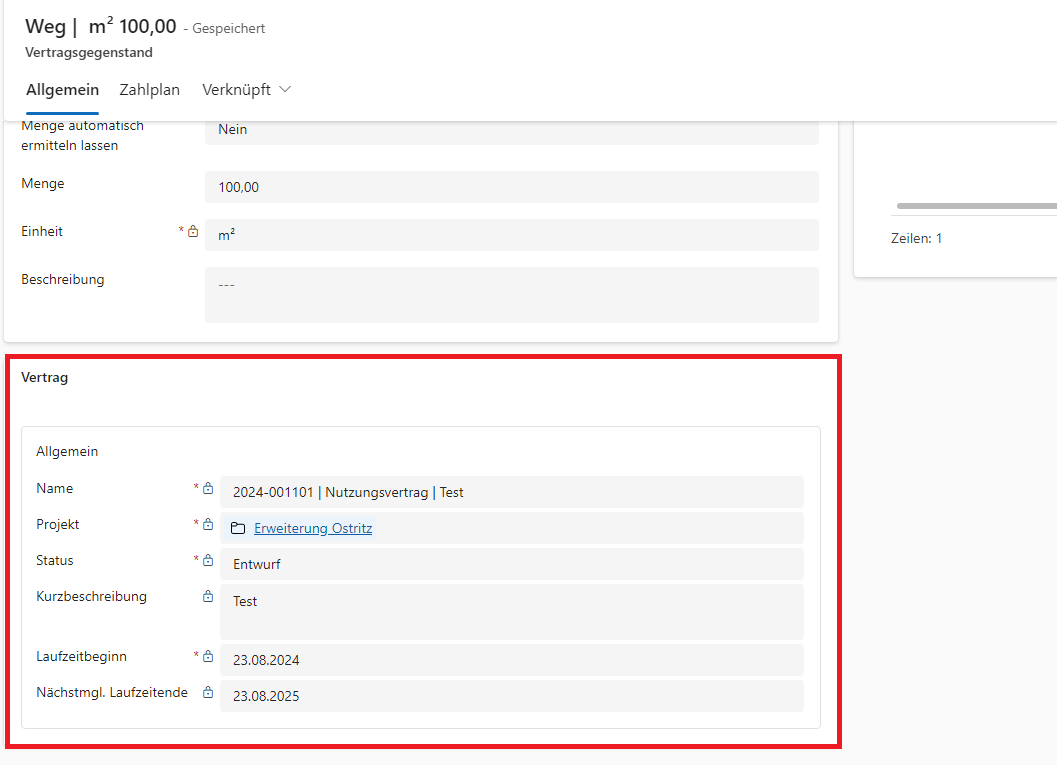
- Name des Vertrags: Verknüpft den Vertragsgegenstand mit dem übergeordneten Vertrag.
- Projekt: Ordnet den Vertragsgegenstand dem zugehörigen Windparkprojekt zu.
- Status: Zeigt den aktuellen Status des Vertrags (z.B. "Entwurf" oder "Aktiv").
- Kurzbeschreibung: Bietet eine kurze Zusammenfassung des Vertrags.
- Laufzeitbeginn und nächstmögliches Laufzeitende: Gibt an, wann der Vertrag beginnt und bis wann er mindestens gültig ist.
Abschnitt Nutzungsart
Rechts in der Maske befindet sich die Liste der Nutzungsarten, die mit dem Vertragsgegenstand verknüpft sind. Diese beziehen sich auf konkrete Flurstücke, die für den Vertragsgegenstand relevant sind.
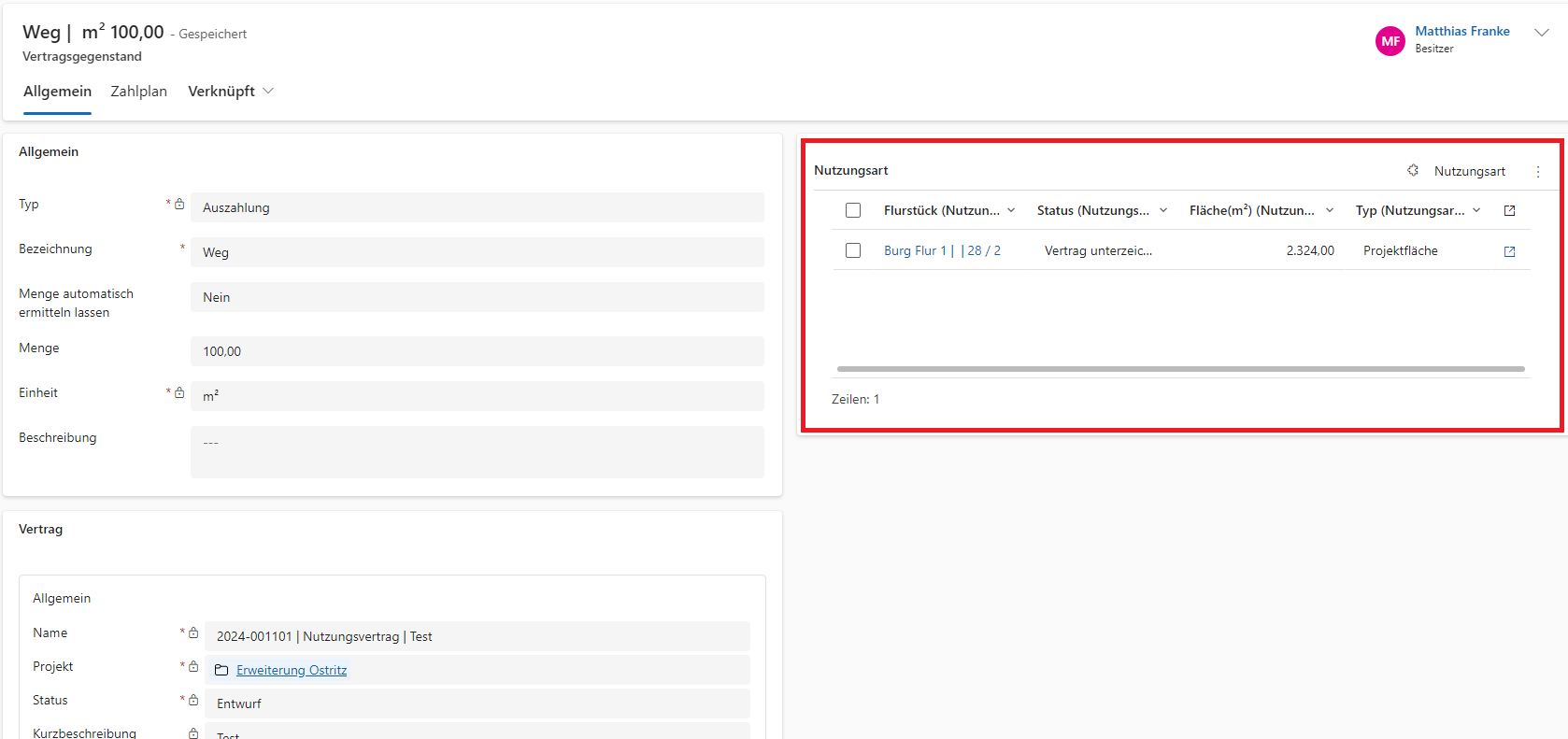
- Flurstück: Das spezifische Flurstück, das mit dem Vertragsgegenstand verknüpft ist.
- Status der Nutzung: Der aktuelle Nutzungsstatus des Flurstücks (z.B. "Vertrag unterzeichnet").
- Fläche (m²): Die Größe des Flurstücks in Quadratmetern.
- Typ der Nutzung: Art der Nutzung (z.B. "Projektfläche" oder "Nutzfläche").
Registerkarte "Zahlplan"
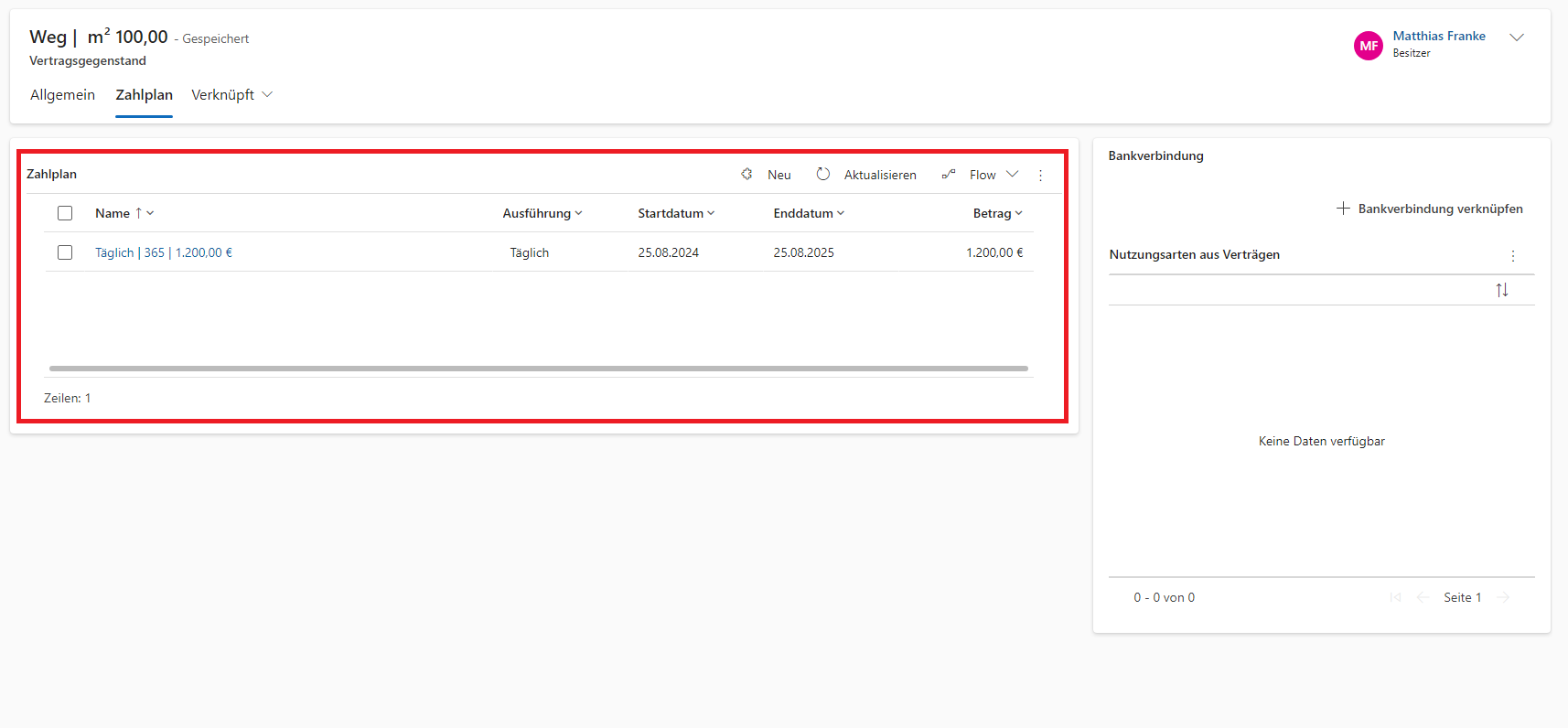
In der Registerkarte Zahlplan können die Zahlungsmodalitäten des Vertragsgegenstands definiert werden. Der Zahlplan legt fest, wann und in welcher Höhe Zahlungen erfolgen.
Abschnitt Zahlplan
- Beschreibung: Ermöglicht die Hinterlegung eines detaillierten Zahlplans, der Zeitpunkte und Beträge der Auszahlungen festlegt.
- Detaillierte Anweisungen zur Erstellung eines Zahlplans finden Sie im Kapitel "Zahlplan".
Bankverbindung
Die Bankverbindung für Zahlungen kann entweder für den gesamten Vertrag oder für jeden Vertragsgegenstand separat hinterlegt werden. Je nachdem, wie der Vertrag konfiguriert ist, werden alle Zahlungen entweder über eine zentrale Bankverbindung oder über separate Bankkonten abgewickelt.
Bankverbindung auf Vertragsebene
Um eine Bankverbindung auf Vertragsebene zu hinterlegen, navigieren Sie im Register **Ver
trag in den Abschnitt Bankverbindung und klicken auf Bankverbindung verknüpfen**.
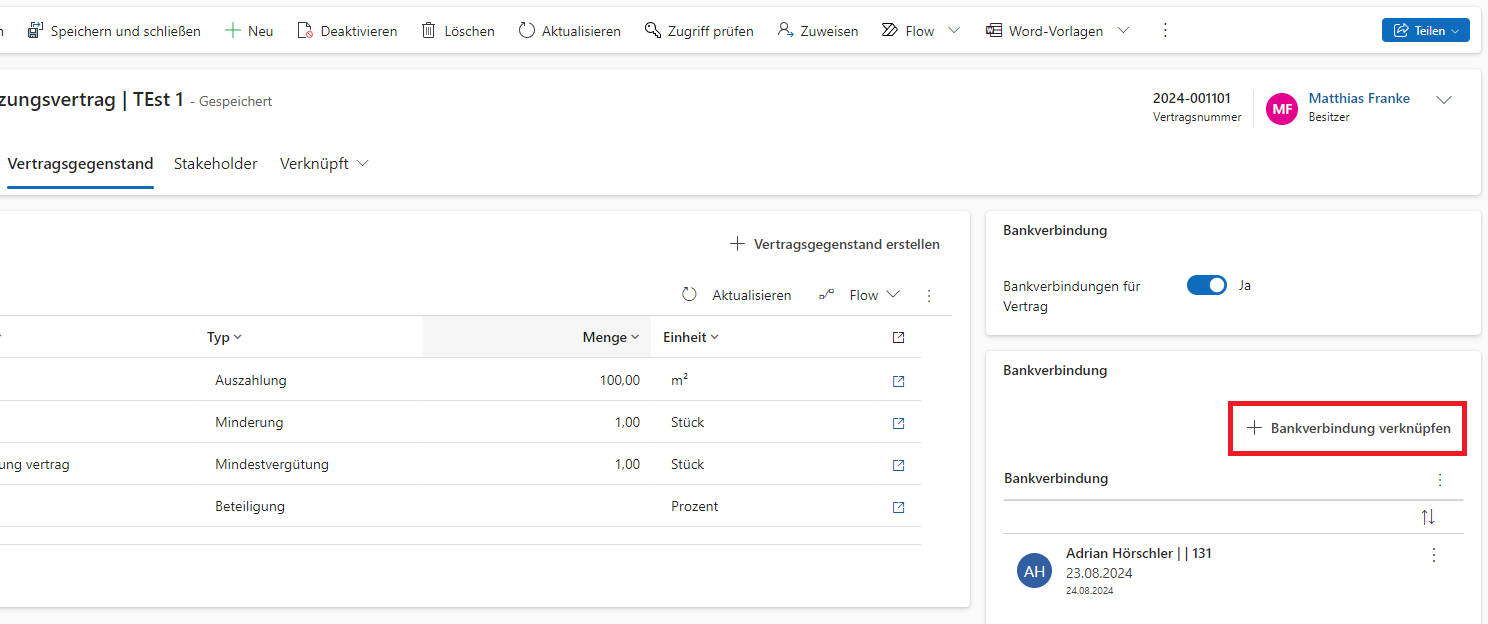
Im Dialogfeld können Sie eine bereits vorhandene Bankverbindung auswählen und den Vertrag zuordnen.
- Bankkonto: Auswahl einer Bankverbindung, die einem Stakeholder des Vertrags zugeordnet ist.
- Gültig von/bis: Gibt den Zeitraum an, in dem die Bankverbindung für Zahlungen im Vertrag verwendet wird.
- Anmerkungen: Zusätzliche Informationen oder Hinweise zur Bankverbindung können hier hinterlegt werden.
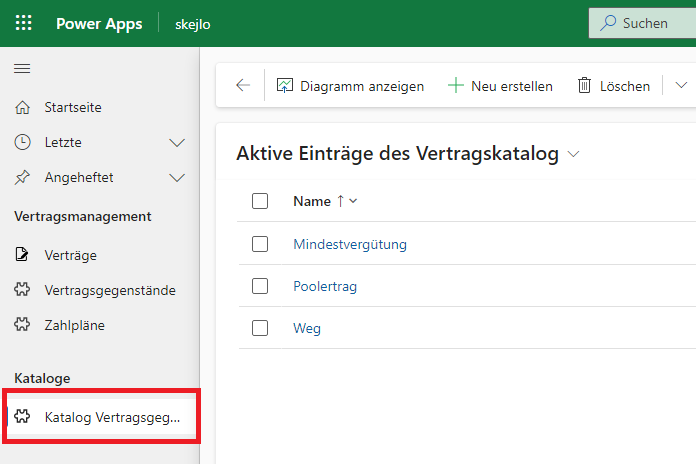
Katalog Vertragsgegenstände
Über den Menüpunkt "Katalog Vertragsgegenstand" können alle im Vertragsmodul hinterlegten Vertragsgegenstände verwaltet werden. Diese Kataloggegenstände stehen beim Anlegen eines neuen Vertrags zur Auswahl bereit.