Anlagen anlegen
App-Icon
Windenergieanlage anlegen
Allgemeines
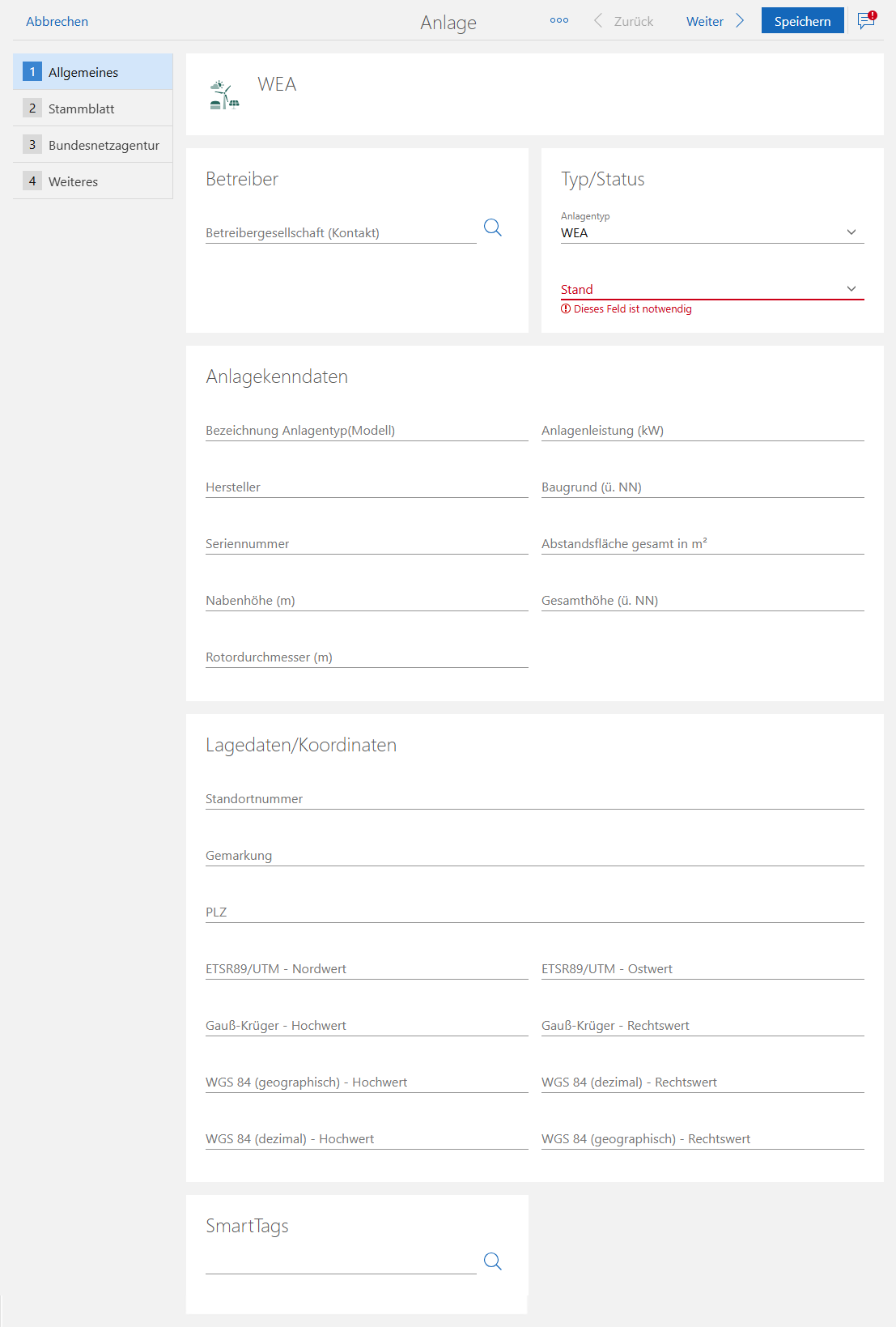
- Auswahl des Anlagentyps 'WEA':
- Im Bereich Allgemeines wählen Sie im Dropdown-Menü unter Typ/Status die Option „WEA“ für Windenergieanlage aus.
- Der Status der Anlage muss ausgewählt werden, da dieses Feld erforderlich ist. Verfügbare Optionen erscheinen im Dropdown-Menü unter „Stand“.
- Betreiberinformationen:
- Im Abschnitt Betreiber können Sie den Betreiber der Anlage eingeben oder suchen. Verwenden Sie das Lupen-Symbol, um den Kontakt aus bestehenden Einträgen auszuwählen.
- Anlagekennendaten:
- Bezeichnung Anlagentyp (Modell): Geben Sie hier das Modell der Anlage an, z. B. die spezifische Bauweise oder Serie.
- Anlagenleistung (kW): Tragen Sie die maximale Leistung in Kilowatt ein.
- Hersteller: Geben Sie den Namen des Herstellers der WEA an.
- Weitere Felder wie Baugrund (ü. NN), Nabenhöhe (m), Gesamthöhe (ü. NN) und Rotordurchmesser (m) können ebenfalls ausgefüllt werden, um detaillierte technische Daten zur Anlage zu hinterlegen.
- Lagedaten/Koordinaten:
- Hier können die spezifischen Standortdaten eingetragen werden, z. B. Standortnummer, Postleitzahl (PLZ) und Koordinaten.
- Mehrere Koordinatensysteme wie ETRS89/UTM und WGS 84 werden unterstützt, um genaue Standortangaben im gewünschten Format bereitzustellen.
Manuelle Koordinateneintragung für Anlagen in der Karte
Mit dieser Funktion können geografische Daten einer Anlage präzise erfasst werden, um deren Standort als Punkt oder Fläche in der Kartenansicht darzustellen.
1. Bearbeitungsmodus aktivieren
- Klicken Sie oben rechts auf Bearbeiten, um Änderungen vornehmen zu können.
2. Geografische Daten eingeben
Es gibt zwei Möglichkeiten zur Dateneingabe:
Option 1: Punktkoordinaten
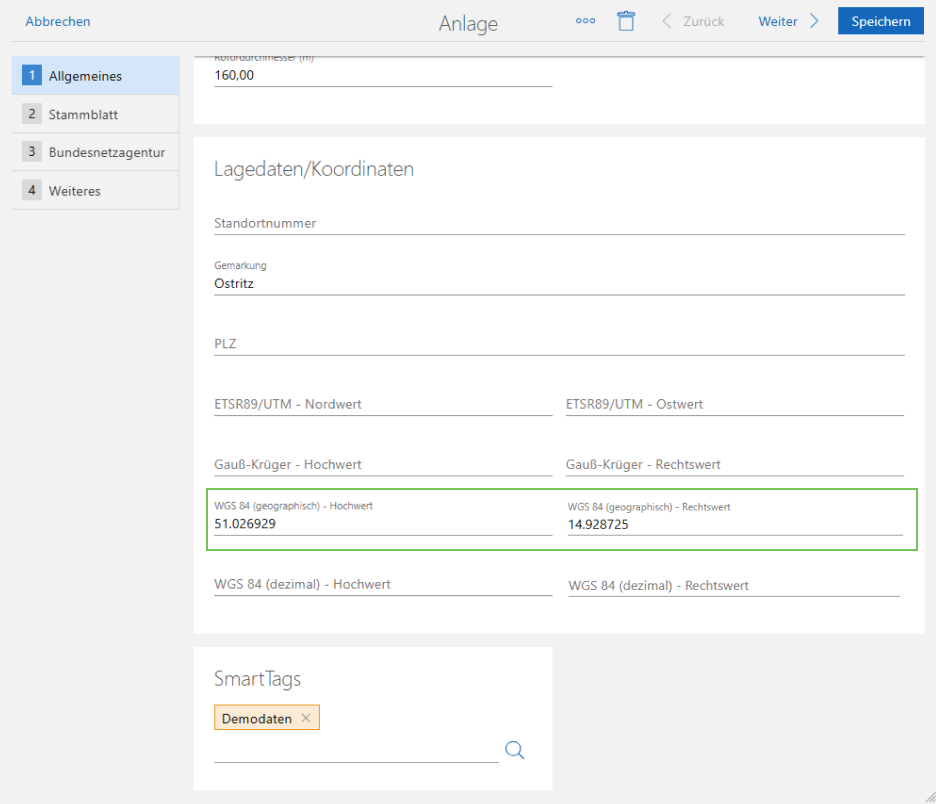
- Geben Sie die Werte für WGS 84 Hochwert (Breitengrad) und WGS 84 Rechtswert (Längengrad) ein.
- Beispiel:
- Hochwert:
51.026929 - Rechtswert:
14.928725
- Hochwert:
- Beispiel:
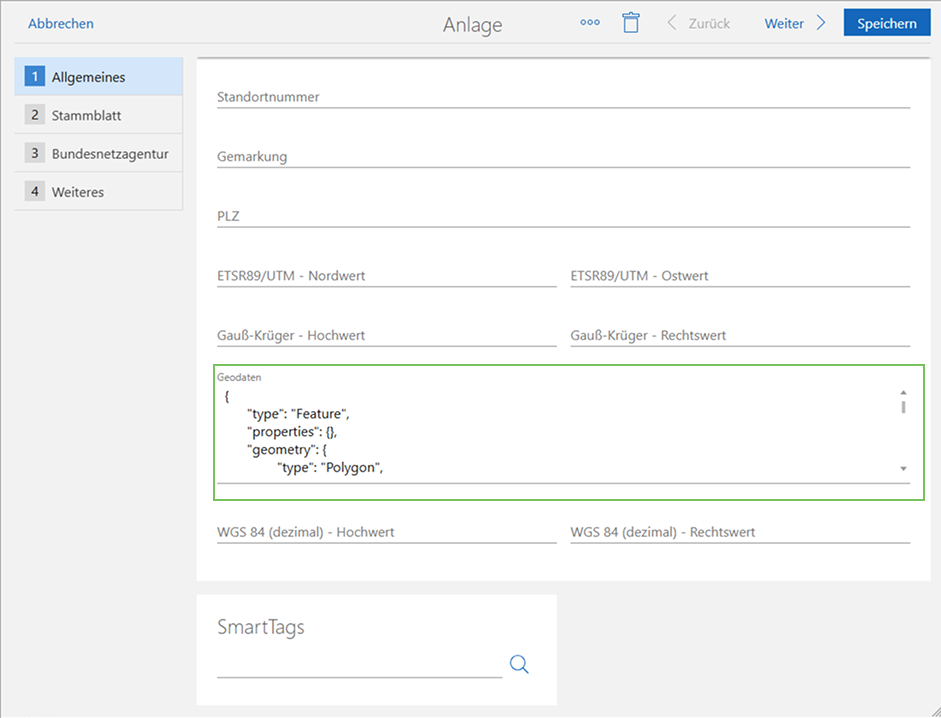
Option 2: Polygon-Fläche (Geo-JSON)
- Fügen Sie die Geo-JSON-Daten einer Fläche in das entsprechende Feld ein.
- Beispiel: { "type": "Feature", "properties": {}, "geometry": { "type": "Polygon", "coordinates": [ [ [ 14.9145211, 51.0233932 ], [ 14.9171818, 51.0255122 ], [ 14.9137915, 51.0266728 ], [ 14.9111522, 51.0259171 ], [ 14.909264, 51.0248509 ], [ 14.9145211, 51.0233932 ] ] ] } }
3. Speichern
- Klicken Sie auf Speichern, um die eingegebenen Daten zu sichern.
4. Überprüfung in der Kartenansicht
- Nach dem Speichern wird die Anlage auf der Karte angezeigt:
- Punktkoordinaten erscheinen als Icon.
- Polygon-Daten werden als hervorgehobene Fläche dargestellt.
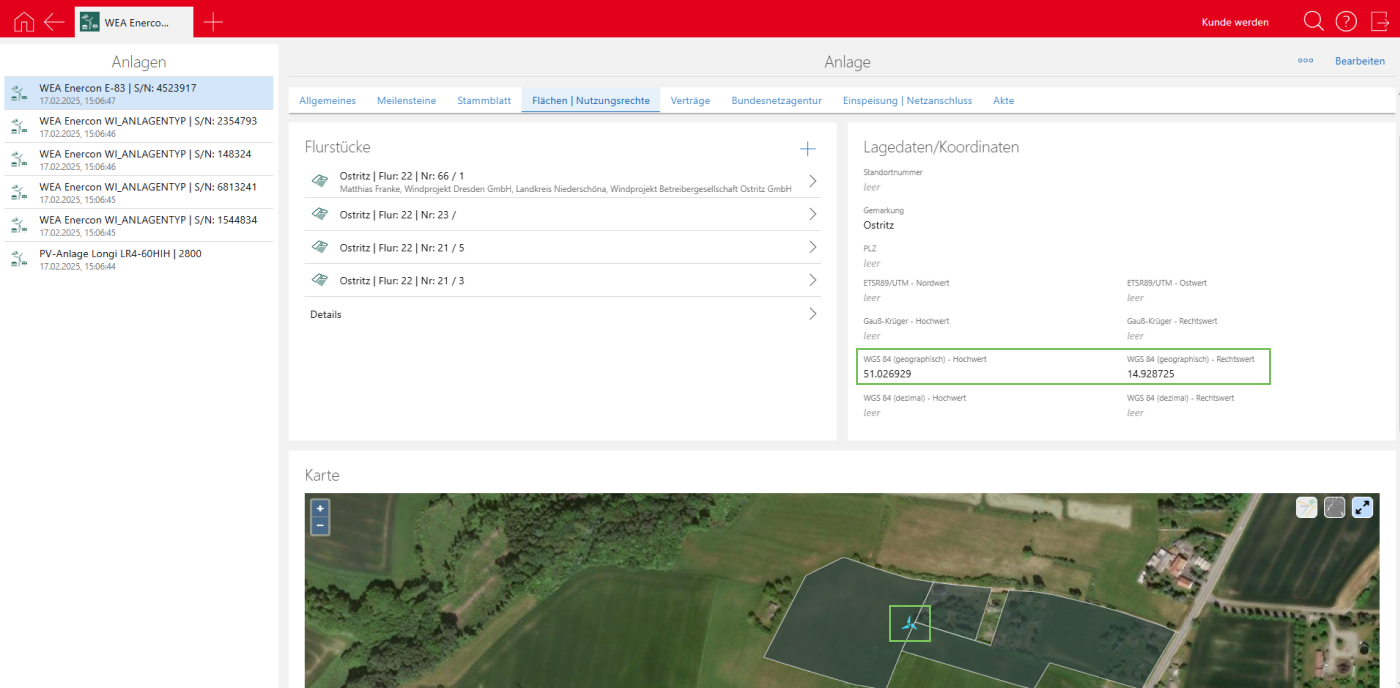 Option 1: Punktkoordinaten
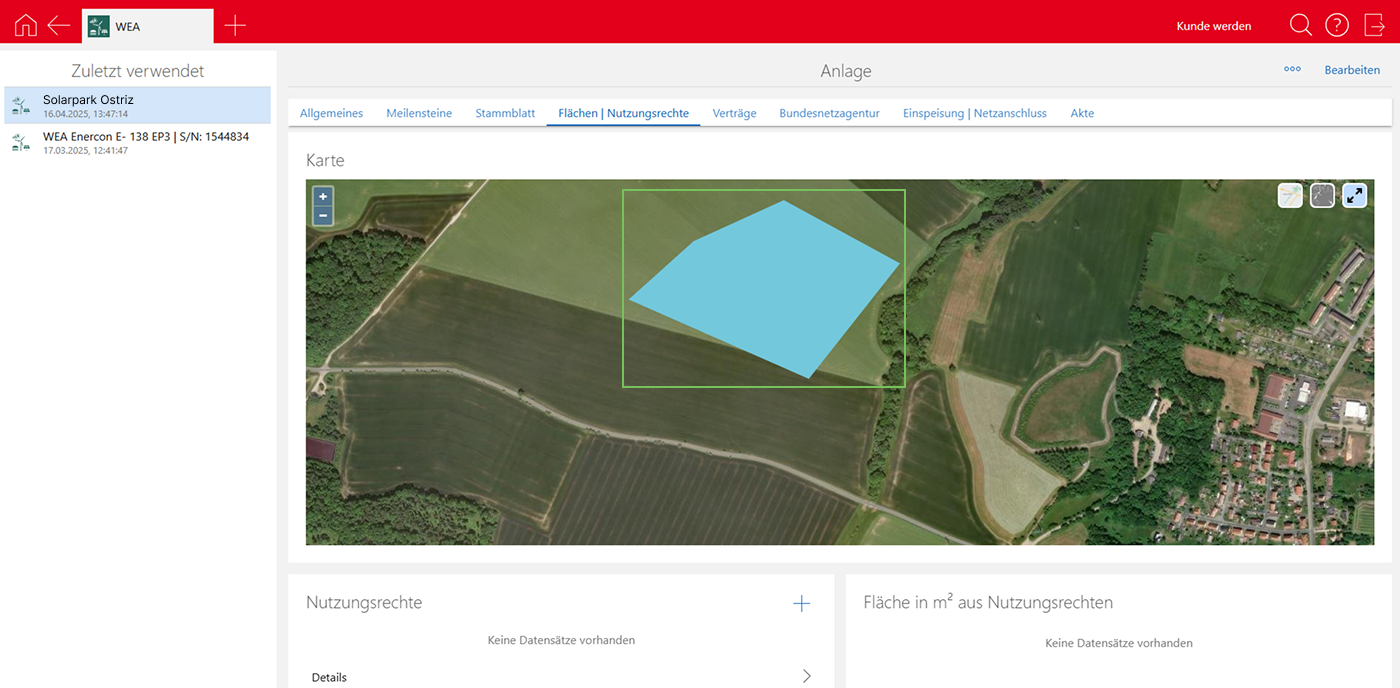 Option 2: Polygon-Fläche (Geo-JSON)
Zusätzliche Informationen
- Fehlerhaftes Geo-JSON kann die korrekte Anzeige in der Karte beeinträchtigen.
- Die Kartenansicht bietet Zoom- und Verschiebeoptionen für eine bessere Orientierung.
Stammblatt
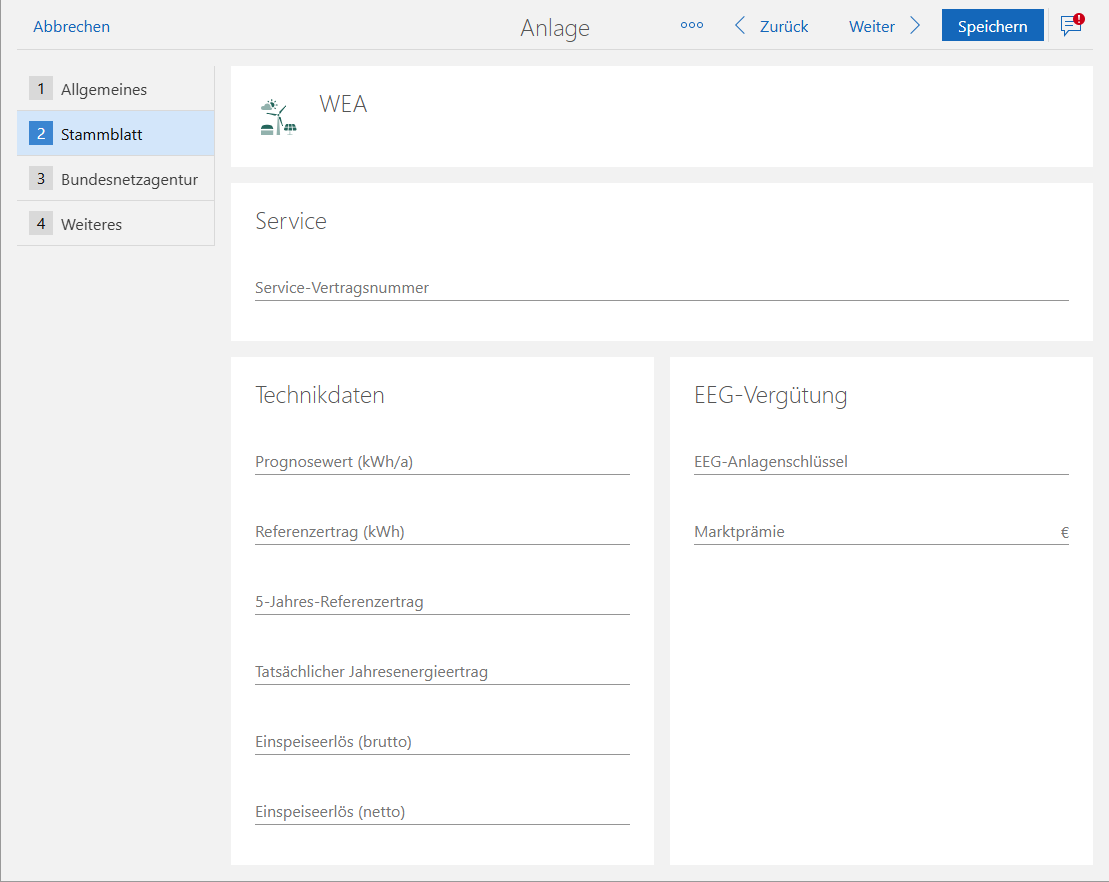
- Service-Vertragsnummer:
- Im Abschnitt Service tragen Sie die Vertragsnummer für Wartungs- oder Serviceverträge ein, die mit dieser WEA verbunden sind.
- Technische Daten:
- Prognosewert (kWh/a): Erwartete jährliche Energieproduktion der WEA.
- Referenzvertrag (kWh): Die Referenzenergie, die für den Vertrag veranschlagt wurde.
- Tatsächlicher Jahresenergieertrag: Tragen Sie den tatsächlichen Energieertrag ein, falls bekannt.
- Einspeiseerträge (brutto/netto): Geben Sie hier die Brutto- und Nettobeträge der Einspeisevergütung ein.
- EEG-Vergütung:
- Füllen Sie das Feld EEG-Anlagenschlüssel mit der eindeutigen Kennung für die Förderung durch das Erneuerbare-Energien-Gesetz aus.
- Marktprämie (€): Optional können Sie hier die Marktprämie in Euro angeben, die für diese Anlage gewährt wird.
Bundesnetzagentur
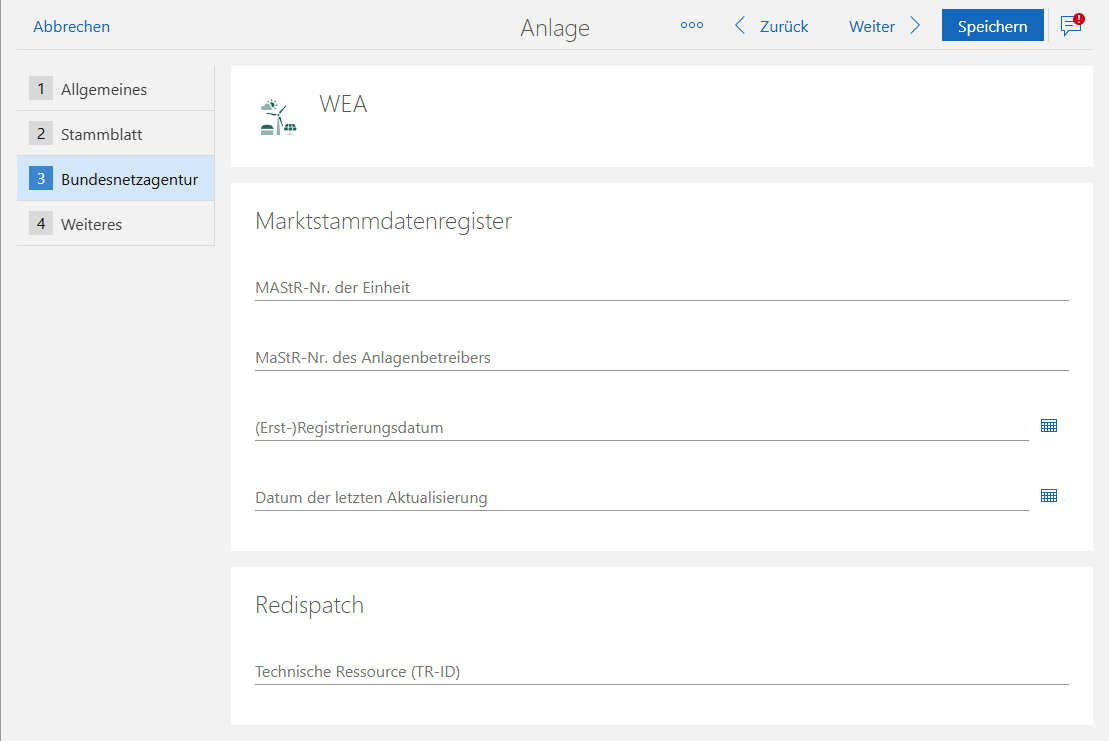
- Marktstammdatenregister:
- Tragen Sie die MaStR-Nr. der Einheit sowie die MaStR-Nr. des Anlagenbetreibers ein, wie sie im Marktstammdatenregister der Bundesnetzagentur zu finden sind.
- Optional kann das (Erst-)Registrierungsdatum sowie das Datum der letzten Aktualisierung hinterlegt werden.
- Redispatch:
- Falls erforderlich, kann die Technische Ressource (TR-ID) eingetragen werden, um die Anlage für Redispatch-Prozesse zu registrieren.
Weiteres
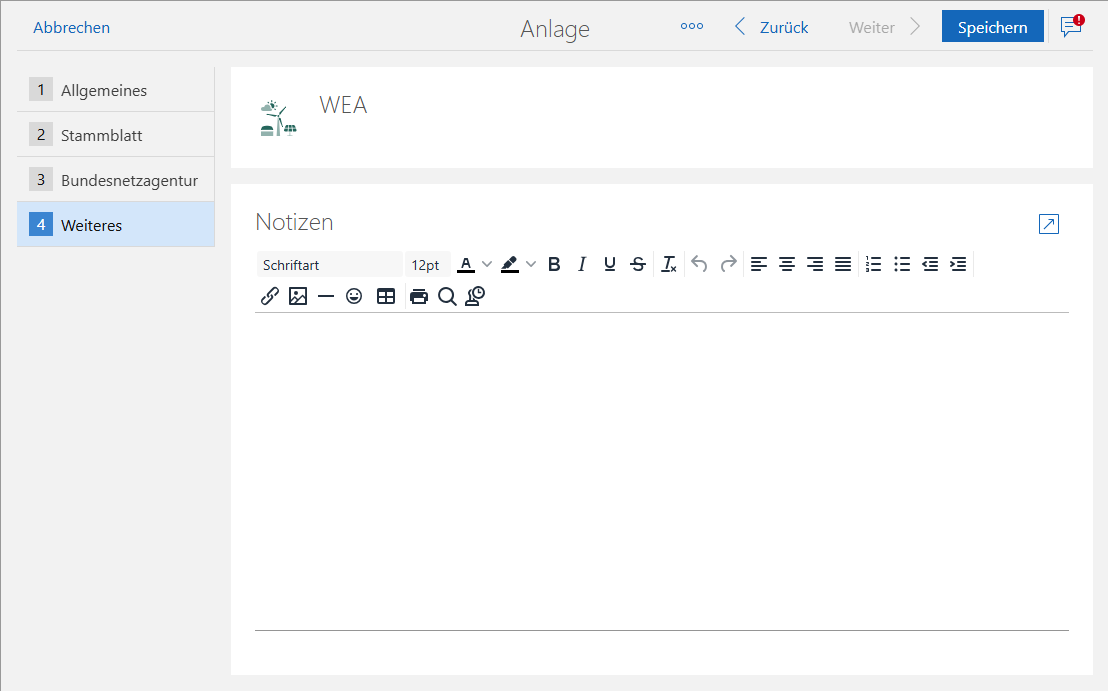
Der Abschnitt Notizen bietet die Möglichkeit, zusätzliche Informationen zur WEA hinzuzufügen. Verwenden Sie die Textformatierungsoptionen, um Hinweise oder sonstige relevante Anmerkungen strukturiert zu hinterlegen.
Photovoltaikanlage anlegen
Allgemeines
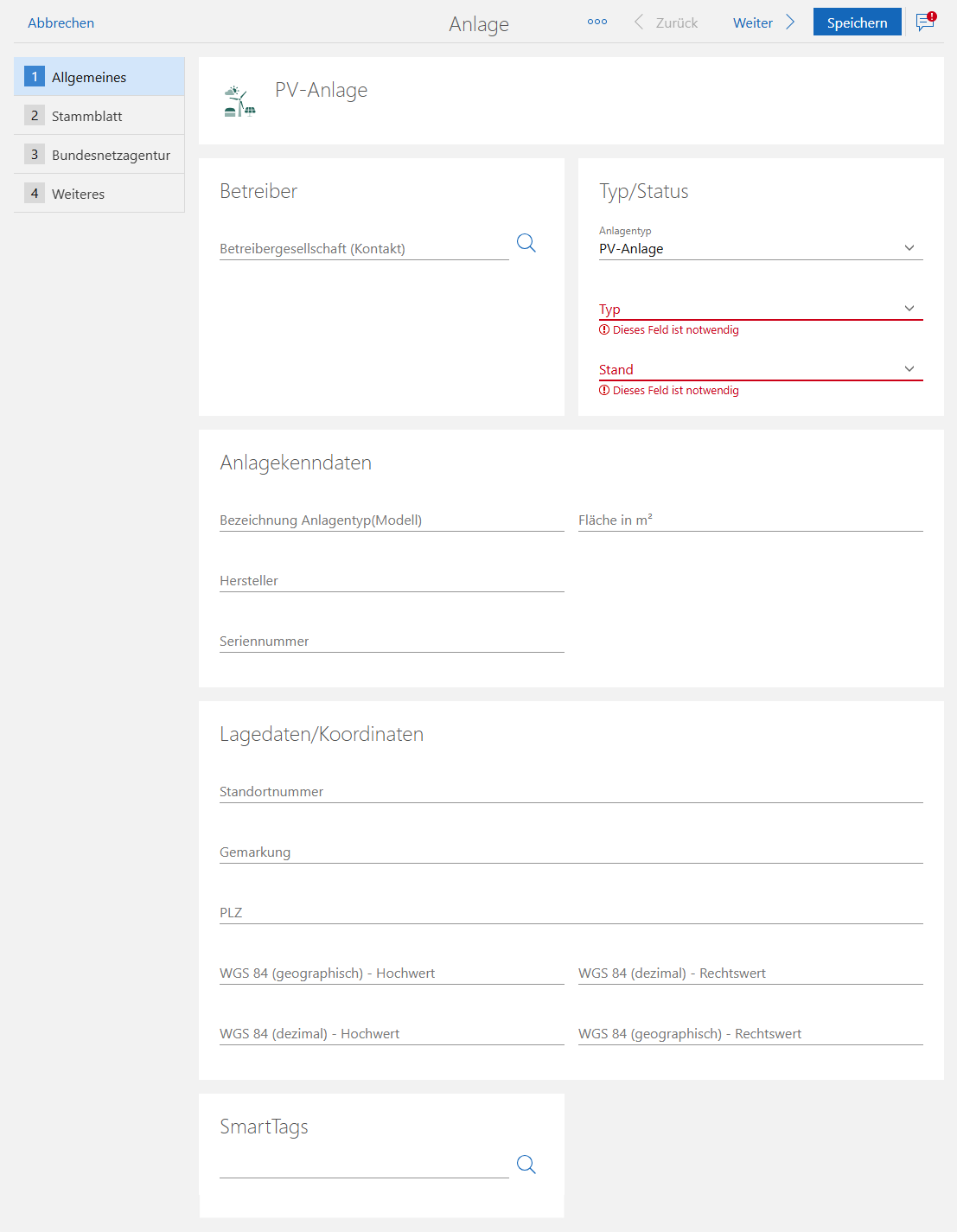
- Betreiberinformationen und Anlagekennendaten:
- Geben Sie den Betreiber, Modell, Fläche in m² und Standortdaten ein. Nutzen Sie SmartTags für zusätzliche Infos.
Stammblatt
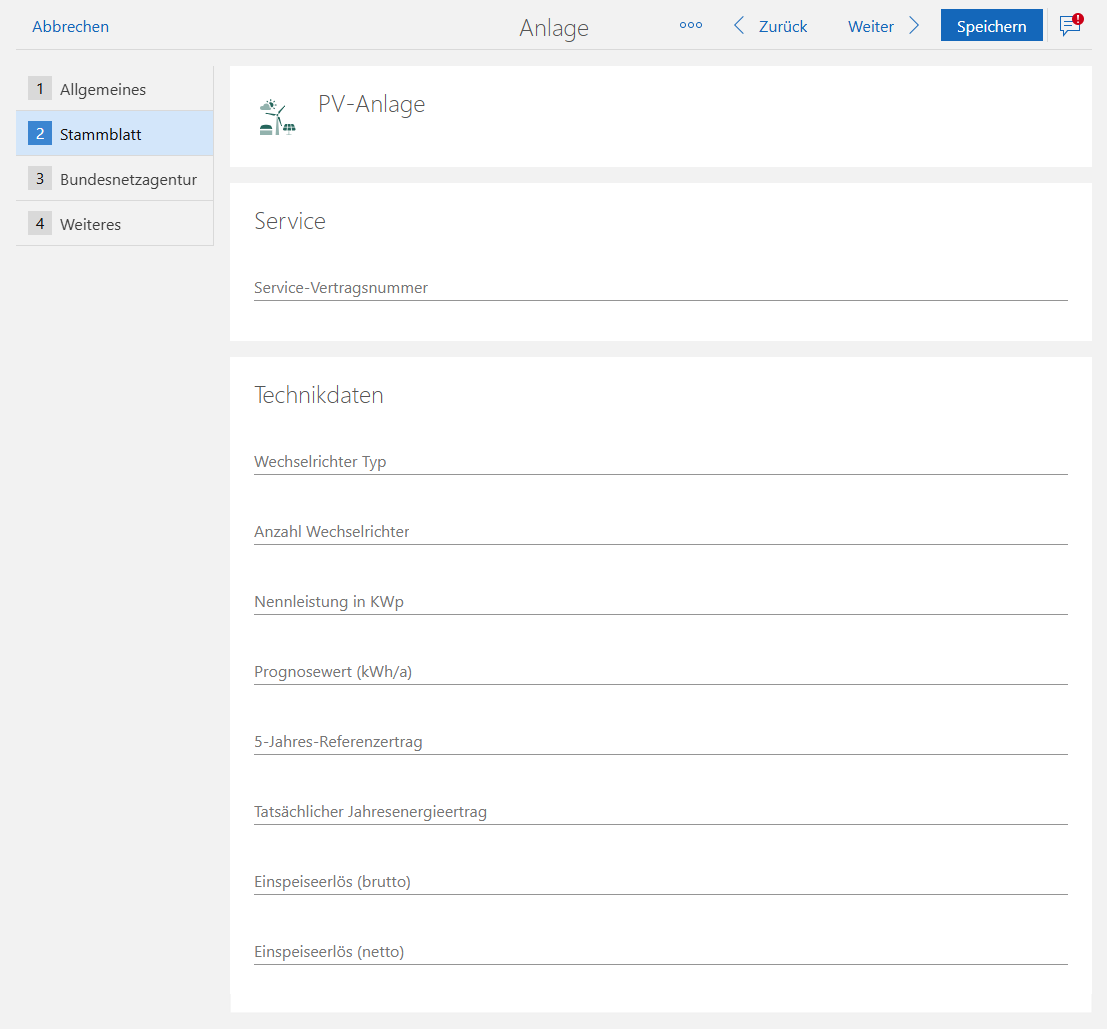
- Service-Vertragsnummer und Technische Daten:
- Tragen Sie die Vertragsnummer sowie technische Daten wie Leistung und Energieertrag ein.
Bundesnetzagentur
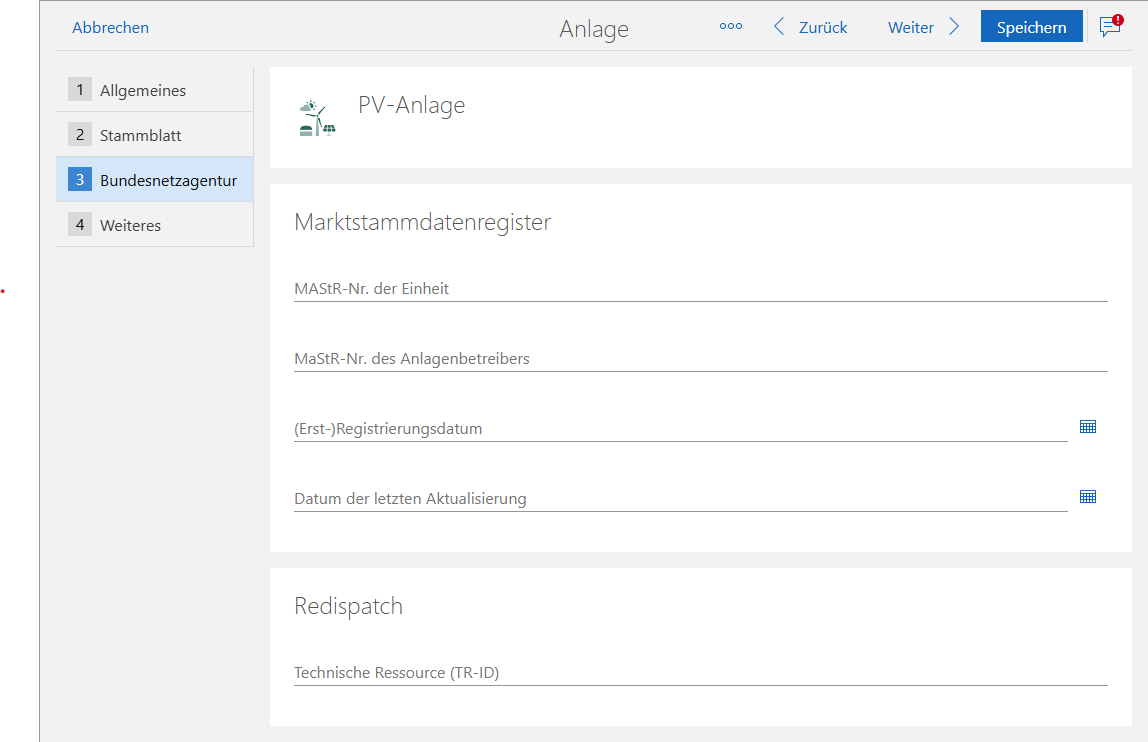
- Marktstammdatenregister:
- Tragen Sie die MaStR-Nr. der Einheit sowie die MaStR-Nr. des Anlagenbetreibers ein, wie sie im Marktstammdatenregister der Bundesnetzagentur zu finden sind.
- Optional kann das (Erst-)Registrierungsdatum sowie das Datum der letzten Aktualisierung hinterlegt werden.
- Redispatch:
- Falls erforderlich, kann die Technische Ressource (TR-ID) eingetragen werden, um die Anlage für Redispatch-Prozesse zu registrieren.
Weiteres
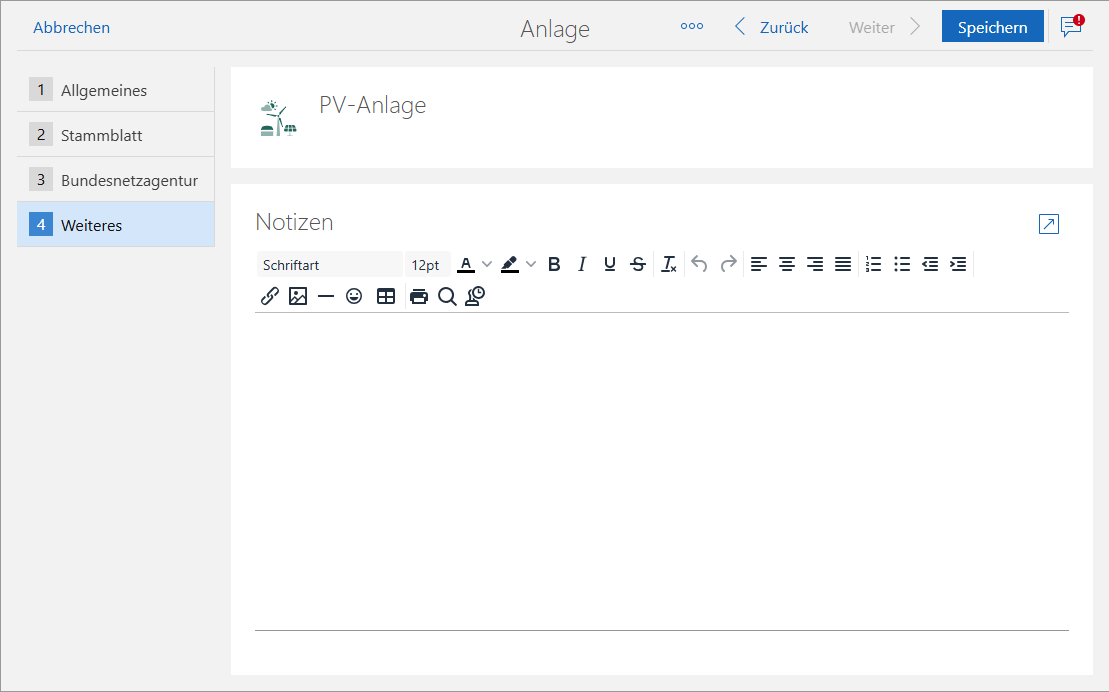
Der Abschnitt Notizen bietet die Möglichkeit, zusätzliche Informationen zur PVA hinzuzufügen. Verwenden Sie die Textformatierungsoptionen, um Hinweise oder sonstige relevante Anmerkungen strukturiert zu hinterlegen.