Anlagen mit anderen Datensätzen verknüpfen
Projekte
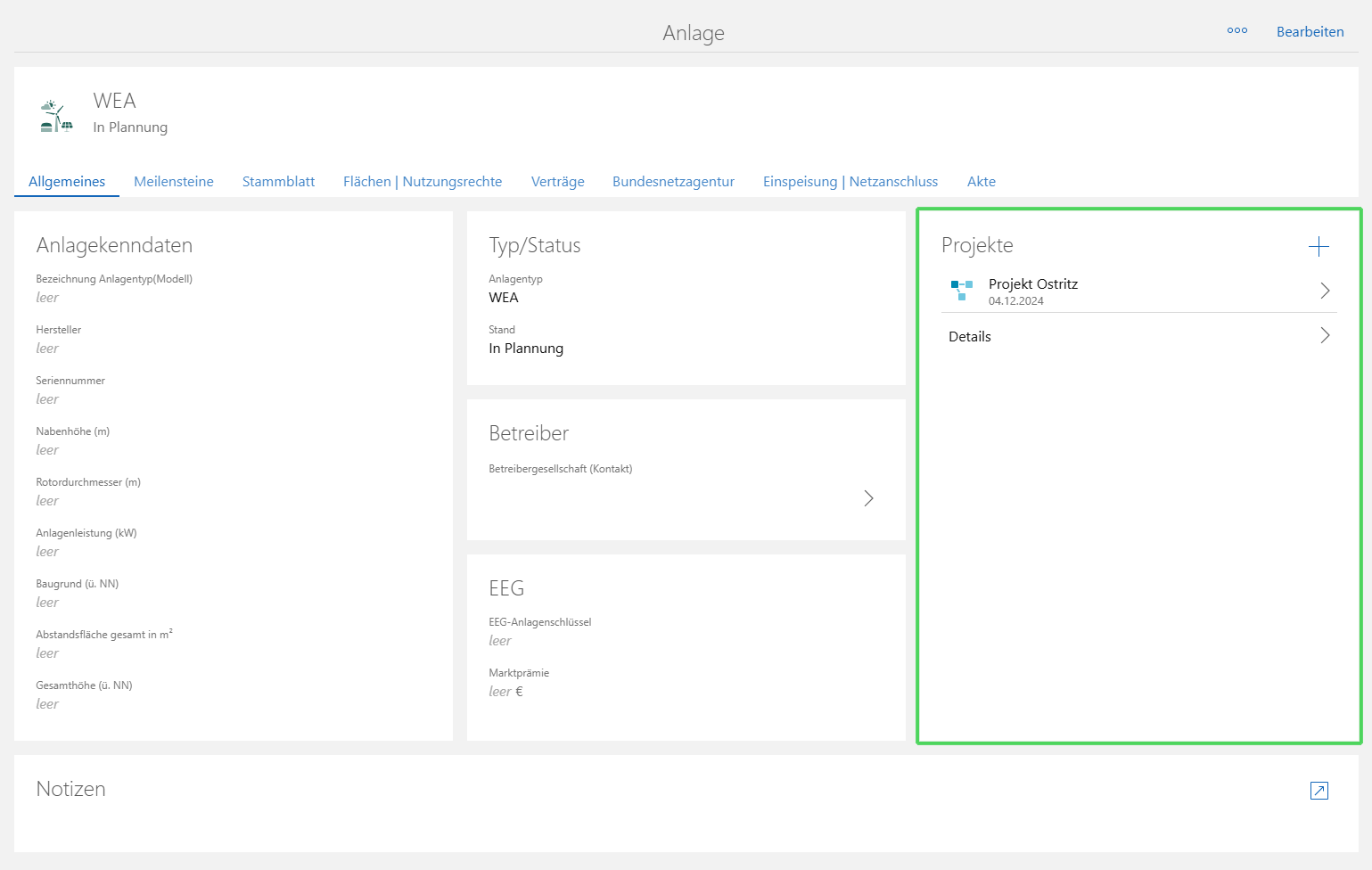
- Öffnen des Registers „Allgemeines“:
-
Navigieren Sie zur gewünschten WEA oder PVA und wählen Sie den Reiter Allgemeines.
-
Projekt hinzufügen:
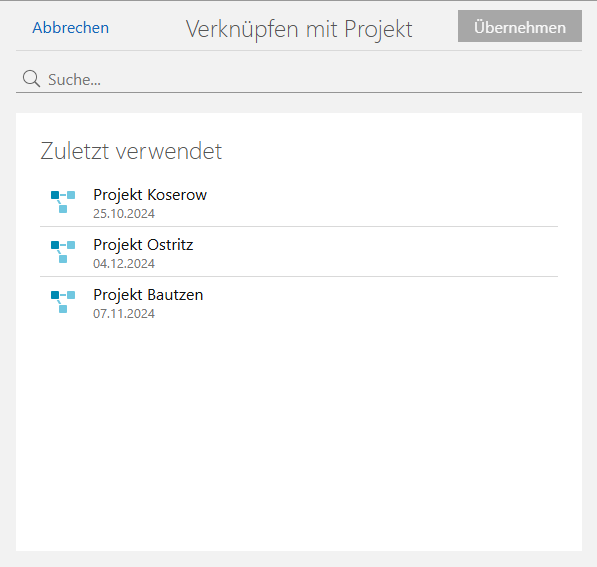
- Klicken Sie auf das Plus-Symbol (+) im Bereich Projekte.
- Wählen Sie ein bestehendes Projekt aus oder erstellen Sie ein neues, um die Anlage mit einem spezifischen Projekt, z. B. einem geplanten Park, zu verknüpfen.
- Klicken Sie auf Details, um weitere Informationen über das verknüpfte Projekt anzuzeigen oder zu bearbeiten.
Meilensteine
- Öffnen des Registers „Meilensteine“:
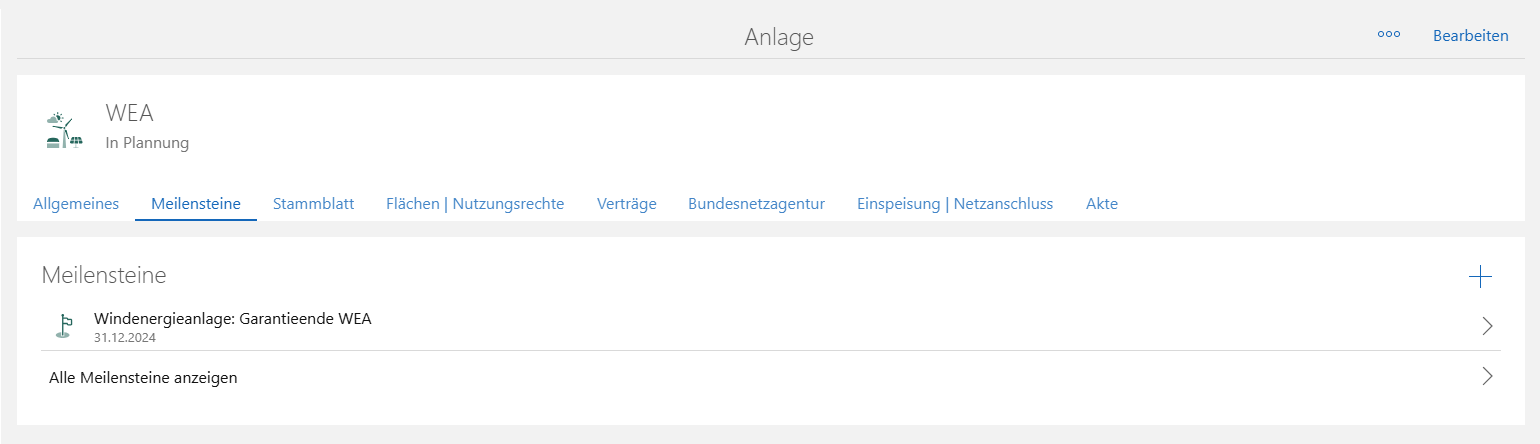
- Navigieren Sie zur WEA oder PVA und wählen Sie den Reiter Meilensteine.
- Meilenstein hinzufügen:
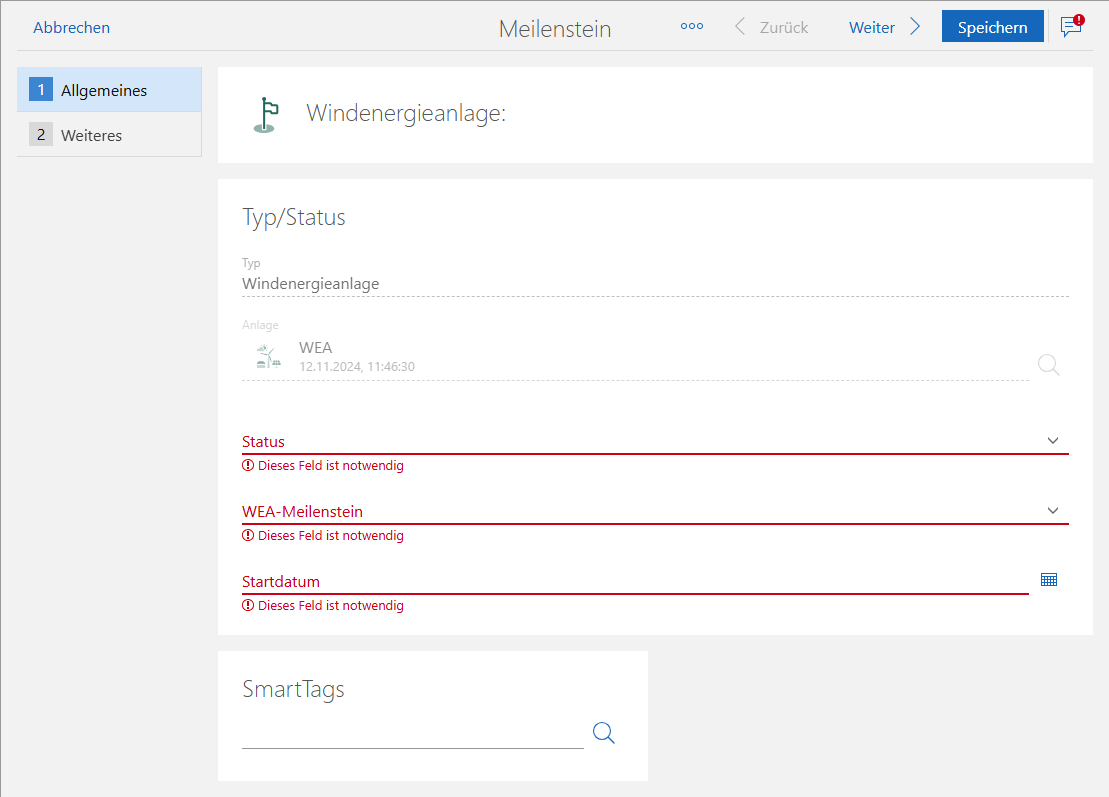
- Klicken Sie auf das Plus-Symbol (+), um einen neuen Meilenstein zu definieren.
- Ein Meilenstein könnte z. B. der Beginn der Innanspruchname der Anlage sein.
- Sie können einen bestehenden Meilenstein auswählen oder einen neuen hinzufügen. Eine Liste aller Meilensteine für die Anlage ist hier verfügbar.
- Klicken Sie auf Alle Meilensteine anzeigen, um eine detaillierte Übersicht aller mit der Anlage verknüpften Meilensteine zu erhalten.
Flurstücke
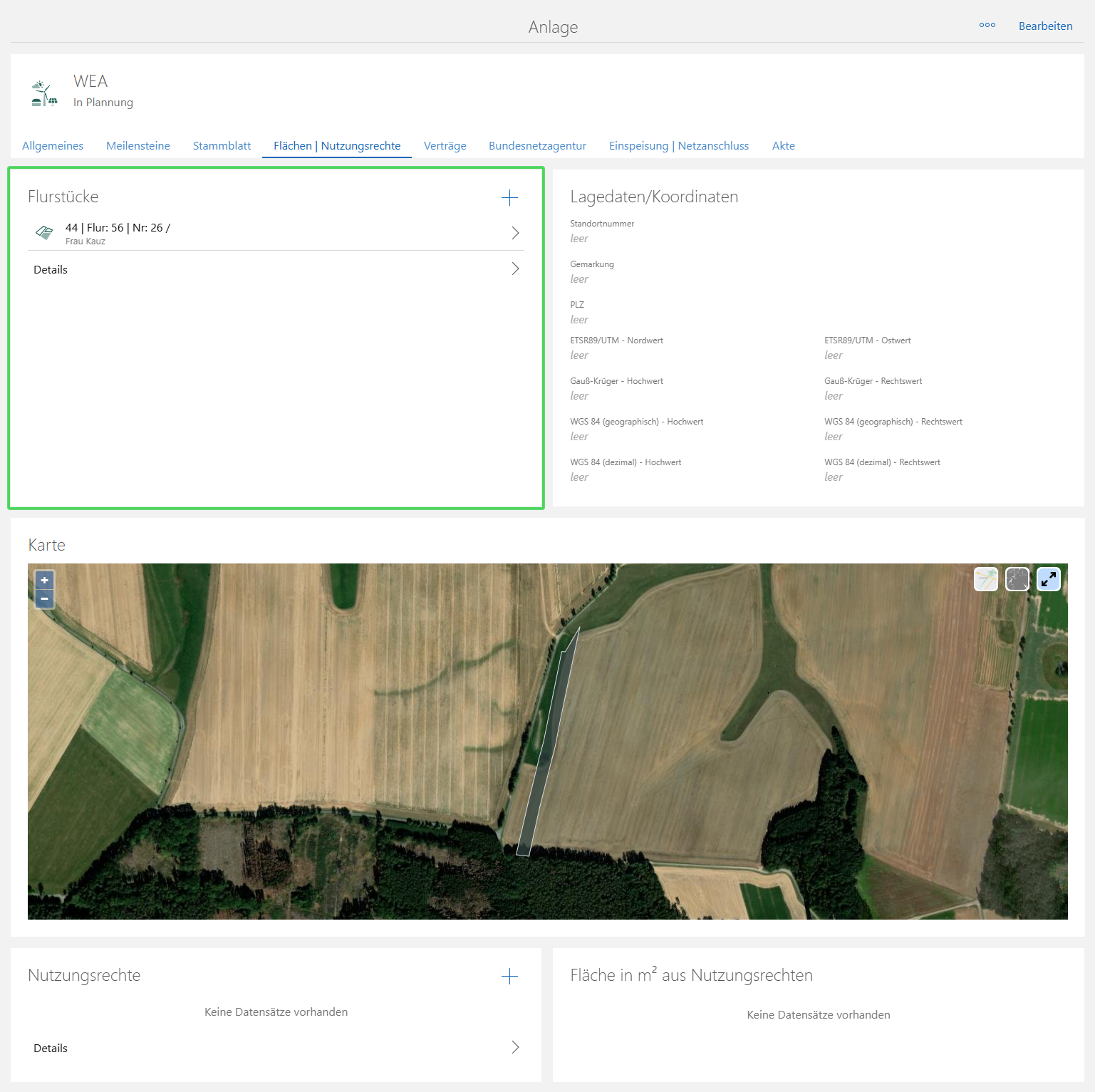
- Öffnen des Registers „Flächen | Nutzungsrechte“:
-
Hier finden Sie eine Liste der bereits verknüpften Flurstücke und eine Kartenansicht des Bereichs.
-
Flurstück hinzufügen:
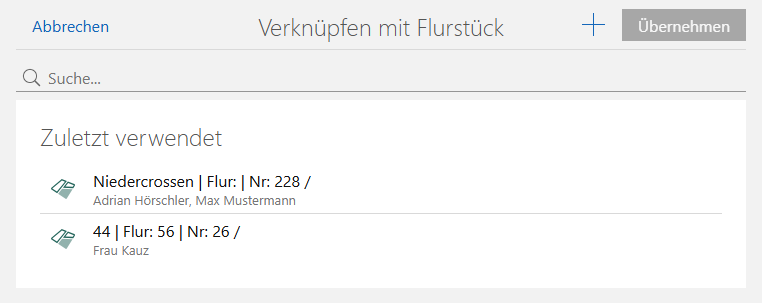
- Klicken Sie auf das Plus-Symbol (+) im Abschnitt Flurstücke.
- Wählen Sie ein Flurstück aus der Liste aus oder legen Sie ein neues Flurstück an.
- Alle hinzugefügten Flurstücke werden in der Liste angezeigt und können durch Auswahl des Details-Links genauer untersucht werden.
Nutzungsrechte
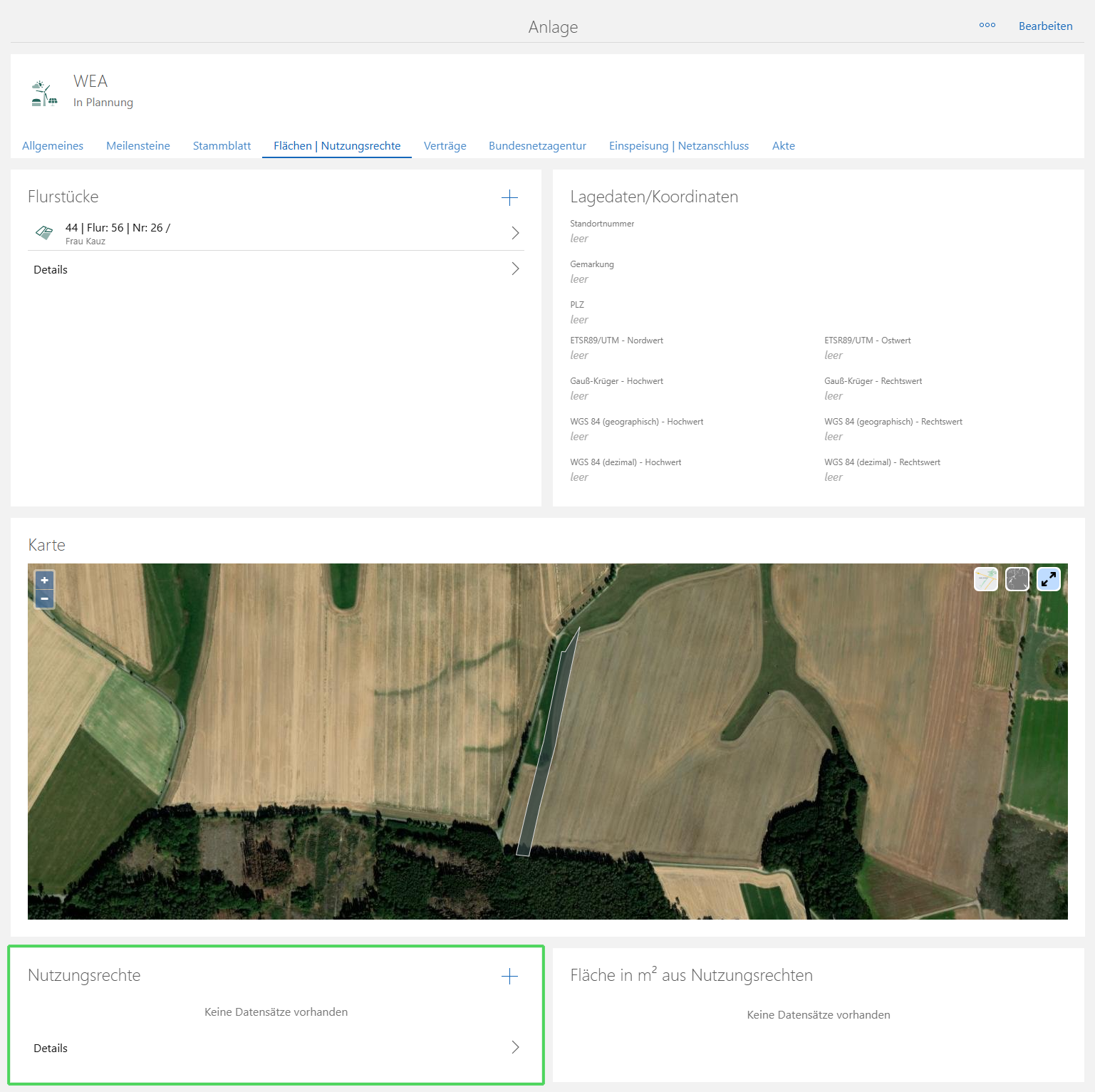
- Öffnen des Registers „Flächen | Nutzungsrechte“:
- Nutzungsrechte hinzufügen:
- Im unteren Bereich finden Sie die Option Nutzungsrechte.
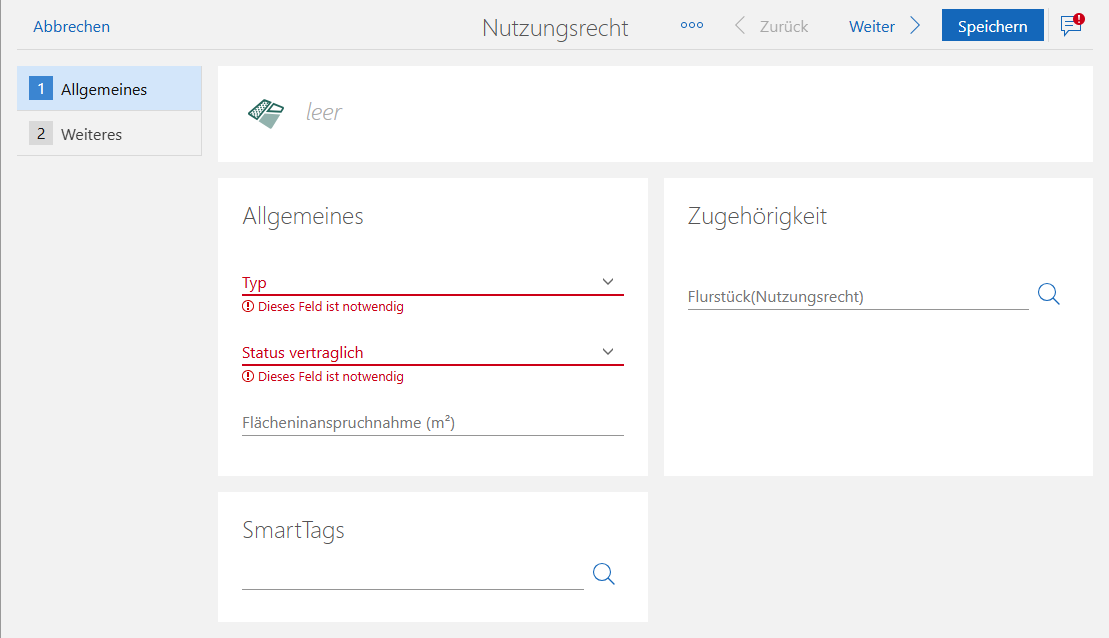
- Klicken Sie auf das Plus-Symbol (+), um Nutzungsrechte für die Flurstücke zu definieren. Hier können Sie z. B. Pachtverträge oder Nutzungsverträge für das jeweilige Grundstück hinterlegen.
- Über Details können Sie weitere Informationen zum Nutzungsrecht eingeben oder bestehende Rechte bearbeiten. Si. Kapitel „Nutzungsrechte anlegen“
Netzanschlussprojekte
- Öffnen des Registers „Einspeisung | Netzanschluss“:
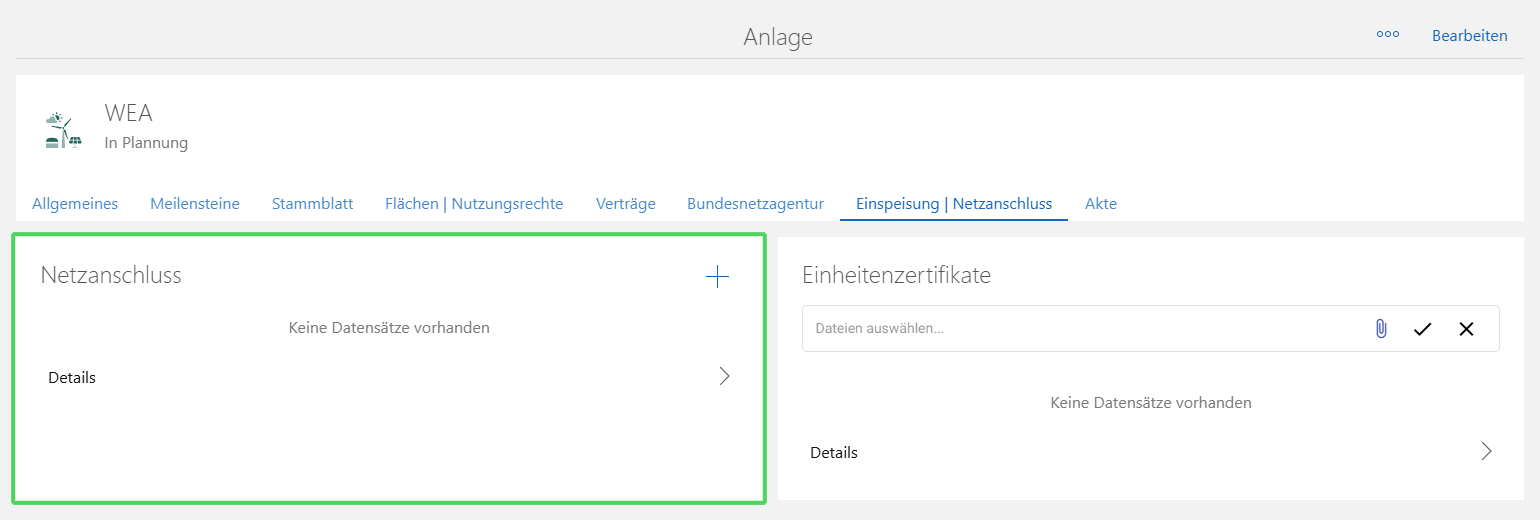
-
Netzanschluss hinzufügen:
-
Klicken Sie im Abschnitt Netzanschluss auf das Plus-Symbol (+), um eine neue Netzanschlussverbindung hinzuzufügen. Ihnen werden nur Projekte des Typs „Netzanschluss“ vorgeschlagen.
Zertifikate
- Öffnen des Registers „Einspeisung | Netzanschluss“:

- Navigieren Sie zur WEA oder PVA und wählen Sie den Reiter Einspeisung | Netzanschluss.
- Zertifikate hinzufügen:
- Rechts befindet sich der Bereich Zertifikate.
- Klicken Sie auf Dateien auswählen, um ein Zertifikat hochzuladen, das für den Betrieb oder die Einspeisung der Anlage erforderlich ist (z. B. ein Netzanschlusszertifikat). Den Gebrauch des Dokumentenuploads finden sie bei den Flurstücken, bei der Verknüpfung zu Dokumenten.