Bankverbindung anlegen
App-Icon
Bankverbindung
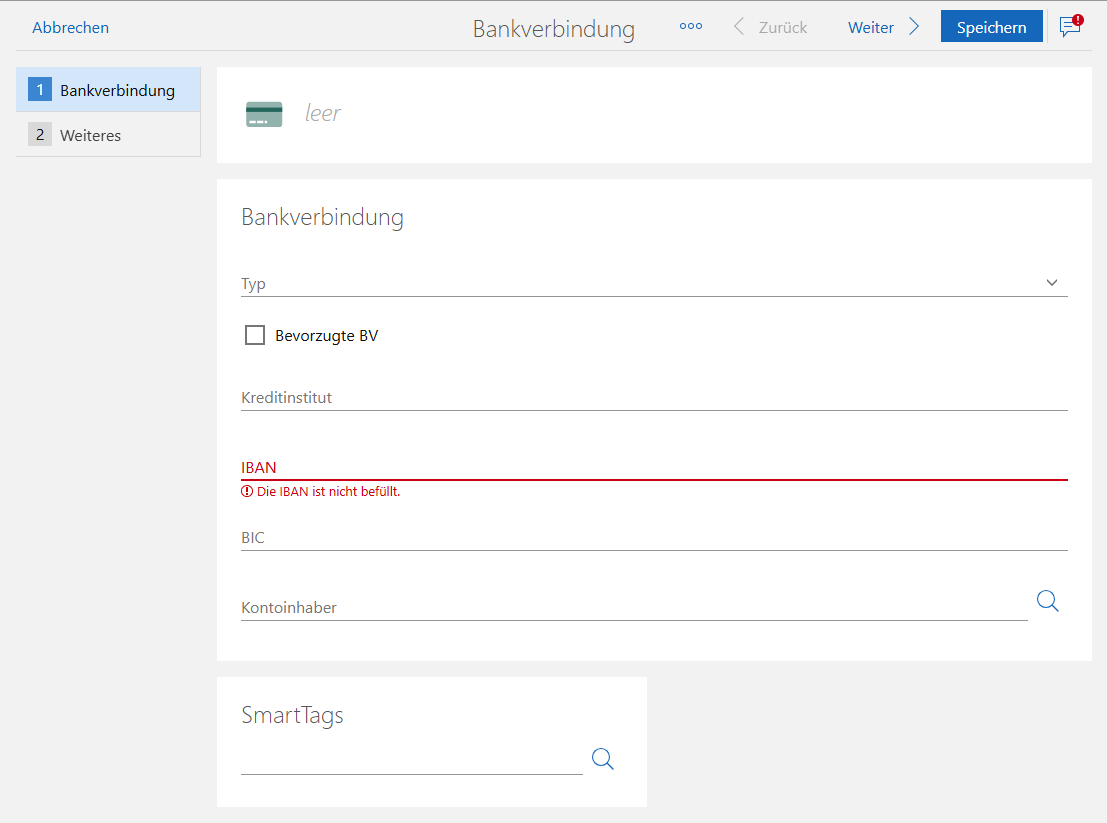
Um eine neue Bankverbindung anzulegen, gehen Sie wie folgt vor: Klicken Sie in der linken Navigationsleiste auf das Symbol "Bank". Das Symbol zeigt eine Bankkarte und das Wort "Bank" an. Im Bereich Bankverbindung können Sie alle wichtigen Informationen zur Bankverbindung eingeben. 1. Typ: Wählen Sie den Typ der Bankverbindung aus der Dropdown-Liste. Wenn diese Bankverbindung als bevorzugte Bankverbindung für Zahlungen oder Rückerstattungen festgelegt werden soll, aktivieren Sie das Kontrollkästchen Bevorzugte BV. 2. Kreditinstitut: Geben Sie den Namen des Kreditinstituts (z. B. die Bank) ein, das die Bankverbindung verwaltet. 3. IBAN: Tragen Sie die IBAN der Bankverbindung ein. Dieses Feld ist erforderlich, und eine fehlende oder ungültige IBAN wird rot markiert, bis die Eingabe korrekt ist. 4. Bankleitzahl und Kontonummer: Geben Sie die Bankleitzahl und die Kontonummer ein. Diese Felder dienen zur Ergänzung der IBAN und werden je nach internen Anforderungen benötigt. 5. Kontoinhaber: Verknüpfem Sie den Kontoinhaber, der die Rechte an der Bankverbindung hat. 6. SmartTags: Verwenden Sie SmartTags, um die Bankverbindung mit zusätzlichen Schlagworten zu versehen, die später zur Filterung und Suche verwendet werden können.
Weiteres
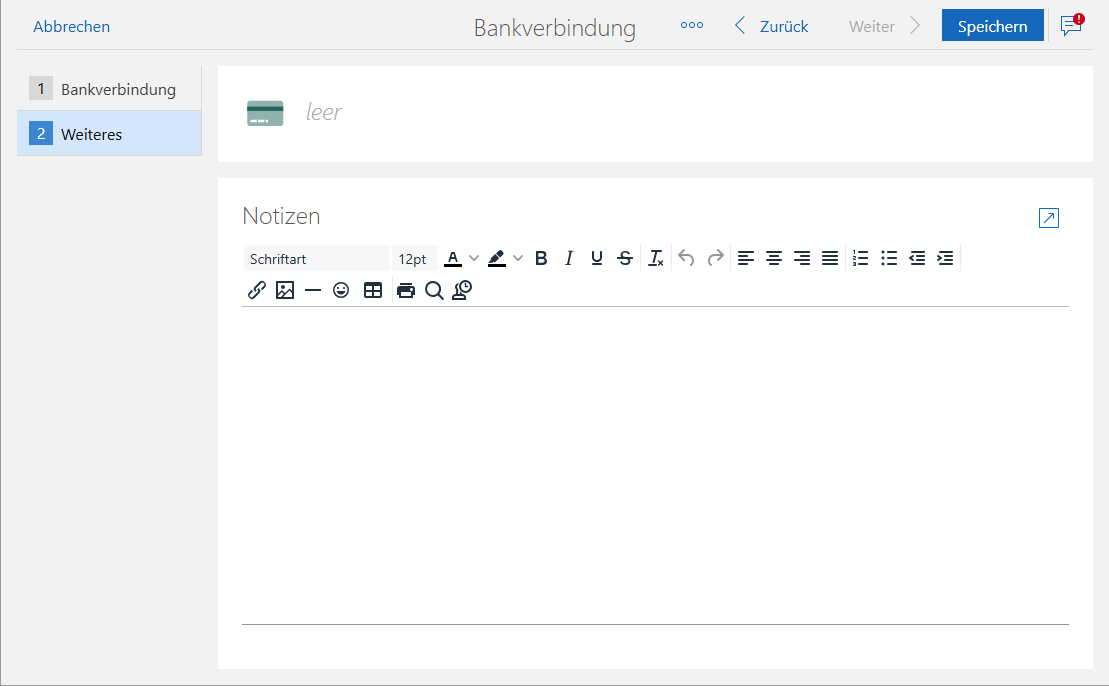
Um zusätzliche Notizen oder Details zur Bankverbindung hinzuzufügen, wechseln Sie in der Detailansicht der Bankverbindung zum Register Weiteres. Im Bereich Notizen können Sie spezifische Informationen oder Hinweise zur Bankverbindung eingeben. Nutzen Sie die Formatierungsoptionen, um den Text strukturiert und leserfreundlich zu gestalten. Die Optionen umfassen: - Textformatierungen wie Fett, Kursiv und Unterstrichen - Listen und Aufzählungen - Einfügen von Links und Tabellen