Grundbuch bearbeiten
Bestehendes Grundbuch anzeigen und bearbeiten
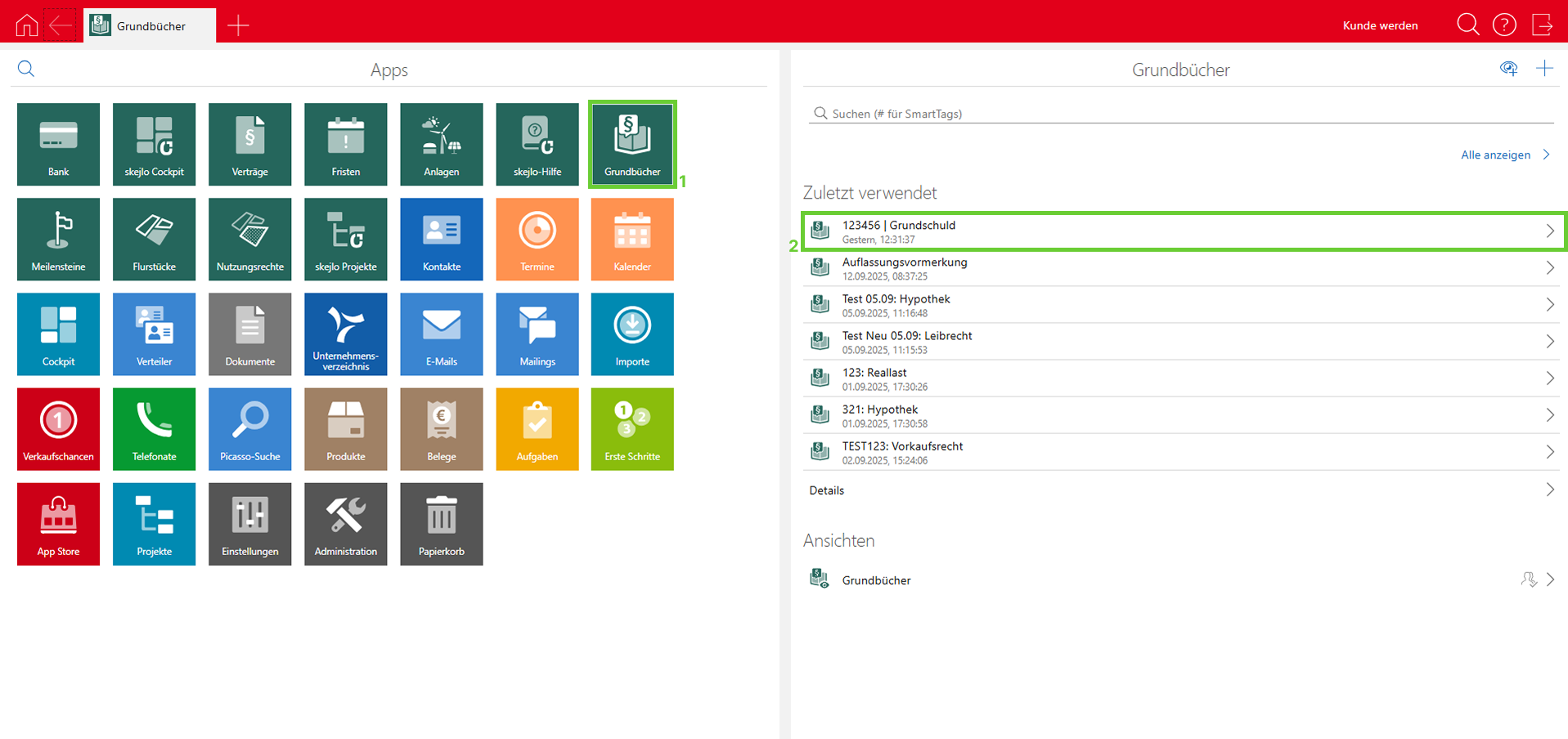
Um ein bestehendes Grundbuch anzusehen oder zu modifizieren, gehen Sie folgendermaßen vor:
-
Grundbuch-App öffnen
Klicken Sie im Hauptmenü erneut auf die Grundbuch-App (Screenshot 1, Punkt 1). -
Grundbuch auswählen
Wählen Sie in der Liste das gewünschte Grundbuch aus. Das zuletzt verwendete Grundbuch ist in der Übersicht direkt sichtbar. Bei Bedarf können alle Grundbücher angezeigt werden, indem Sie Alle anzeigen anklicken (Screenshot 1, Punkt 3). -
Reiter "Allgemeines" prüfen und bearbeiten
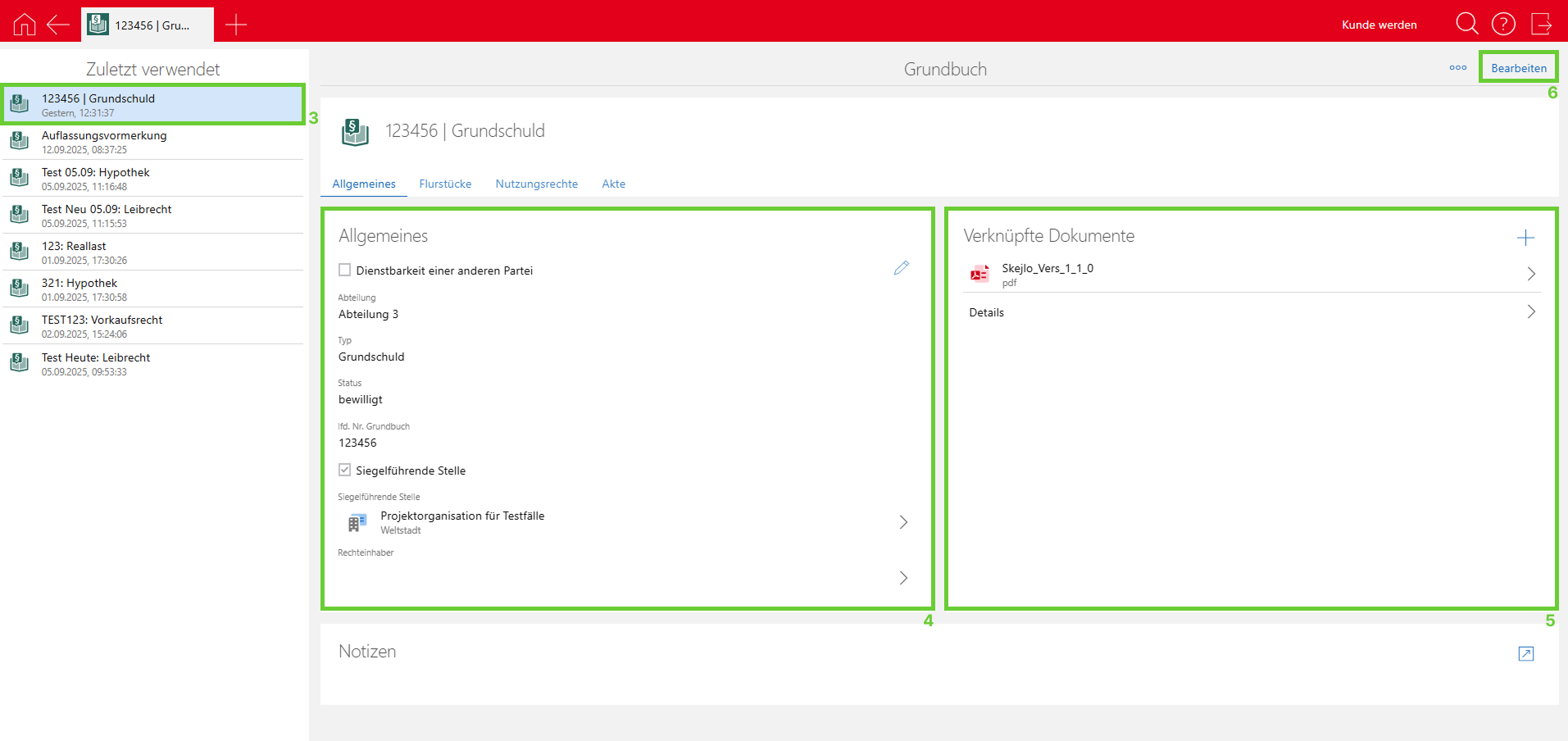
- Öffnen Sie das Grundbuch, um den Reiter "Allgemeines" anzuzeigen (Screenshot 2).
- Im Bereich "Allgemeines" finden Sie die wesentlichen Daten des Grundbuchs wie Abteilung, Typ, Status und weitere verknüpfte Dokumente.
- Mit einem Klick auf Bearbeiten (Screenshot 2, Punkt 6) können Sie die Informationen anpassen.
-
Dokumente verknüpfen:
- Verknüpfte Dokumente wie PDFs oder andere Dateien können direkt im Bereich "Allgemeines" angezeigt und bei Bedarf hinzugefügt werden (Screenshot 2, Punkt 4).
-
Weitere spezifische Reiter nutzen
- Flurstücke verknüpfen:
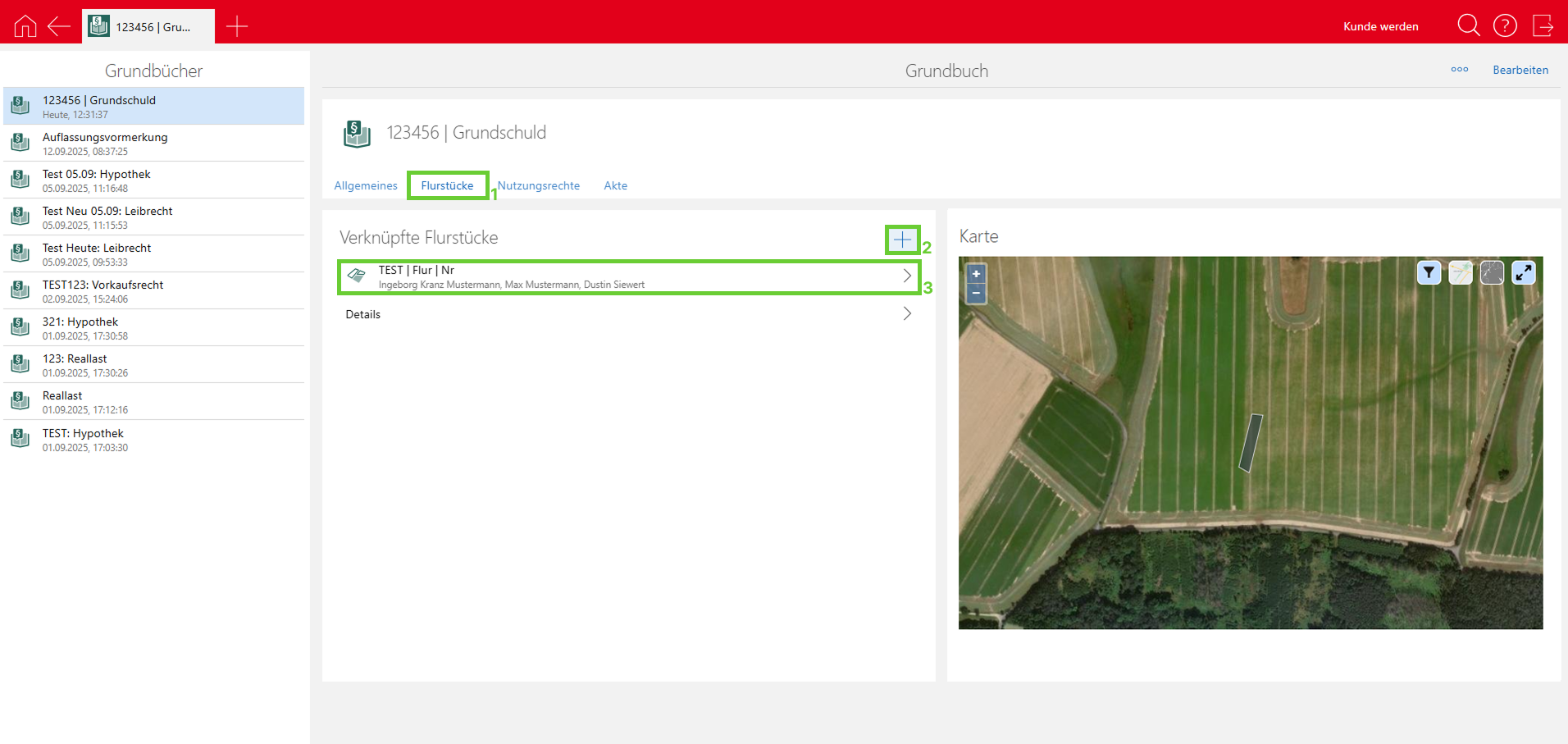
Wählen Sie den Reiter "Flurstücke" aus (Screenshot 3, Punkt 1). Hier können Sie neue Flurstücke mit dem Grundbuch verknüpfen (Screenshot 3, Punkt 2). Eine Karte zeigt die geografischen Lageinformationen der Flurstücke (Screenshot 3, Punkt 3).
- Nutzungsrechte verwalten:
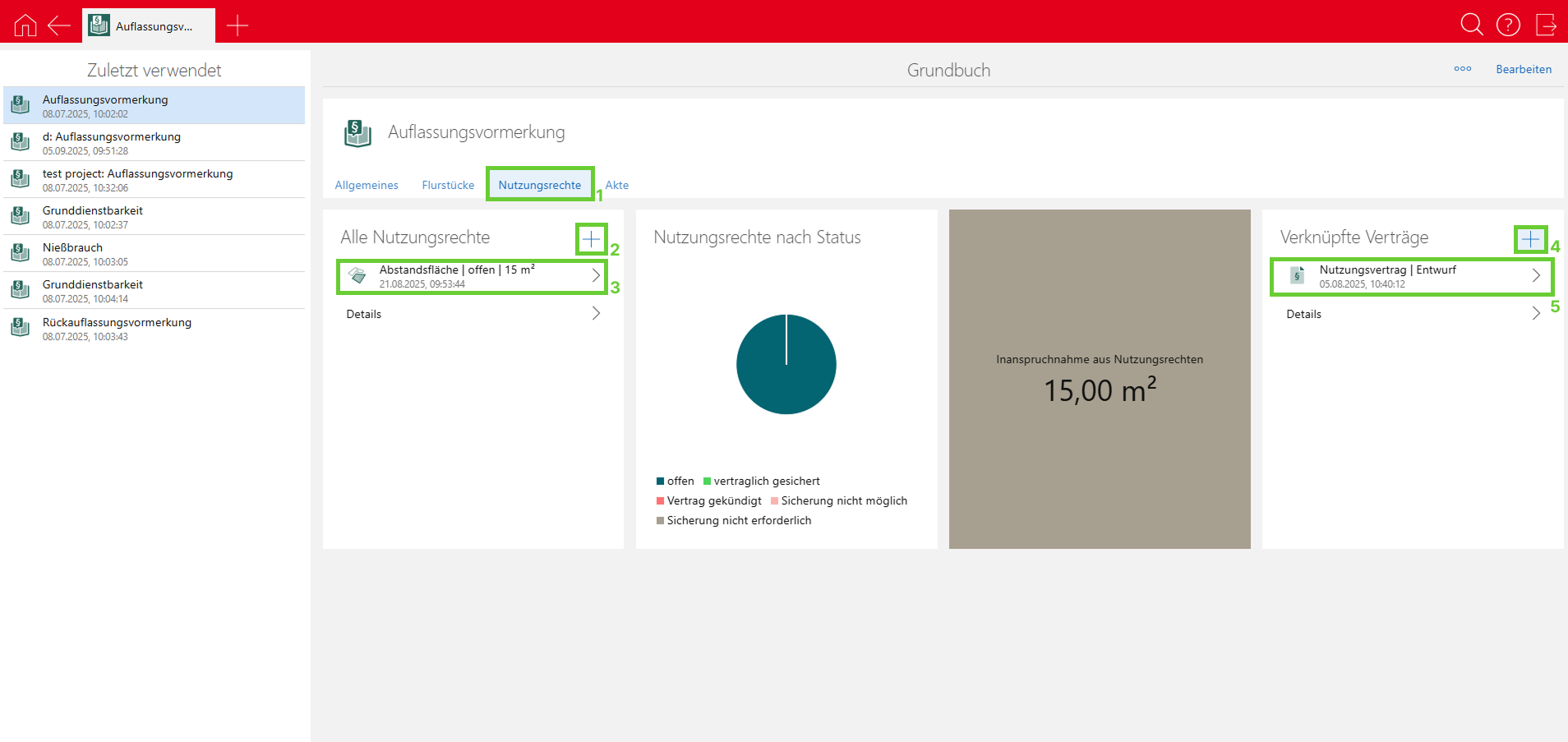
Im Reiter "Nutzungsrechte" (Screenshot 4, Punkt 1) können Sie spezifische Nutzungsrechte, wie z. B. Dienstbarkeiten, auswählen und hinzufügen (Screenshot 4, Punkt 2). Darüber hinaus können Verträge mit dem Grundbuch verknüpft werden (Screenshot 4, Punkt 4).
- Flurstücke verknüpfen: