Grundbuchfunktionen in Projekten und Flurstücken
Grundbuchverweise in Projekten
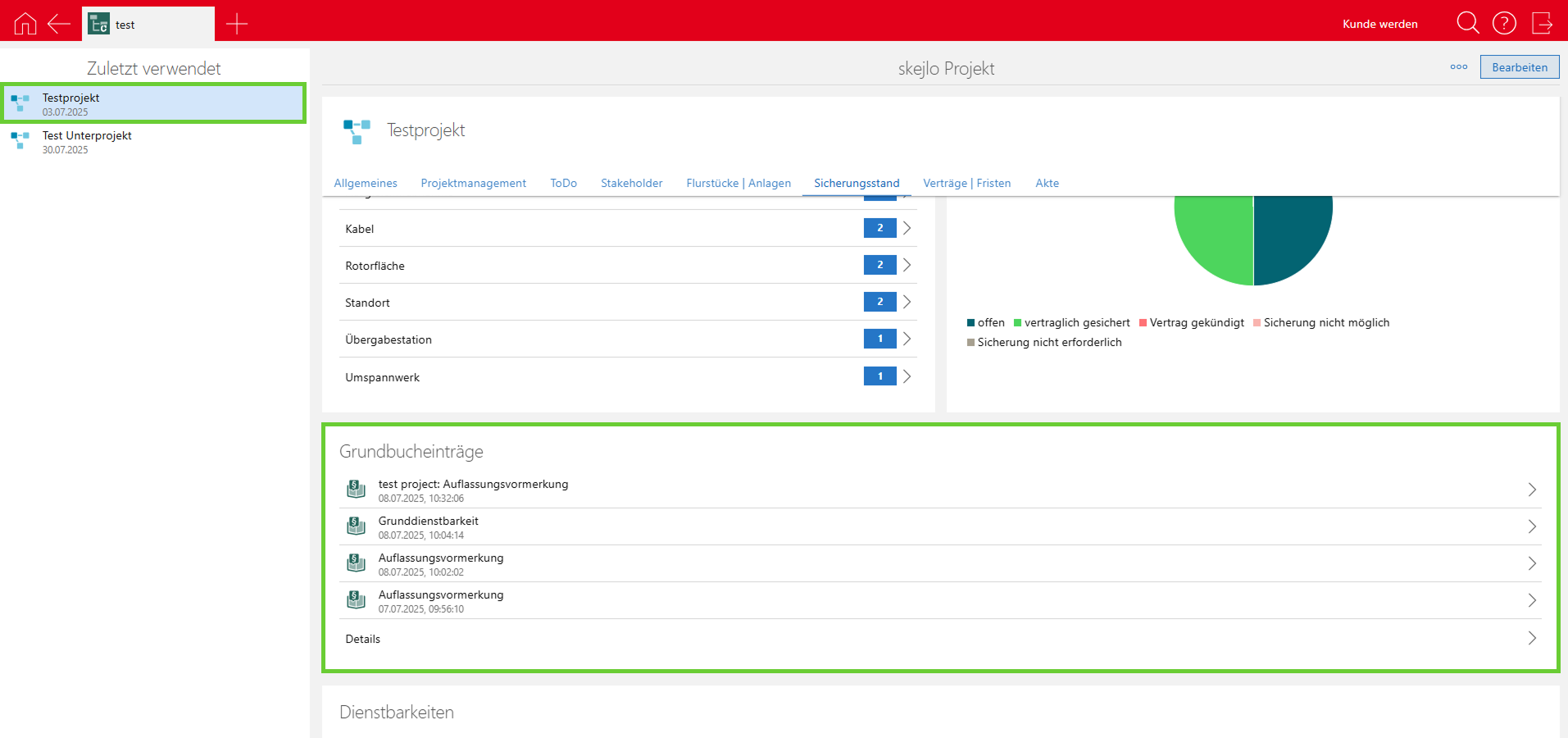
Im Projektmanagementbereich werden Grundbücher angezeigt, die mit einem Projekt in Verbindung stehen. Dies geschieht über verknüpfte Verträge:
- Ein Vertrag, der einem bestimmten Projekt zugeordnet ist, ermöglicht die Anzeige der dazugehörigen Grundbucheinträge.
- Der Bereich Grundbucheinträge innerhalb des Projekts listet diese verknüpften Einträge auf (siehe Screenshot 2, grün umrandet).
- Durch einen Klick auf einen Eintrag erhalten Sie weitere Informationen zu den Grundbuchinhalten und können Anpassungen vornehmen oder detailliert prüfen.
Grundbuch im Flurstück
-
Navigieren zum Flurstück
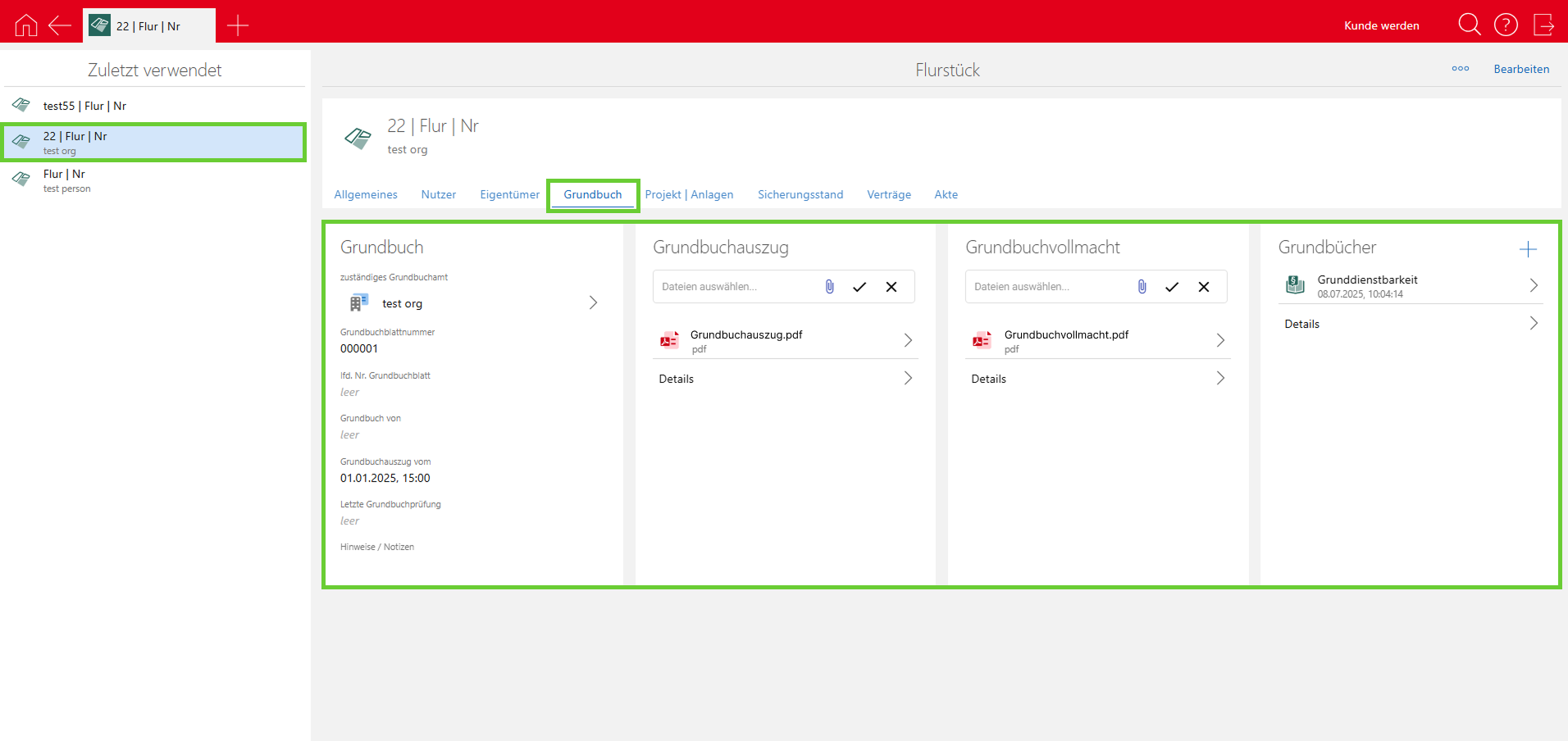
Innerhalb der Flurstücksansicht wählen Sie das gewünschte Flurstück in der Liste (siehe Screenshot 1, grün umrandet, linker Bereich). -
Zum Grundbuchbereich wechseln
Wählen Sie den Reiter Grundbuch, um die Anzeige der Grundbuchdaten im Bezug auf das Flurstück zu öffnen (Screenshot 1, mittlerer Bereich, grün markiert). -
Grundbuch hinzufügen oder verknüpfen
- Klicken Sie auf das Plus-Symbol in der rechten oberen Ecke des Abschnitts "Grundbücher" (Screenshot 1).
- Wählen Sie, ob Sie ein neues Grundbuch erstellen oder ein bestehendes Grundbuch verknüpfen möchten.
-
Dokumente und Daten zum Grundbuch hinterlegen
- Im Bereich "Grundbuchauszug" und "Grundbuchvollmacht" können relevante Dokumente, z. B. als PDF, hochgeladen werden.
- Hinterlegen Sie zusätzliche Informationen wie das zuständige Grundbuchamt, die Grundbuchblattnummer und Notizen.
- Speichern
Nach Eingabe aller Daten schließen Sie die Bearbeitung über die entsprechende Speicherfunktion oben rechts ab. Die Daten werden anschließend mit dem Flurstück verknüpft.
Funktionale Hinweise
-
Kartenansicht der Flurstücke:
Die Kartenansicht im Reiter "Flurstücke" visualisiert die geografische Lage und ermöglicht eine effiziente Bearbeitung von Flurstücken. Sie wird neu geladen nach dem Refresh der Seite. -
Speichern der Änderungen
Alle vorgenommenen Änderungen die über den "Bearbeiten"-Button vorgenommen wurden, werden dauerhaft durch Klick auf Speichern übernommen.