Neues Grundbuch anlegen
Neues Grundbuch anlegen
Ein neues Grundbuch kann über die Grundbuch-App erstellt werden. Gehen Sie folgendermaßen vor:
-
Grundbuch-App öffnen
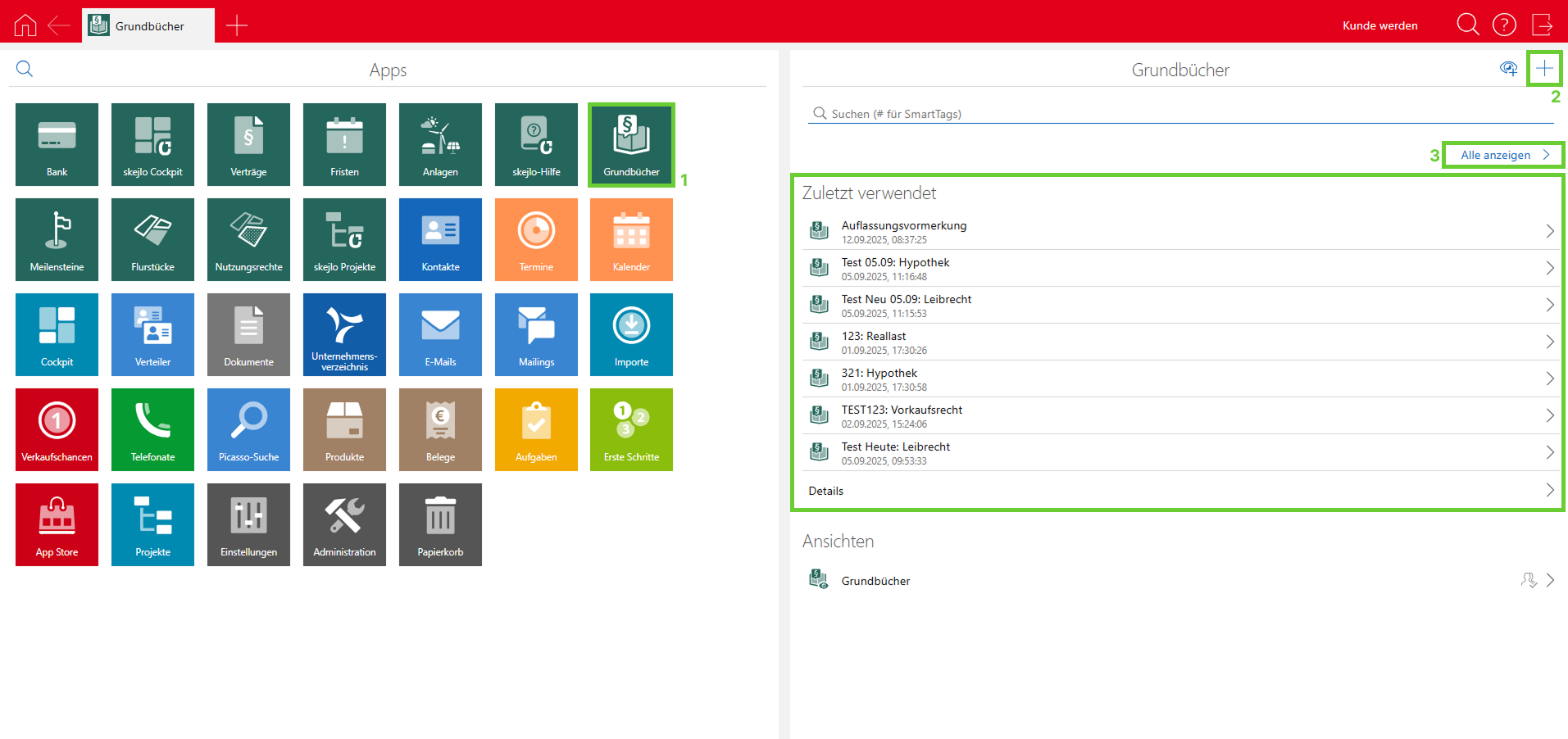
Navigieren Sie zur Grundbuch-App im Hauptmenü (siehe Screenshot 1, grün umrandet, Punkt 1). -
Bereich "Neues Grundbuch" auswählen
In der rechten Oberfläche sehen Sie die zuletzt verwendeten Grundbücher. Wählen Sie oben rechts das Plus-Symbol aus, um den Dialog zur Erstellung eines neuen Grundbuchs zu öffnen (Screenshot 1, Punkt 2). -
Grundbuchdaten ausfüllen
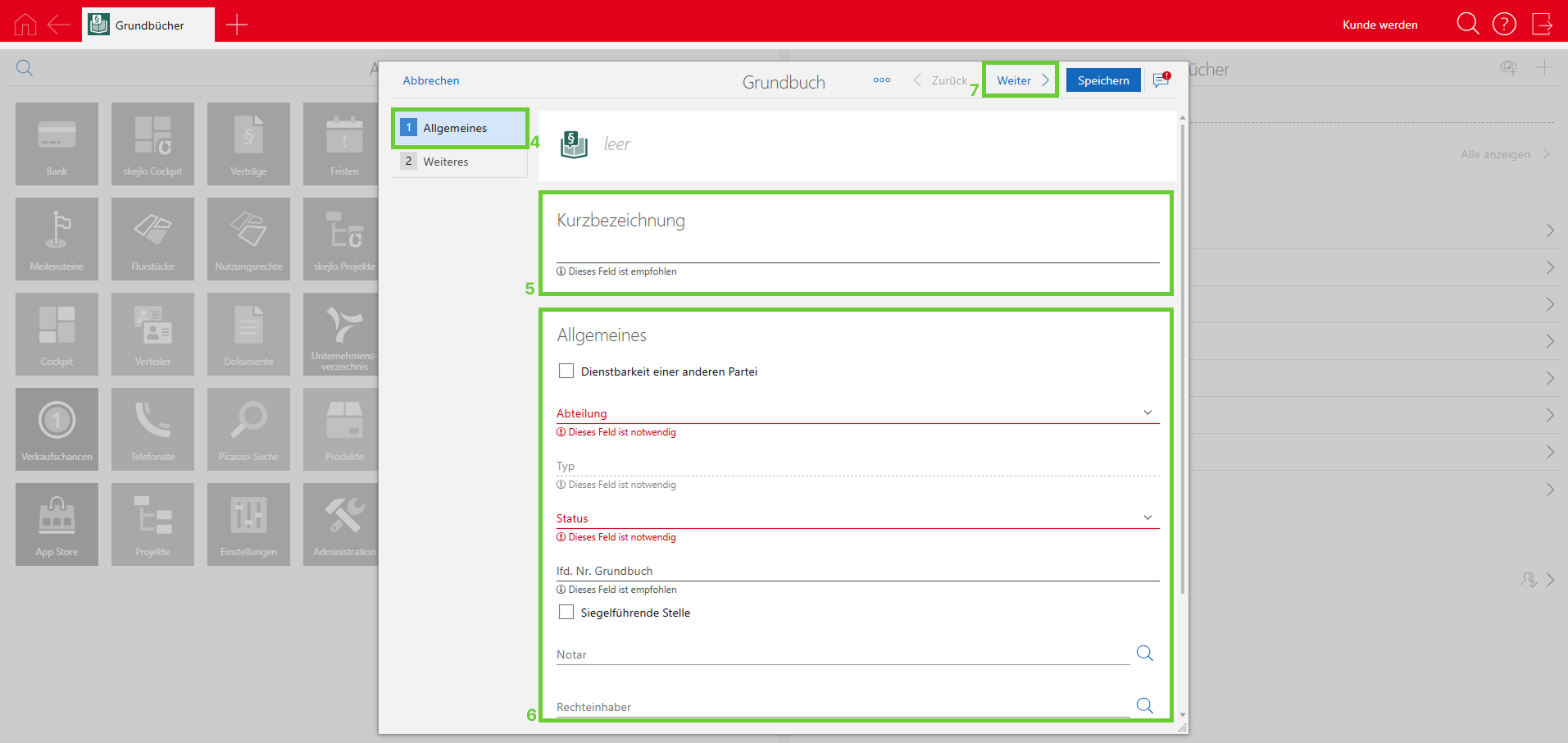
Im Dialogfeld können folgende Felder ausgefüllt werden (siehe Screenshot 6): * Kurzbezeichnung: Geben Sie eine prägnante Bezeichnung für das Grundbuch ein. * Abteilung: Wählen Sie die Abteilung aus einer Dropdown-Liste aus. Die verfügbaren Auswahlfelder verändern sich je nach gewählter Abteilung. * Typ: Definieren Sie den Typ des Grundbuchs (z. B. Hypothek, Realrecht, Dienstbarkeit). * Status: Geben Sie den aktuellen Status des Grundbuchs ein (z. B. bewilligt, offen). * Identifizierungsnummer des Grundbuchs: Eine numerische Kennzeichnung wird hier eingetragen. * Optional können weitere Felder wie Rechtseigentümer, Siegelführende Stelle oder Notar ergänzt werden.
-
Weiterführende Informationen hinzufügen
Mit einem Klick auf Weiter gelangen Sie auf eine zweite Karteikarte, auf der zusätzliche Notizen eingegeben werden können (Screenshot 8, Punkt 2).
Das Notizenfeld erlaubt die Verwendung verschiedener Formatierungen wie Fettschrift, Listen und Links.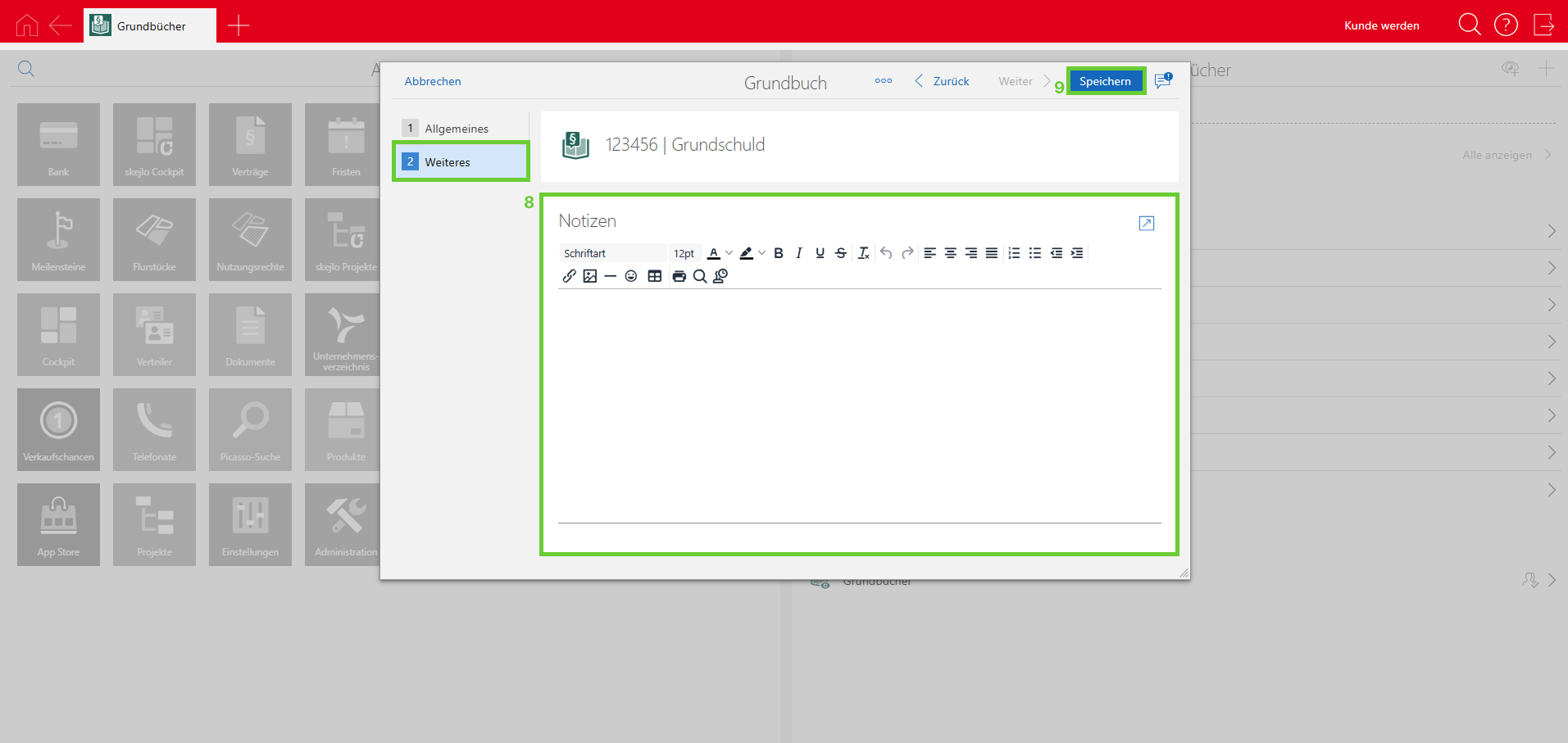
-
Speichern
Sobald alle notwendigen Informationen eingegeben sind, klicken Sie auf Speichern, um das Grundbuch zu erstellen (Screenshot 8, Punkt 9).
Das neue Grundbuch erscheint jetzt in der Liste der Grundbücher und kann jederzeit bearbeitet werden.