Projekte mit anderen Datensätzen verknüpfen
Projekttagebuch (Telefonate, Termine und Dokumente in einem)
Für das Verknüpfen von Telefonaten, Terminen und Dokumenten gibt es die Möglichkeit, dies über das Projekttagebuch zu erledigen. Mit einem Klick auf das "+" - Symbol, öffnen Sie ein Menü, welches Ihnen die Möglichkeit gibt, jeden der drei Datensätze anzulegen.
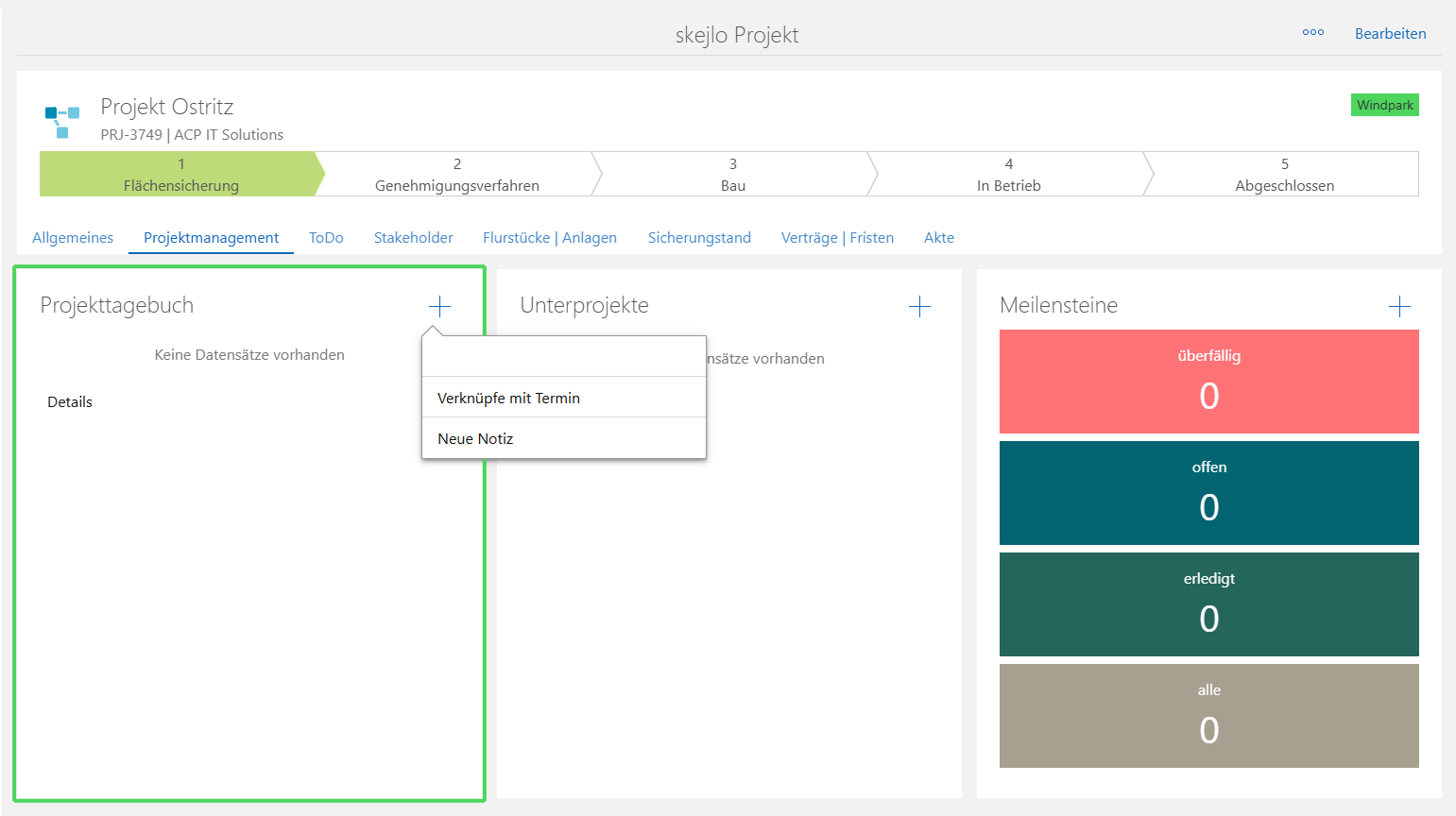
Sie können entweder ein neues Telefonat anlegen oder ein Bestehendes verknüpfen.

Analoges gilt für Termine

und für Notizen.
Unterprojekt
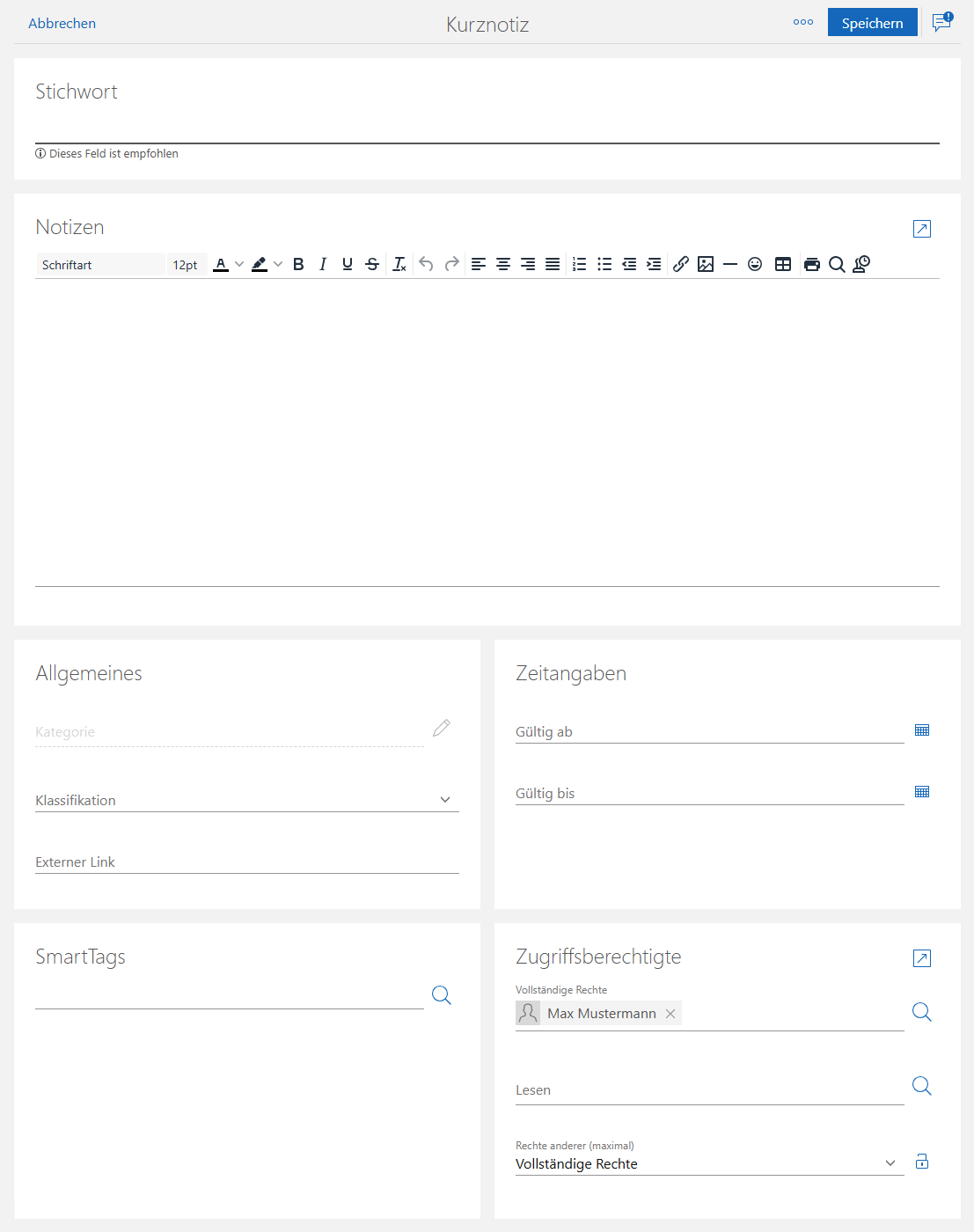
Sie können Ihre Projekte auch mit weitere Unterprojekten untergliedern. Dies wird z.B. gerne für Repoweringprojekte oder für den Bau eines eigenen Netzanschlusses genutzt.
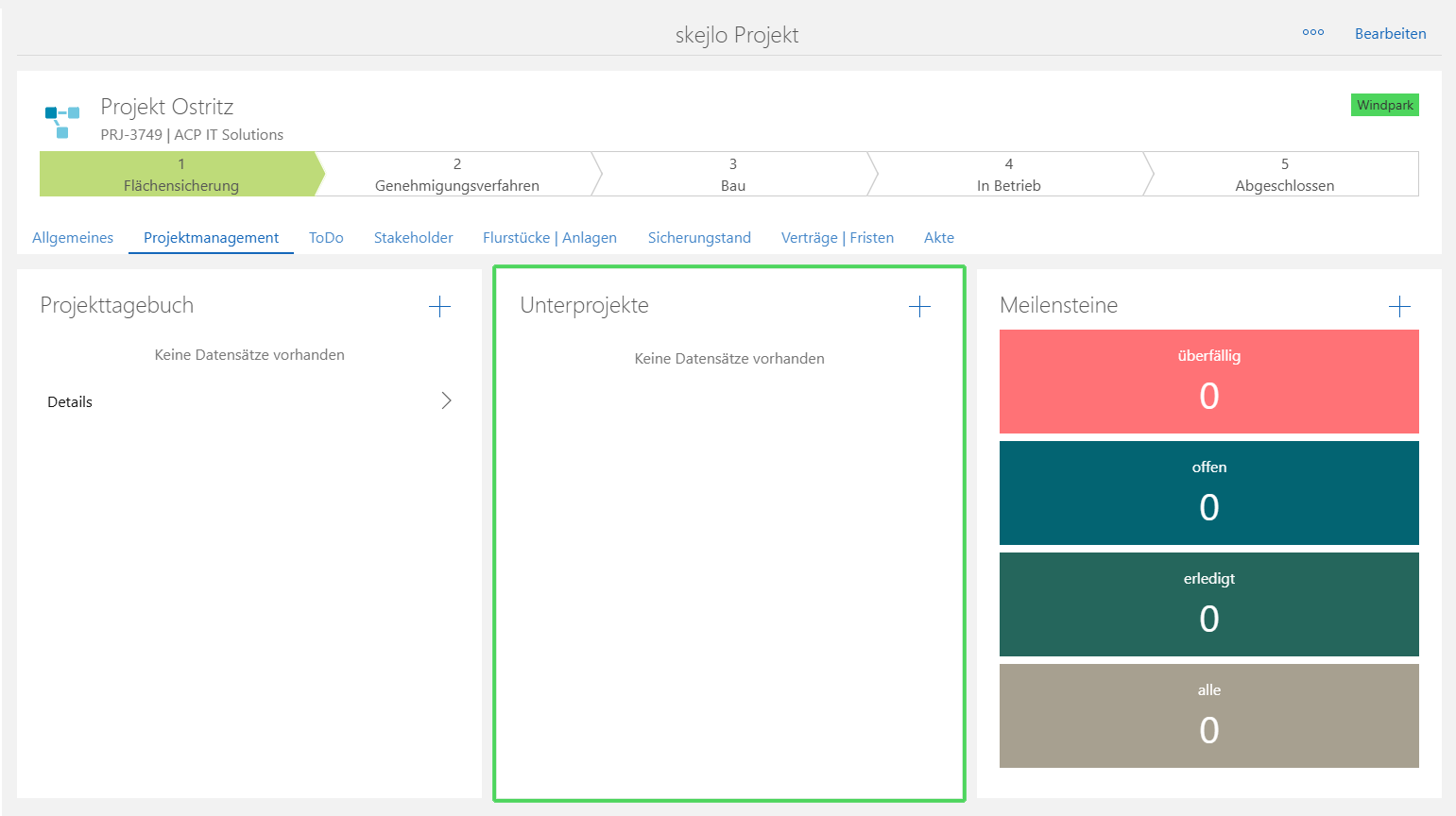
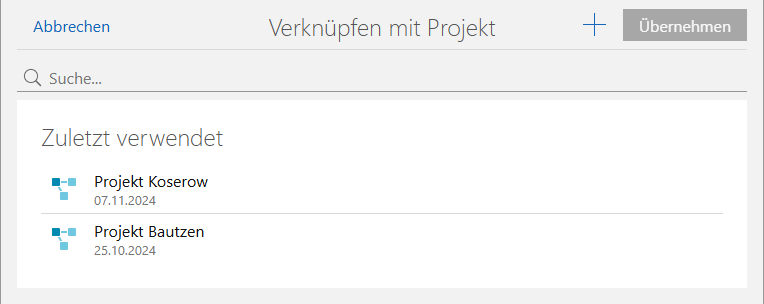
Klicken Sie auf das "+"-Symbol und verknüpfen Sie ein bestehendes Projekt oder erstellen Sie ein Neues.
Meilensteine
1.Navigieren Sie zur Registerkarte „Projektmanagement“.
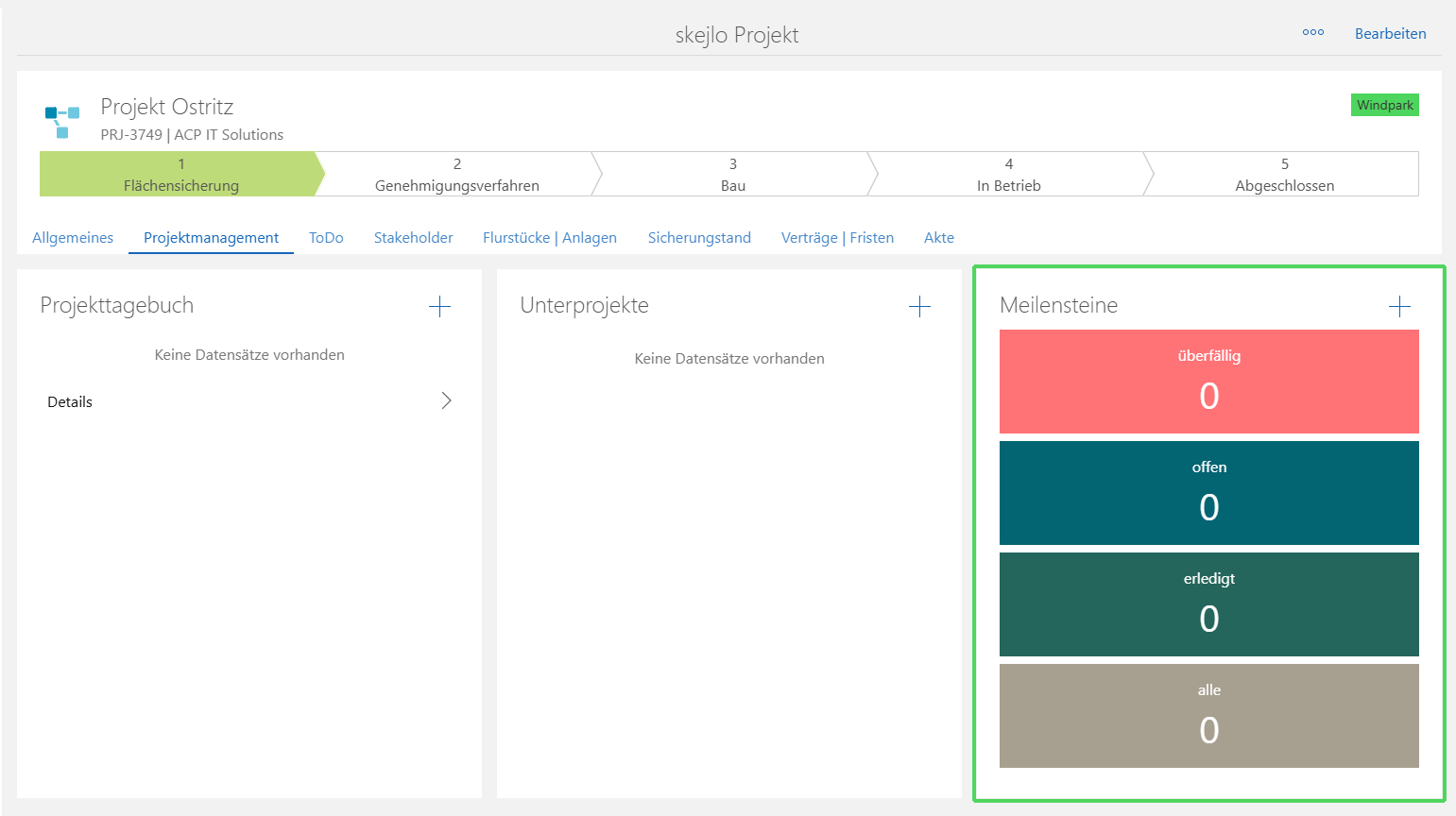
- Neuen Meilenstein in der Bearbeitungsmaske erstellen
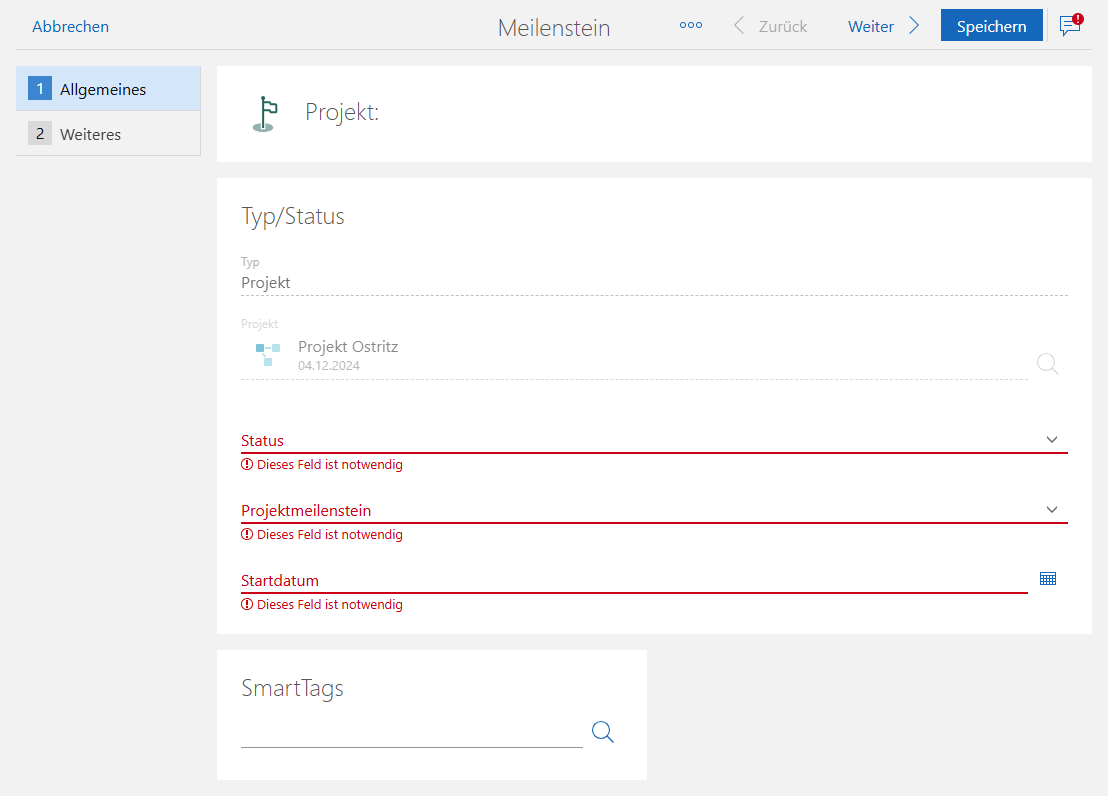
Sie können hier den Status und Art des Meilensteins wählen und ein Startdatum festsetzen.
Offene Telefonate
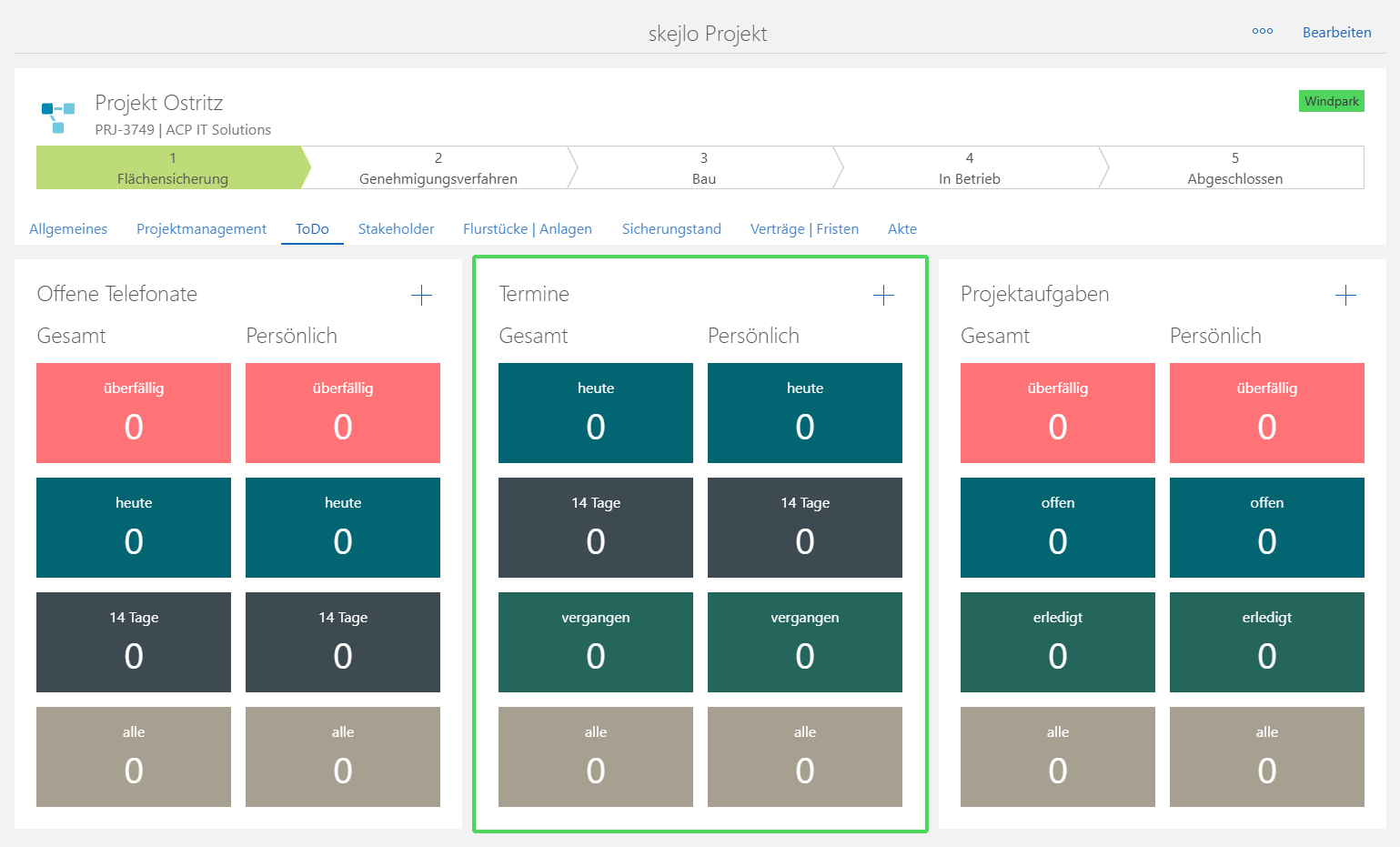
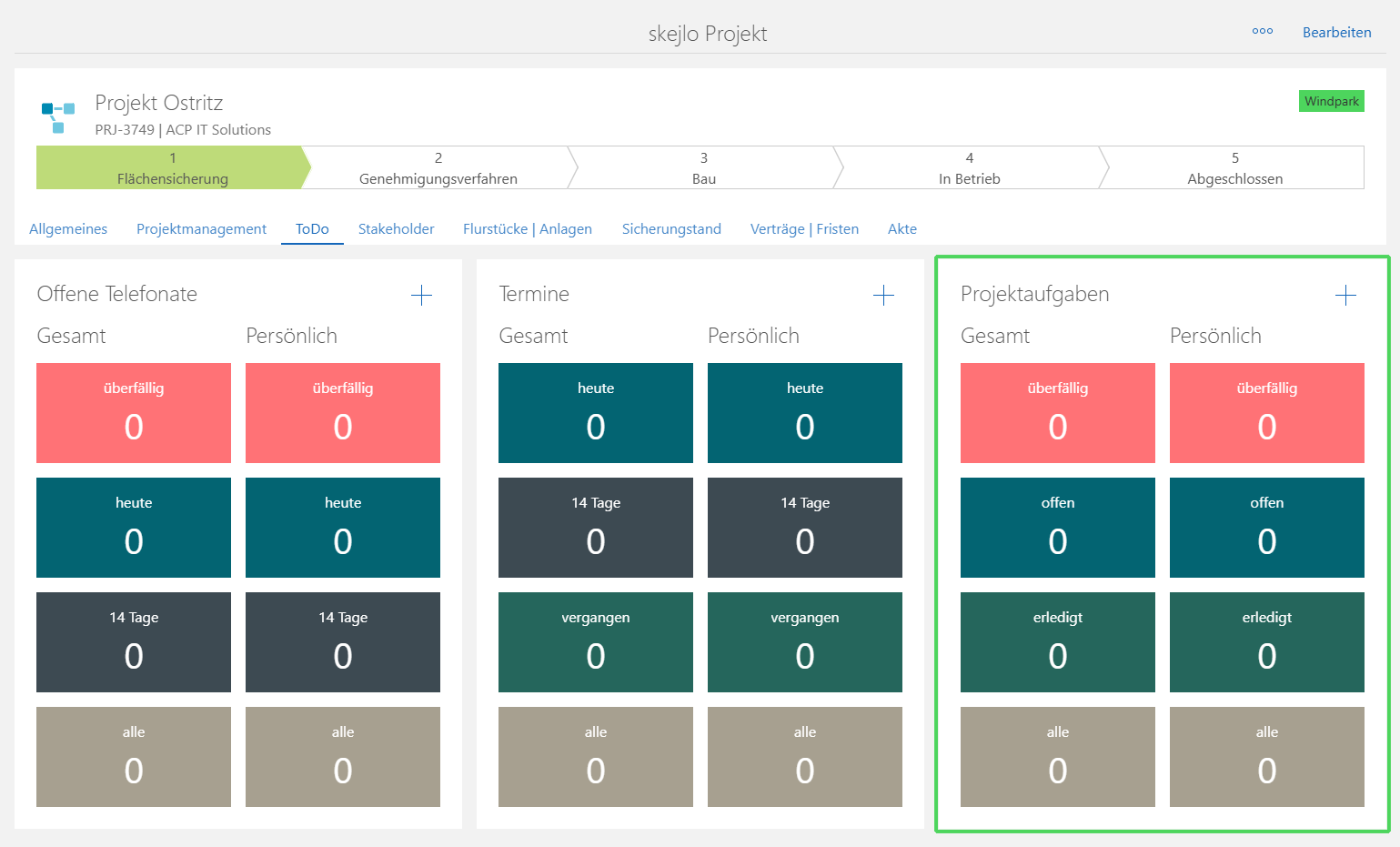
Anstatt das Projekttagebuch zu nutzen, können Sie auch unter dem Register "ToDo" eine Übersicht über bevorstehende Telefonate, Termine und Aufgaben erhalten. Jede dieser Kategorien zeigt links die Gesamtanzahl und rechts speziell die Telefonate, Termine und Aufgaben des eingeloggten Nutzers.
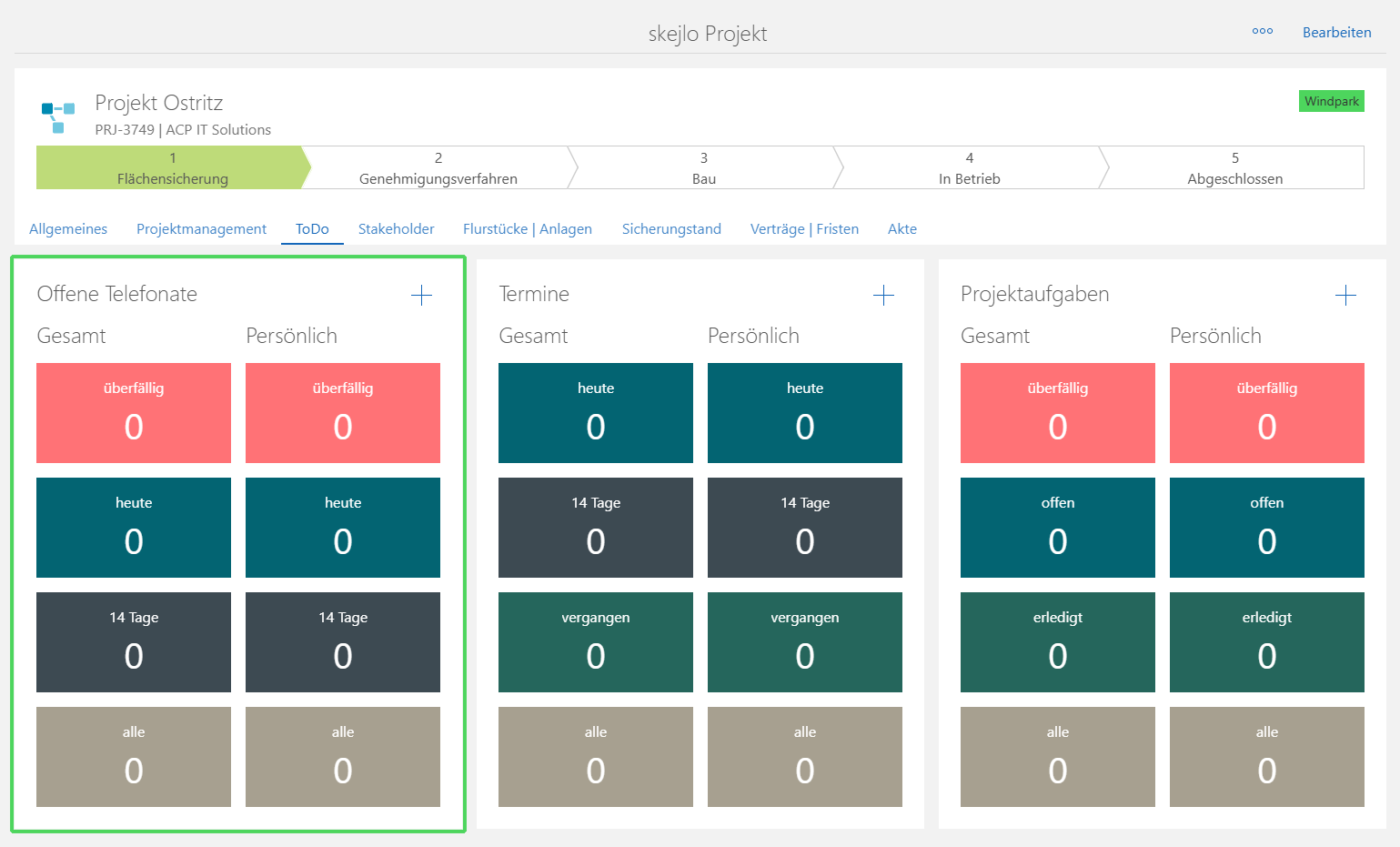
Bei jeder dieser Listen können Sie mit dem Klick auf das "+"-Symbol einen neuen Datensatz erstellen oder einen Bestehenden verknüpfen. Dies sehen Sie in den folgenden Screenshots sehen.
Termine

Projektaufgaben

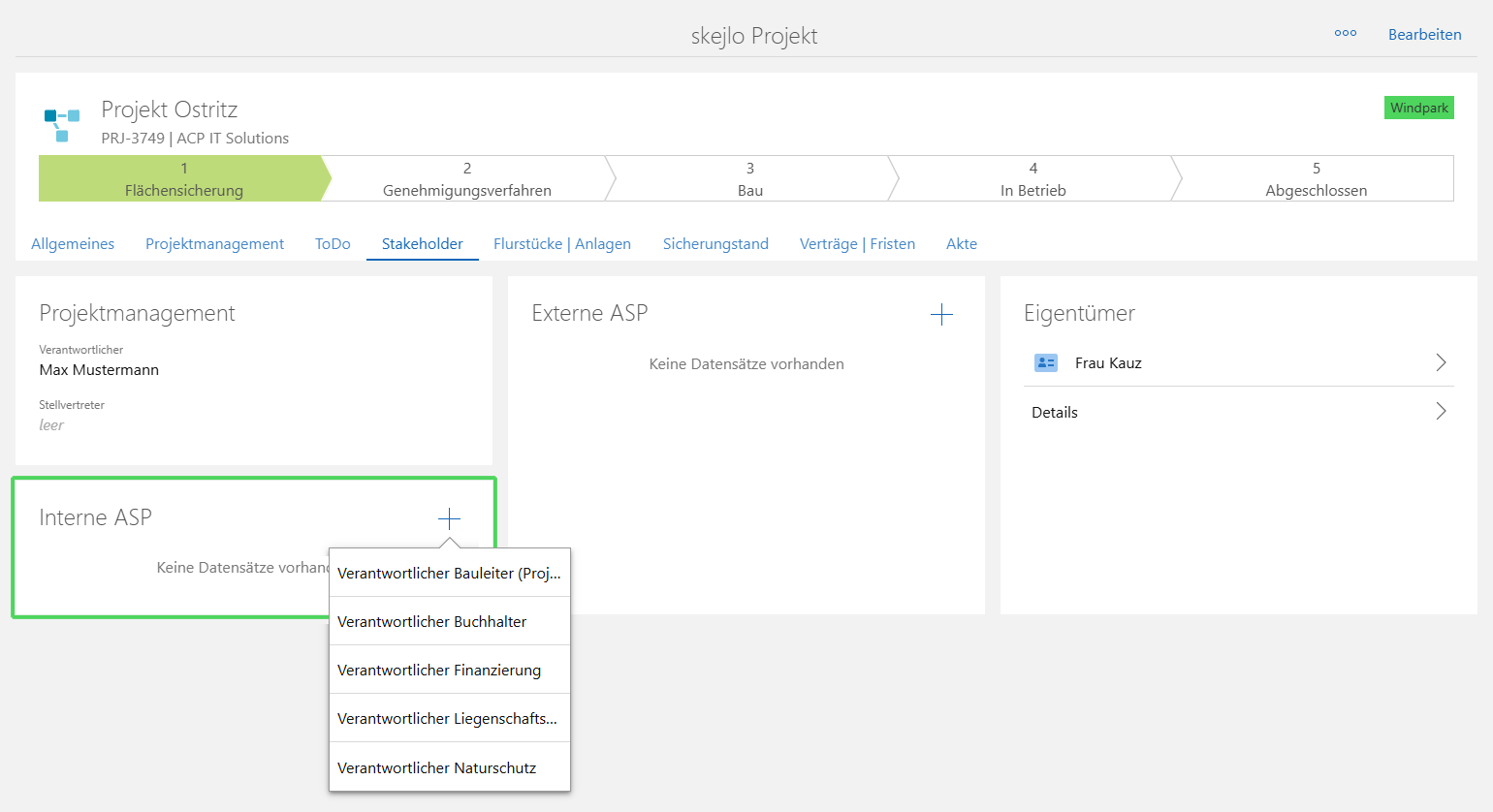
Interne ASP (Ansprechpartner)
Die verschiedenen internen Ansprechpartner (interne ASP.) können Sie an dieser Stelle verknüpfen. Mit einem Klick auf das "+"-Symbol öffnet sich ein Menü, in dem Sie entscheiden können, welche Art von Ansprechpartner Sie verknüpfen können.
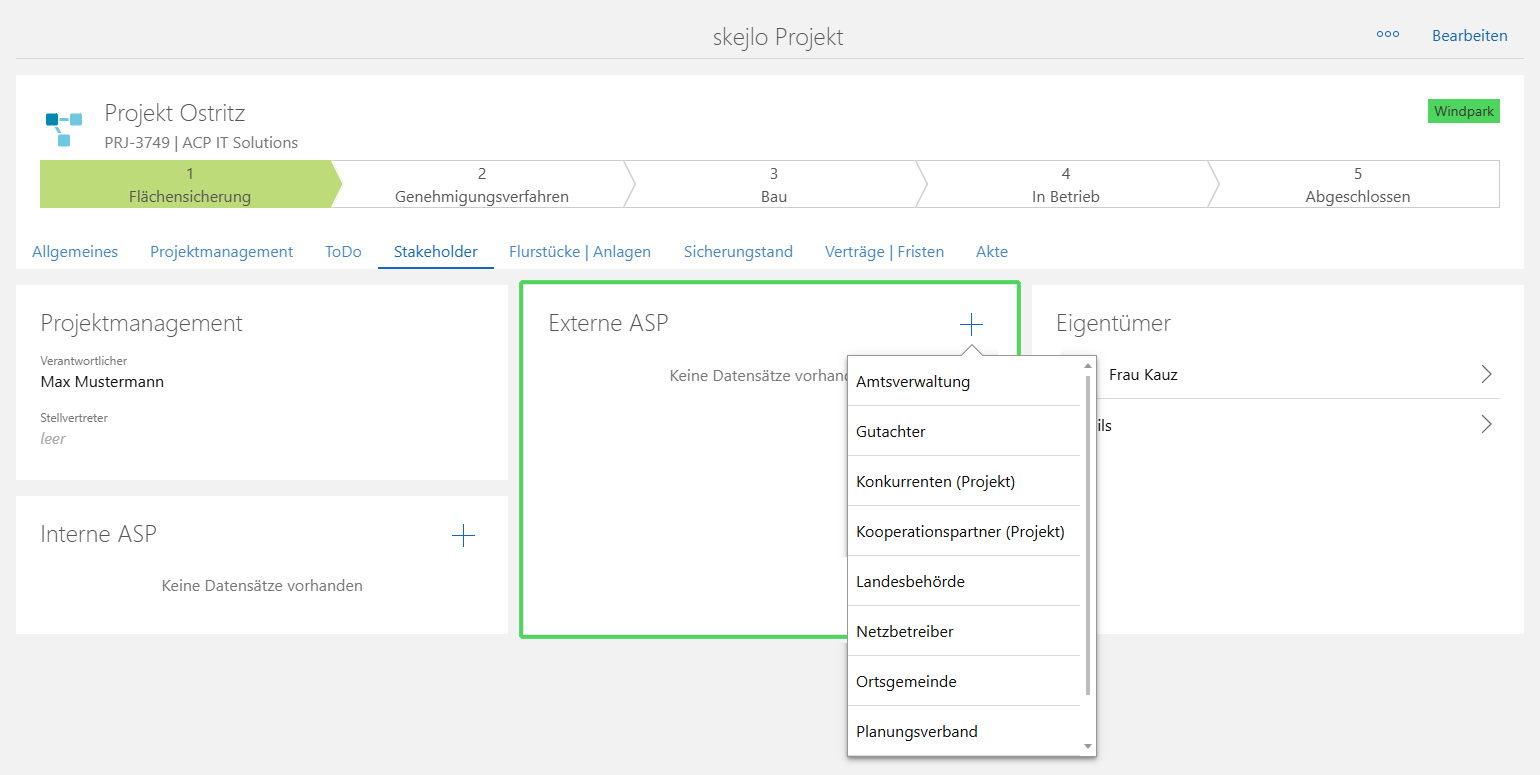
Externe ASP (Ansprechpartner)
Die verschiedenen externen Ansprechpartner (externe ASP.) können Sie an dieser Stelle verknüpfen. Mit einem Klick auf das "+"-Symbol öffnet sich ein Menü, in dem Sie entscheiden können, welche Art von Ansprechpartner Sie verknüpfen können.
Flurstücke
In diesem Abschnitt wird erklärt, wie Sie ein Flurstück mit einem bestehenden Parkprojekt in der skejlo verknüpfen können.
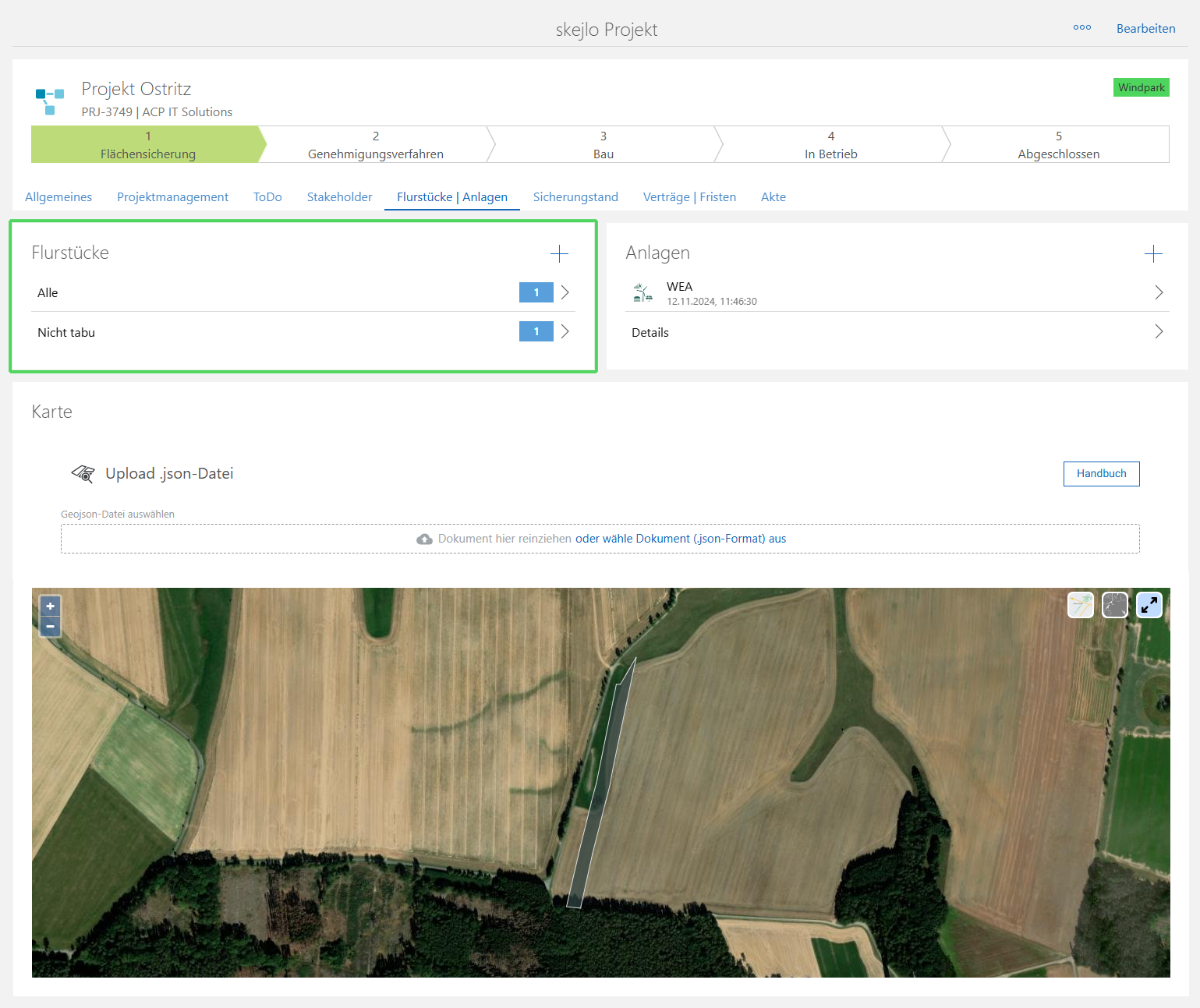
Der obenstehende Bereich der skejlo zeigt die verfügbaren Flurstücke, die einem Projekt zugeordnet werden können. Wenn keine Flurstücke vorhanden sind, haben Sie die Möglichkeit, ein neues Flurstück hinzuzufügen oder zu importieren. 1. Flurstücksübersicht: Links im Fenster können Sie die Flurstücke und Windenergieanlagen einsehen, die mit dem Parkprojekt verknüpft sind. Über das "+"-Symbol haben Sie die Möglichkeit, neue Einträge hinzuzufügen. 2. Import von GEOJSON-Daten: Im Bereich „Karte“ können Sie eine GEOJSON-Datei hochladen, um geografische Daten zum Flurstück hinzuzufügen. Diese werden dann in der Karte angezeigt.
Flurstücke selbst verknüpfen
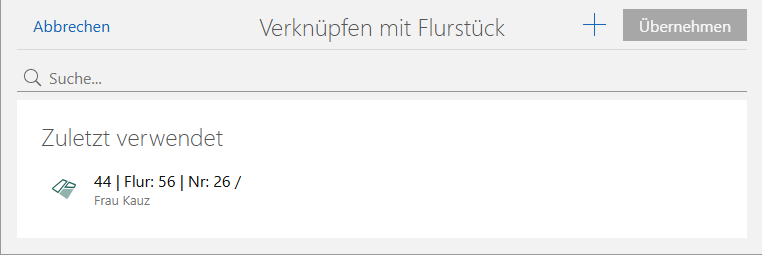
Im Fenster zur Verknüpfung mit einem Flurstück können Sie ein bereits vorhandenes Flurstück auswählen oder nach einem neuen suchen. - Zuletzt verwendete Flurstücke: Die skejlo zeigt eine Liste der zuletzt verwendeten Flurstücke an, die Sie direkt übernehmen können, indem Sie auf das Flurstück klicken und dann auf „Übernehmen“ drücken. - Suche: Sie können in der Suchleiste oben nach spezifischen Flurstücken suchen, falls diese nicht in den zuletzt verwendeten Flurstücken erscheinen. Sobald ein Flurstück ausgewählt ist, wird es mit dem aktuellen Parkprojekt verknüpft. Falls das benötigte Flurstück nicht in der Datenbank vorhanden ist, können Sie ein neues Flurstück manuell erstellen, in dem die auf das „+“-Symbol drücken. Danach öffnet sich die Bearbeitungsmaske der Flurstücke.
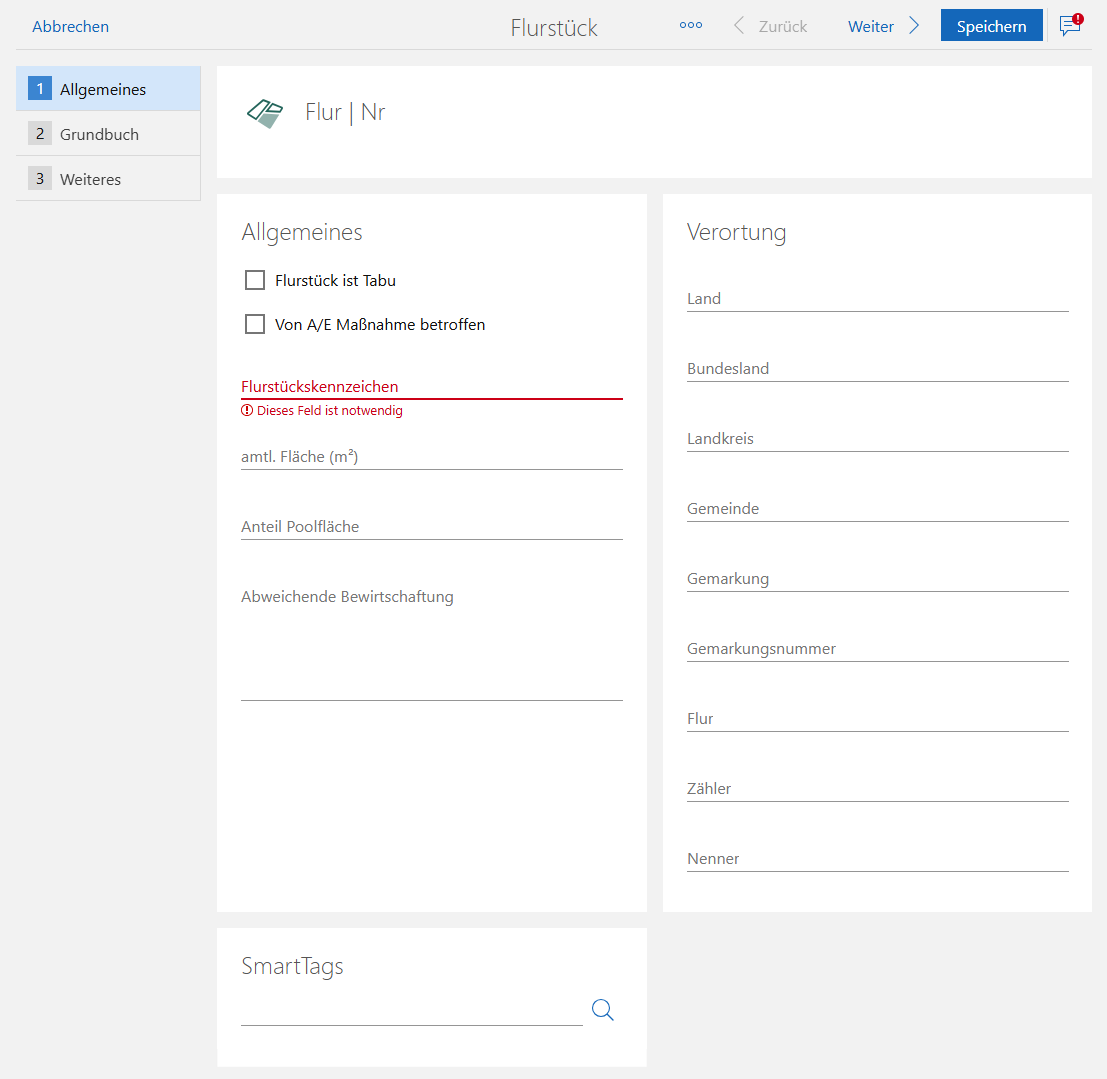
Näheres hierzu finden Sie im Kapitel Flurstücke.
Flurstücke über den GEO-JSON-Import
Si. dazu in diesem Kapitel
Anlagen
In diesem Abschnitt wird beschrieben, wie Sie bestehende Anlagen mit einem Parkprojekt innerhalb von Skejlo verknüpfen können. Die Skejlo bietet eine intuitive Benutzeroberfläche, um bereits angelegte Anlagen mit neuen oder bestehenden Parkprojekten zu verbinden.
Anlagen aus dem Projekt heraus verknüpfen
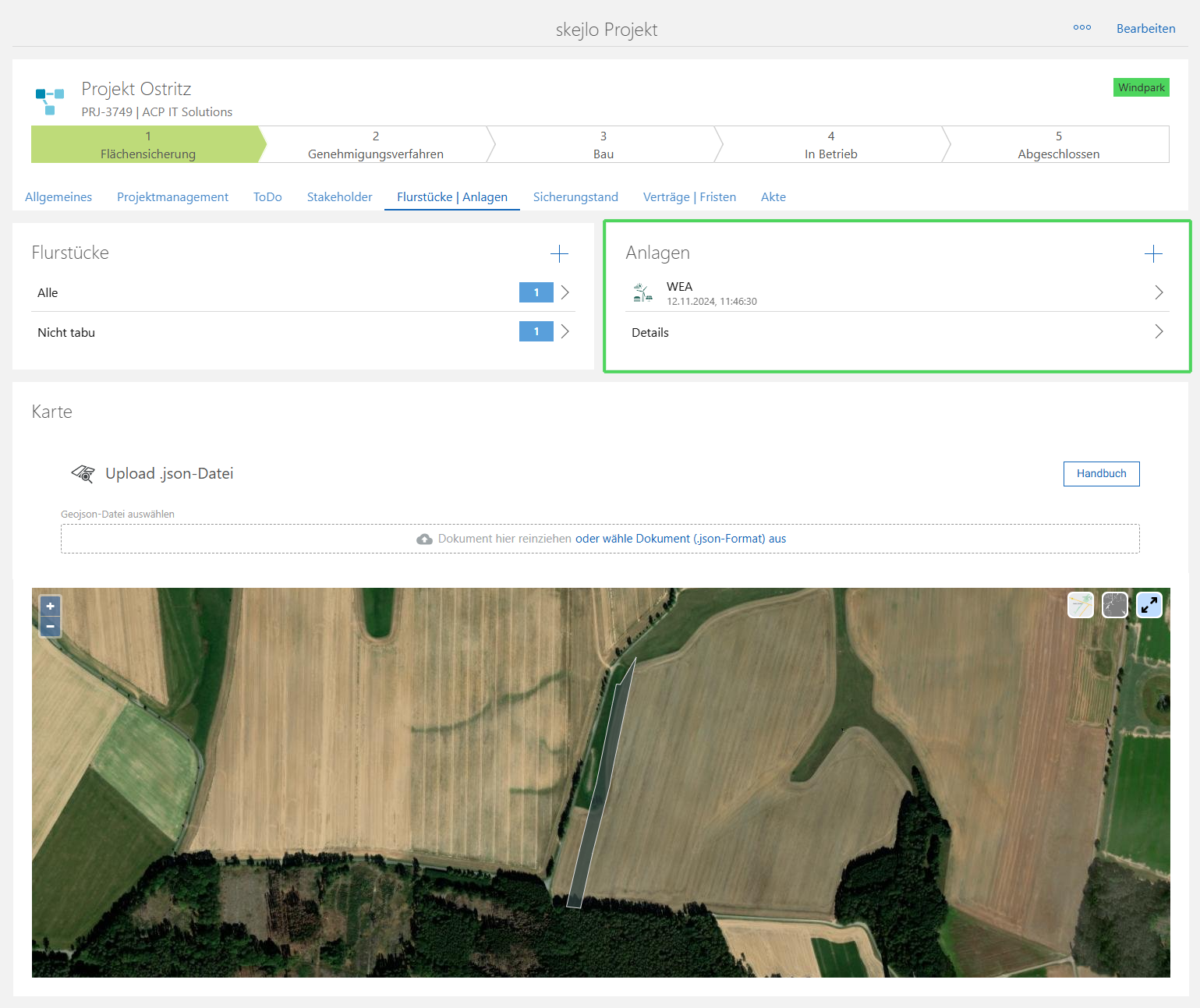
Navigieren Sie im Menü des Projekts zur Registerkarte „Flurstücke | Anlagen“. In dieser Übersicht sehen Sie derzeit keine Einträge, da noch keine Verknüpfungen vorgenommen wurden. Um eine Verknüpfung zu einer bestehenden Anlage herzustellen, klicken Sie auf das Plus-Symbol in der entsprechenden Spalte unter „Anlagen“.
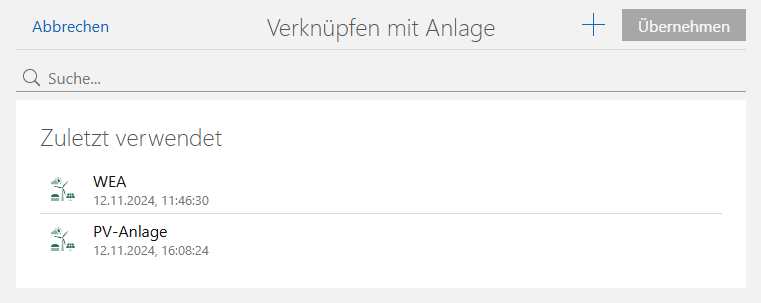
Sobald Sie das Plus-Symbol ausgewählt haben, öffnet sich ein neues Fenster mit der Überschrift „Verknüpfen mit Anlage“. In diesem Fenster sehen Sie die zuletzt verwendeten Anlagen, die derzeit noch leer angezeigt werden.
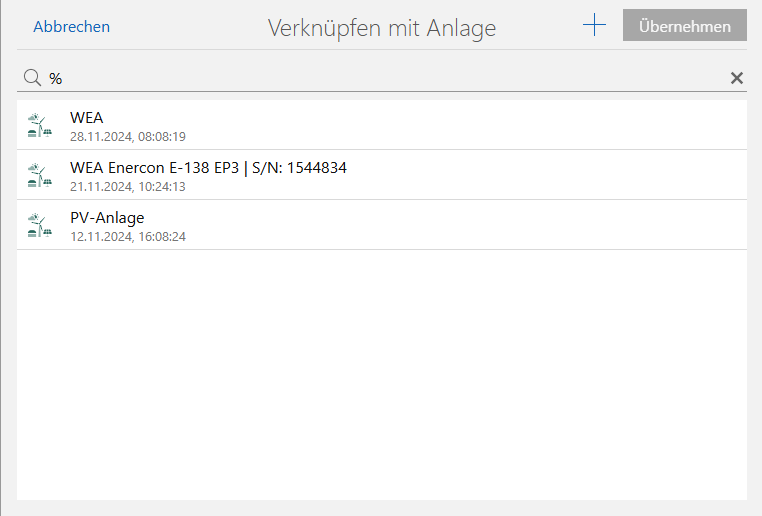
Nutzen Sie das Suchfeld, um nach einer bestehenden Anlage zu suchen. Sie können entweder den Namen der Anlage direkt eingeben oder ein Prozentzeichen (%) nutzen, um eine erweiterte Suche nach allen verfügbaren Anlagen durchzuführen.
Nachdem Sie die gewünschte Anlage ausgewählt haben, klicken Sie auf den Button „Übernehmen“, um die Verknüpfung abzuschließen. Die ausgewählte Anlage wird nun dem aktuellen Parkprojekt zugeordnet und in der Übersicht unter „Windenergieanlagen“ angezeigt.
Falls die benötigte Anlage nicht in der Datenbank vorhanden ist, können Sie ein neues Flurstück manuell erstellen, in dem die auf das „+“-Symbol drücken. Danach öffnet sich die Bearbeitungsmaske der Anlagen. Näheres zum Anlegen einer Anlage si. Kapitel Anlagen.
Verträge
In diesem Abschnitt wird beschrieben, wie Sie bestehende Verträge mit einem Parkprojekt innerhalb Skejlo verknüpfen können. Diese Funktion unterstützt Sie dabei, Verträge einfach und übersichtlich zu verwalten und mit den entsprechenden Projekten zu verknüpfen.
Verträge aus dem Projekt heraus verknüpfen
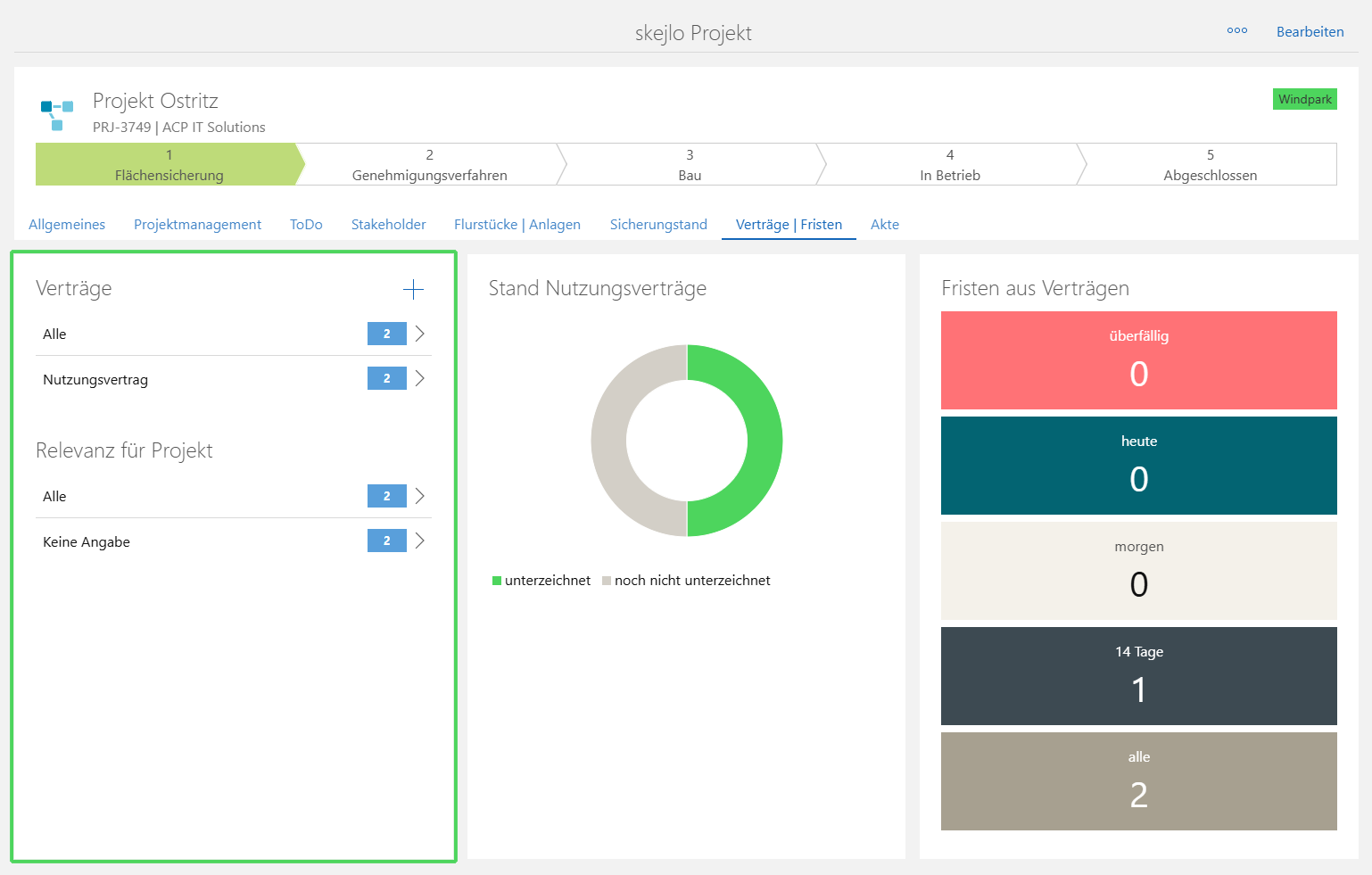
Navigieren Sie im Menü des Parkprojekts zum Reiter „Verträge | Fristen“. In dieser Übersicht werden alle relevanten Verträge sowie deren Fristen angezeigt. Um einen neuen Vertrag zu verknüpfen, klicken Sie auf das Plus-Symbol in der Spalte „Verträge“.
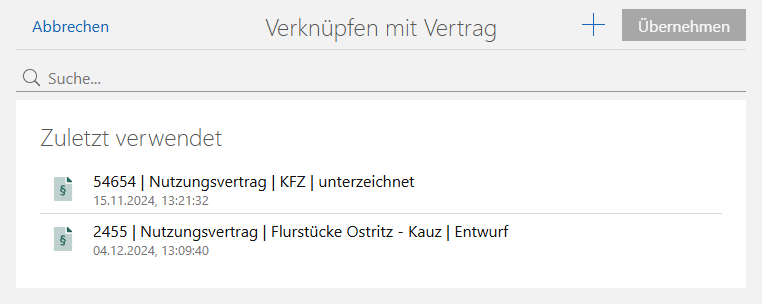
Sobald Sie das Plus-Symbol ausgewählt haben, öffnet sich ein Fenster mit der Überschrift „Verknüpfen mit Vertrag“. Hier wird eine Liste der zuletzt verwendeten Verträge angezeigt. Sie können einen Vertrag aus dieser Liste auswählen oder über das Suchfeld nach einem speziellen Vertrag suchen.
Mit einem Klick auf das „+“-Symbol können Sie auch direkt einen neuen Vertrag erstellen, der sofort mit dem Projekt verlinkt ist. Näheres zu den Verträgen im Kapitel „Verträge“.