ACPMailingwork
Beschreibung - Allgemein
Diese Funktion ermöglicht die Integration und Synchronisation von Mailingwork mit CAS genesisWorld. Es verbindet beide Systeme und erleichtert die Verwaltung von Verteilerlisten, Empfängerdaten und Mailings direkt aus CAS genesisWorld.
Im Handbuch finden Sie eine detaillierte Beschreibung wie Mailingwork funktioniert. Handbuch
SnapIn
Das ACPMailingwork-Interface bietet eine zentrale Konfiguration, die über die CAS genesisWorld Management Konsole erfolgt. Hier können Benutzer die Synchronisation zwischen Mailingwork und CAS genesisWorld steuern und anpassen.
Service
Ein Windows-Dienst, der die Synchronisation von Mailings, Statistiken und Interessen zwischen Mailingwork und CAS genesisWorld in beide Richtungen ermöglicht.
SmartDesign
Einfache Integration von Mailingwork in genesisWorld SmartDesign.
Voraussetzungen - Allgemein
Anwender sollten mit den folgenden Bereichen vertraut sein, um ACPMailingwork effektiv nutzen zu können:
- CAS genesisWorld: Grundkenntnisse in der Verwaltung von Adressen-, Verteiler- und Dokumentendatensätzen.
- Mailingwork: Ein vorhandenes Mailingwork-Konto sowie grundlegende Kenntnisse in der Nutzung von Mailingwork.
- Management Konsole: Erfahrung im Umgang mit der Management Konsole sowie administrativer Zugriff, um die Konfiguration und Verwaltung durchzuführen.
Datenbank / Eingabehilfen / FormDesigner / Verknüpfungen
Die Anpassungen für Datenbank, Eingabehilfen, FormDesigner und Verknüpfungen erfolgen über den Import vorbereiteter Dateien. Diese Dateien sind in der Nextcloud im Ordner "MMK" unterhalb der ACPMailingwork-Komponente abgelegt. Laden Sie den Ordner herunter und führen Sie die folgenden Schritte aus:
Anpassungen importieren Starten Sie die CAS genesisWorld Management Konsole und melden Sie sich mit einem administrativen Benutzer an.
1. Datenbank
- Navigieren Sie in der Management Konsole zu Datenbank.
- Klicken Sie auf den Reiter „Import / Export“ und wählen Sie „Datensatz-Typ importieren“.
- Importieren Sie alle
.xml-Dateien aus dem OrdnerMMK/Datenbanknacheinander.
2. Eingabehilfen
- Navigieren Sie in der Management Konsole erneut zu Datenbank.
- Öffnen Sie den Ordner „Eingabehilfen“ aus dem Ordner
MMK.- Ermitteln Sie die betroffenen Datensatz-Typen, bei denen Eingabehilfen für Datenbankfelder importiert werden müssen.
- Der Dateiname gibt Aufschluss über den Datensatz-Typ und das Datenbankfeld:
- Beispiel:
WI_MWMAILINGS_GWSTYPE.FI2- WI_MWMAILINGS: Datensatz-Typ
- GWSTYPE: Datenbankfeld
- Beispiel:
- Navigieren Sie in der Management Konsole zu dem richtigen Datensatz-Typ und selektieren Sie das entsprechende Datenbankfeld.
- Klicken Sie auf den Reiter „Eingabehilfen“ und dann auf „Importieren“, um die zugehörige Datei auszuwählen.
- ⚠️ Wichtig:
- Falls für das Feld
GWSTYPE/GWSSTATUSim Datensatz-Typ „Dokumente“ bereits Anpassungen existieren:- Überschreiben Sie die Eingabehilfe nicht.
- Fügen Sie stattdessen den Wert
mailingworkin das FeldGWSSTATUSein (für den Typ „Marketing“).
- Falls für das Feld
3. FormDesigner
- Navigieren Sie in der Management Konsole zu FormDesigner.
- Öffnen Sie den Ordner „FormDesigner“ im Ordner
MMK. - Selektieren Sie das entsprechende Formular, das Sie importieren möchten. Der Name der Datei entspricht dem Formular.
- Klicken Sie auf den Reiter „Import“ und wählen Sie die entsprechende
.xml-Datei aus.
4. Verknüpfungen
- Öffnen Sie den Ordner „MMK“ und bearbeiten Sie die Datei „Verknüpfungen.json“.
- Hinterlegen Sie unter „User“ und „Password“ einen administrativen CAS genesisWorld-Benutzer, mit dem die Verknüpfungen importiert werden können.
- Speichern Sie die Datei ab und führen Sie anschließend mit administrativen Rechten die Anwendung „GwRelationInjector.exe“ im Ordner „MMK“ aus.
- Überprüfen Sie danach in der Management Konsole, ob die Verknüpfungen korrekt erstellt wurden.
- Entfernen Sie anschließend aus Sicherheitsgründen das Passwort aus der Datei.
Installation SnapIn
Installationsanleitung finden Sie hier
Update SnapIn
Updateanleitung finden Sie hier
Konfiguration SnapIn
- Öffnen Sie die CAS genesisWorld Management Konsole mit erhöhten Rechten (Administrator), ansonsten werden Änderungen ggf. nicht gespeichert.
- Anschließend öffnen Sie den Bereich "ACP" wo sich das Modul "ACPMailingwork" befindet.
Konfiguration
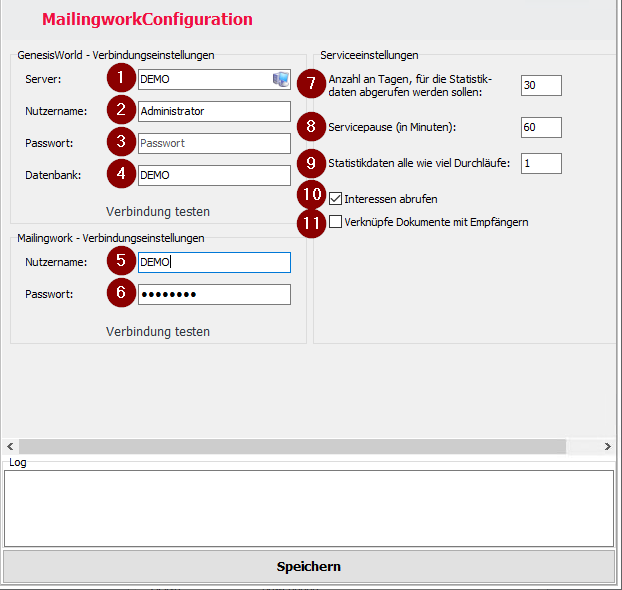
Beschreibung
- Server: Name des CAS genesisWorld Applikationsservers.
- Nutzername: Administrator-Benutzername für CAS genesisWorld.
- Passwort: Administrator-Passwort für CAS genesisWorld.
- Datenbank: Name der verwendeten CAS genesisWorld Datenbank.
- Mailingwork-Nutzername: Benutzername für den Mailingwork-Account, der Zugriff auf die Schnittstelle hat.
- Mailingwork-Passwort: Passwort für den Mailingwork-Account.
- Anzahl der Tage: Zeitspanne (in Tagen), für die Statistikdaten abgerufen werden.
- Servicepause: Intervall (in Minuten), wie lange der Service wartet, bis der nächste Synchronisationsvorgang gestartet wird.
- Statistikdaten-Frequenz: Angabe, nach wie vielen Synchronisationsvorgängen Statistikdaten abgerufen werden sollen.
- Interessen abrufen: Aktivierung der Option, um Interessen aus Mailingwork zu importieren.
- Verknüpfte Dokumente mit Empfängern: Option zur Synchronisation von Dokumenten, die mit Mailingwork-Empfängern verknüpft sind.
Mapping
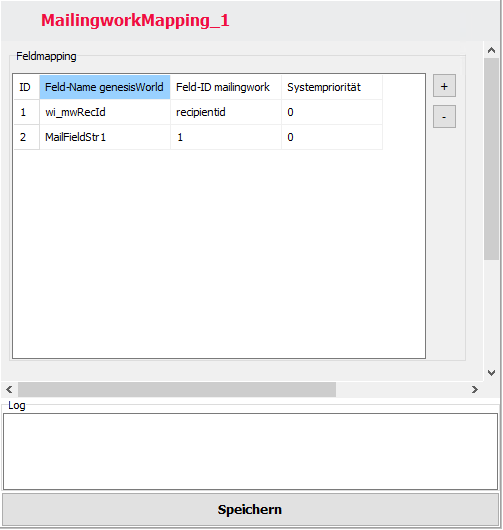
Das Mapping von Feldern ist ein essenzieller Bestandteil der Konfiguration und definiert die Verknüpfung zwischen den Datenfeldern von Mailingwork und CAS genesisWorld. Mindestens ein Feldmapping zwischen dem E-Mail-Feld von Mailingwork und dem E-Mail-Feld von CAS genesisWorld muss immer bestehen.
Erstellen eines neuen Mappings
- Feld hinzufügen:
- Klicken Sie auf „+“, um ein neues Mapping zu erstellen. Es öffnet sich ein Fenster, in dem der
Feldname von CAS genesisWorld eingetragen werden muss (z. B.
ChristianName). 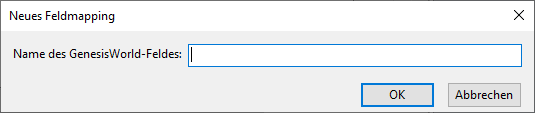
- Klicken Sie auf „+“, um ein neues Mapping zu erstellen. Es öffnet sich ein Fenster, in dem der
Feldname von CAS genesisWorld eingetragen werden muss (z. B.
- Mailingwork-ID zuweisen:
- Nach dem Bestätigen mit „OK“ erscheint ein weiteres Fenster, in dem die Feld-ID von Mailingwork angegeben wird.
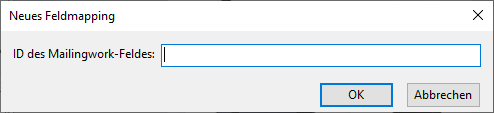
- Diese IDs finden Sie in Mailingwork unter dem Reiter „Abonnenten“, Abschnitt „Abonnentenfelder“. Hier können Sie neue Abonnentenfelder anlegen, bestehende bearbeiten oder löschen.
- Systempriorität festlegen:
- Im letzten Schritt wird das System definiert, welches bei der Synchronisation die Priorität des Feldwertes hat.

Bearbeiten oder Löschen eines Mappings
-
Bearbeiten:
Wählen Sie das gewünschte Mapping aus und ändern Sie die Angaben direkt. -
Löschen:
Mit einem Klick auf „-„ können Sie ein bestehendes Mapping entfernen.
Installation Service
Installationsanleitung finden Sie hier
Update Service
Updateanleitung finden Sie hier
Konfiguration Service
Eine Konfiguration im Service ist nicht notwendig, da diese über die Management Konsole erfolgt.
SmartDesign integration
In der NextCloud steht unterhalb der Komponente im Ordner "SmartDesign" eine ZIP zur Verfügung. Diese kann für die Version x14-x16 von genesisWorld verwendet werden.
Import
- Navigieren Sie zu dem SmartDesign-Apps Ordner auf dem Zielsystem.
-
Navigieren Sie in den entsprechenden Unterordner, welcher im Namen Ihre aktuell in genesisWorld verwendete Datenbank hat.
3. Kopieren Sie den entpackten OrdnerINFO
Datenbankname
Falls Sie nicht wissen, welche Datenbank derzeit in Ihrem genesisWorld verwendet wird, können Sie dies im genesisWorld Datenbankassistenten prüfen.
Es ist wichtig zu beachten, dass wenn kein Ordner mit dem Namen existiert, können Sie diesen auch selbst erstellen. Bitte beachten Sie dabei dieses Benennungsschema:
„@{DATENBANKNAME}“custom.wi_mwmailingsin diesen Ordner. 4. Nach einer erneuten Anmeldung im genesisWorld SmartDesign, sollte nun Mailingwork als App bereitstehen.
Update
Bitte beachten Sie bei einem Update vorher den Ordner, wie in "Import" beschrieben vorher zu sichern. In diesem befinden sich Konfigurationseinstellungen, welche bei einer Überschreibung verloren gehen können.